
Jos joku organisaatiossasi jakaa postilaatikon kanssasi, haluat ehkä hallita postilaatikon asetuksia (kuten Luokat, Ilmoitukset, Säännöt ja Automaattiset vastaukset). Voit tehdä tämän uudessa Outlookissa lisäämällä postilaatikon tiliksi.
Huomautus
Postilaatikon lisääminen tiliksi ei ehkä ole tällä hetkellä käytettävissä uudessa Outlook-versiossasi.
Jos haluat lisätä jaetun postilaatikon tiliksi, sinulla on oltava organisaation IT-järjestelmänvalvojan myöntämä täydet käyttöoikeudet. Jos olet järjestelmänvalvoja, lisätietoja on artikkelissa Vastaanottajien käyttöoikeuksien hallinta.
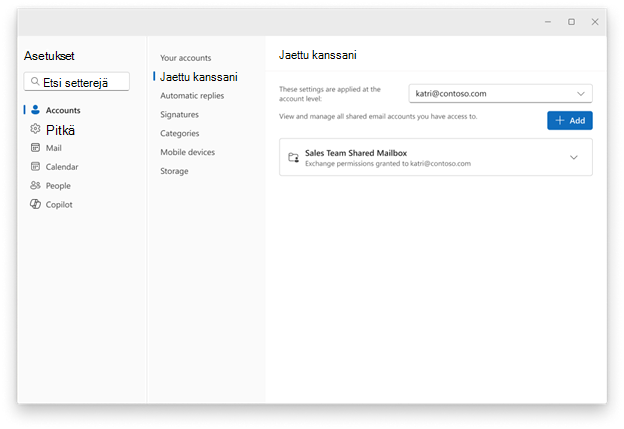
Jaetun postilaatikon lisääminen tiliksi uudessa Outlookissa
Valitse uudessa Outlookissa Tiedosto-välilehti ja sitten Tilitiedot- taiAsetukset-tilit>>, jotka on jaettu kanssani. Jaettu kanssani -ruudussa näet kansion nimen ja henkilön, joka jakoi sen kanssasi.
Postilaatikoiden automaattinen yhdistäminen
Jos IT-järjestelmänvalvoja on lisännyt jaetun postilaatikon automaattisesti (automaattisesti), postilaatikko näkyy Jaettu kanssani -sivulla. Laajenna postilaatikko valitsemalla se.
Jos haluat lisätä postilaatikon tiliksi, valitse Muunna. Tämä lisää postilaatikon automaattisesti tiliksi.
Jos postilaatikkoa ei lisätty automaattisesti, mutta olet aiemmin lisännyt postilaatikon Outlookiin, voit siirtää sen täyteen tiliin noudattamalla yllä olevia ohjeita:
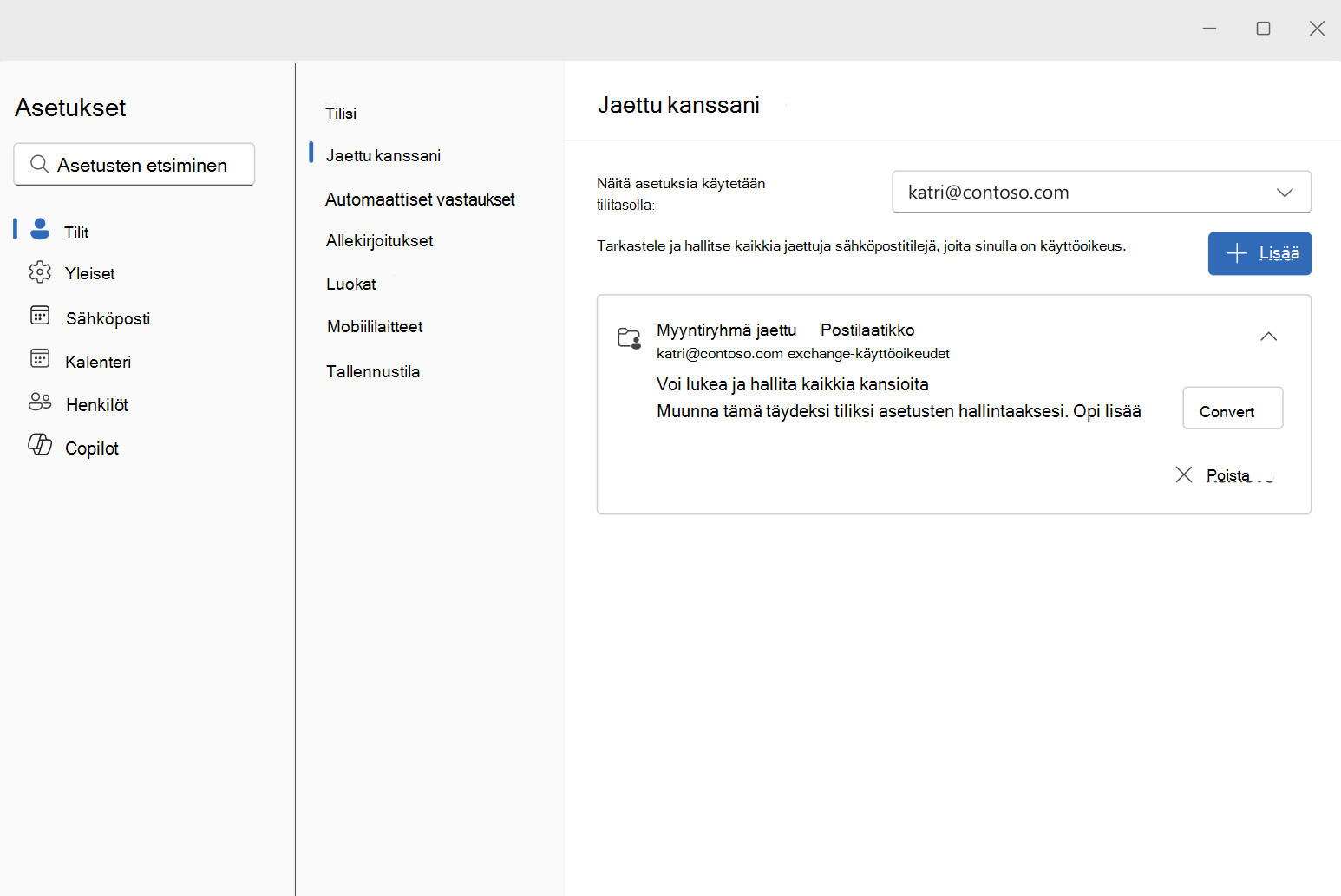
Ei automaattisesti lisätyt postilaatikot
Jos postilaatikkoa ei lisätty automaattisesti etkä jo lisännyt sitä Outlookiin, valitse Jaettu kanssani -sivulla + Lisää ja noudata kehotteita. Uusi Outlook lisää postilaatikon automaattisesti tiliksi, kunhan sinulla on tarvittavat käyttöoikeudet:
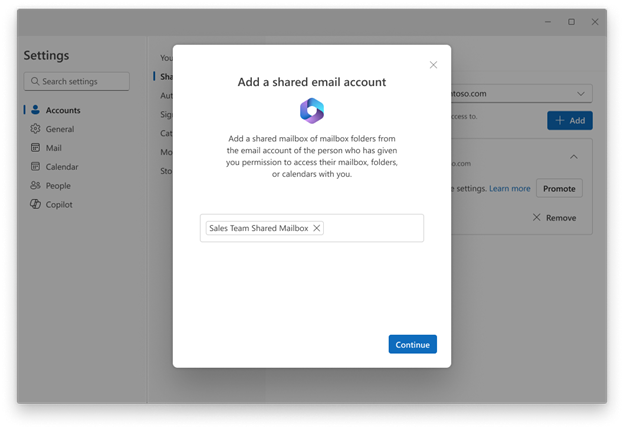
Varmista, että jaettu postilaatikko on lisätty tiliksi
Tiliksi oikein lisätyt jaetut postilaatikot näkyvät Omat tilit -sivulla muiden käyttäjätilien tavoin. Jos Jaettu postilaatikko ei näy Omat tilit -asetukset-sivulla, sinun on ehkä palattava edelliseen vaiheeseen tai tarkistettava jaetun postilaatikon käyttöoikeudet.
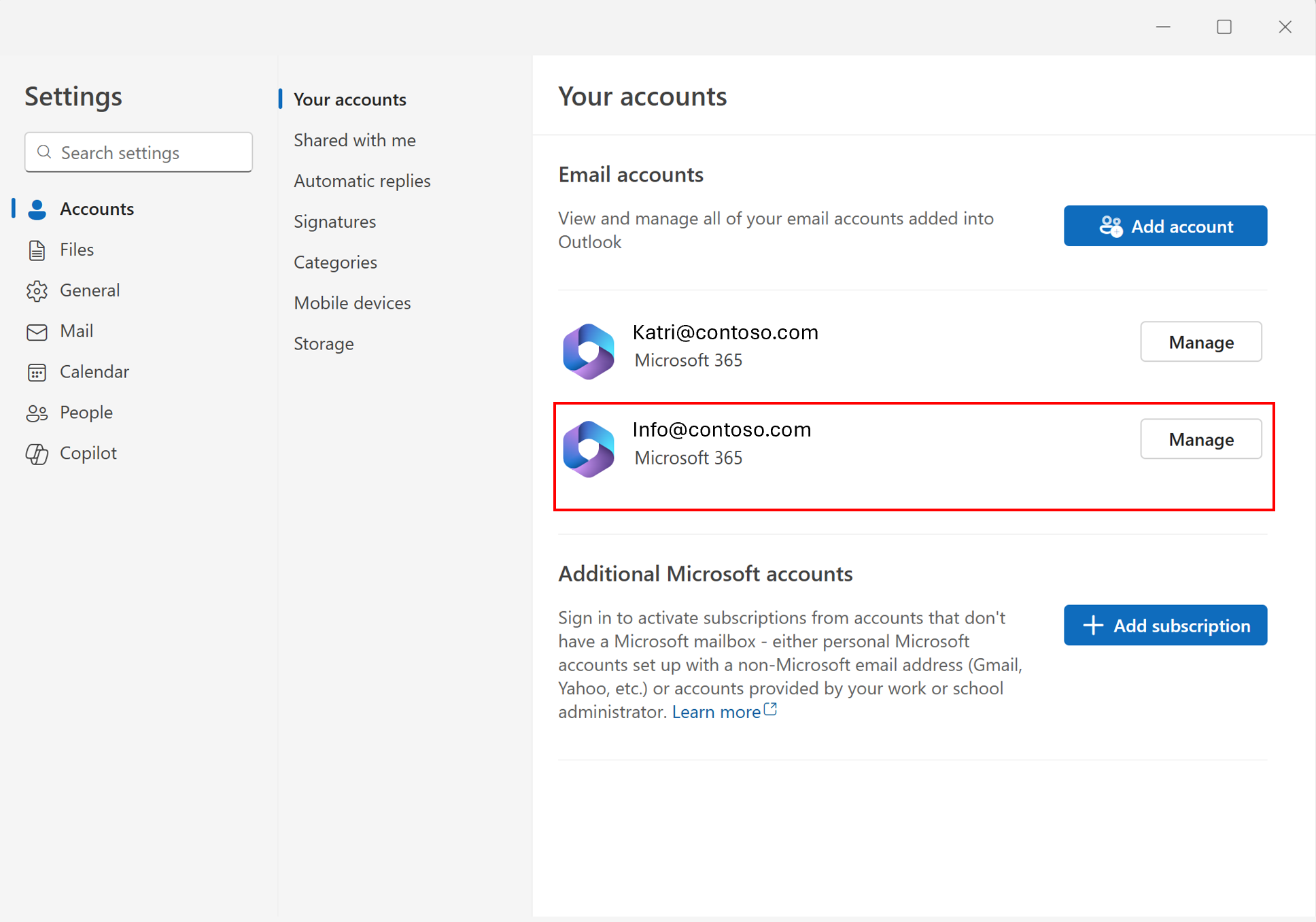
Jaetun postilaatikon käyttöoikeuksien vähentäminen
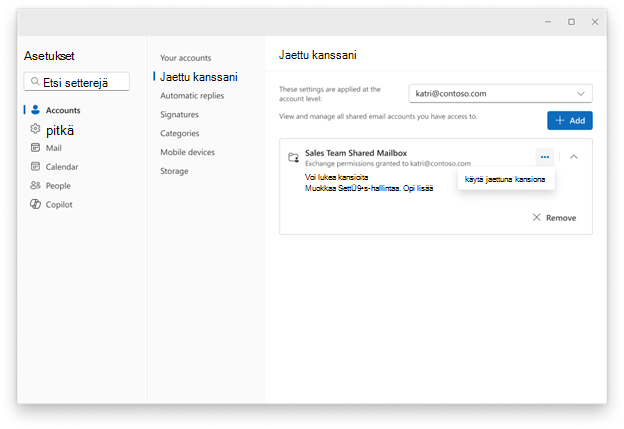
Jos et halua käyttää jaettua postilaatikkoa täydellisenä tilinä, voit muuttaa sen takaisin jaetuksi kansioksi. Jos haluat muuttaa tiliksi lisätyn jaetun postilaatikon jaetuksi kansioksi, valitse Jaetussa postilaatikossa  Lisää ja valitse sitten Käytä jaettuna kansiona:
Jaetun postilaatikon asetusten hallinta
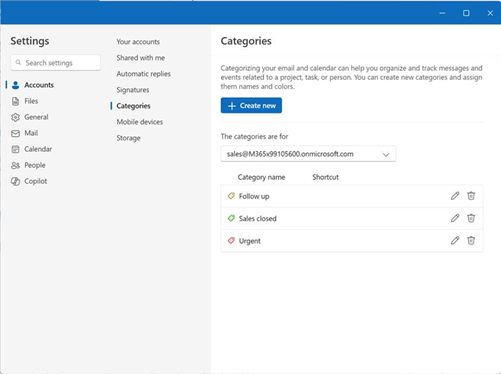
Kun jaettu postilaatikko lisätään tiliksi, se näkyy Tilin valitsimessa kaikissa asetuksissa, joita jaetut postilaatikot, kuten Luokat, Ilmoitukset, Säännöt ja Automaattiset vastaukset, tukevat.
Jaettujen postilaatikoiden tunnetut aukot tileinä
| Tunnetut aukot | Tila |
|---|---|
| Calendar tapahtumien hakeminen jaetusta postilaatikosta. (Huomautus: Sähköpostiviestien hakeminen toimii odotetulla tavalla) | Tulossa pian |
| Jaettujen postilaatikoiden tuki People | Ruuhkaa |
| Mahdollisuus jakaa yhteystietoja | Ruuhkaa |
| Jaettujen postilaatikoiden Muistiinpanot-kansio | Ruuhkaa |
| Jaettujen postilaatikoiden tehtävät | Ruuhkaa |
| Jaettujen postilaatikoiden apuohjelmat | Tulossa pian jaetun postilaatikon tuettuihin apuohjelmiin |
| jaettujen postilaatikoiden Arkisto kansio | Tulossa pian |