
Uusi Outlook tuo uuden ja tehokkaan sähköpostikokemuksen, jonka avulla johdon järjestelmänvalvojat ja edustajat voivat työskennellä entistä tehokkaammin jokapäiväisessä työssään. Tässä artikkelissa on joitakin uusia Outlookin kalenteri- ja sähköpostivihjeitä, joista on hyötyä johdon järjestelmänvalvojille. Aloita kokeilemaan uutta Outlookia.
Haluamme kuulla, miten voimme parantaa johdon järjestelmänvalvojien ja edustajien käyttökokemusta! Voit lähettää palautetta täällä.
Huomautus
Edustajakäyttöoikeus on käytettävissä vain, jos käytät työpaikan tai oppilaitoksen tiliä Microsoft 365:ssä tai Exchange Online.
Kalenterin jakaminen ja käyttäminen muokkaus- tai edustajaoikeuksin
Luokanhallinnan jakaminen edustajan kanssa
Jaettujen kalentereiden tarkasteleminen
Uusien jaettujen tai delegoitujen kalentereiden lisääminen
Jaettujen tai delegoitujen postilaatikoiden ja kansioiden lisääminen ja tarkasteleminen
Johdon luokkien hallinta ja käyttäminen edustajana
Vihjeitä johdon avustajille sähköpostissa ja kalenterissa
Kalenterin jakaminen ja käyttäminen muokkaus- tai edustajaoikeuksin
Lisätietoja kalenterin jakamisesta ja käyttämisestä Outlookin muokkaus- tai edustajaoikeuksin on artikkelissa Outlookin muokkaus- tai edustajakäyttöoikeuksien sisältävän kalenterin jakaminen ja käyttäminen.
Luokanhallinnan käyttöoikeuden jakaminen edustajan kanssa
Valitse siirtymisruudussa Calendar
 .
.Valitse Aloitus-välilehdessäJaa Calendar.
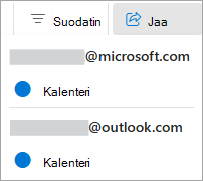
Kirjoita Jakaminen ja käyttöoikeudet - sivulle sen henkilön nimi tai sähköpostiosoite, jonka kanssa haluat jakaa kalenterisi, ja määritä edustajakäyttöoikeudet. Vaikka voit jakaa kalenterisi useamman kuin yhden henkilön kanssa, voit lisätä vain yhden henkilön kerrallaan Outlookin verkkoversio.
Kun olet lisännyt henkilön, jonka haluat hallitsevan kalenteriasi, valitse hänen nimensä vieressä oleva avattava luettelo ja valitse hänelle annettava käyttöoikeustaso.
Valitse Edustaja, jos haluat muokkaajan oikeuksien lisäksi antaa valituille käyttäjille oikeuden vastaanottaa kokouspyyntöjä ja vastauksia puolestasi.
Jos haluat, että edustaja voi hallita luokkiasi, valitse Salli edustajan hallita luokkia -valintaruutu.
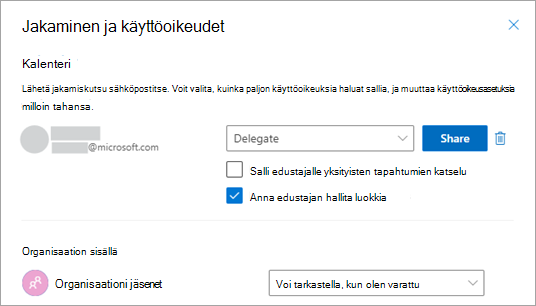
Kun olet lisännyt henkilön, jonka kanssa haluat jakaa kalenterisi, ja valinnut hänelle jakamisoikeuden, valitse Jaa. Jos et halua jakaa kalenteriasi nyt, valitse Poista.
Henkilö, jonka kanssa jaoit kalenterisi, saa jakamisesta ilmoittavan sähköpostiviestin. Kun hän valitsee kutsussa olevan Hyväksy-painikkeen kutsun, kalenterisi lisätään hänen kalenteriluetteloonsa.
Lisätietoja on artikkelissa Kalenterin jakaminen ja käyttäminen muokkaus- tai edustajaoikeuksin Outlookissa.
Jaettujen kalentereiden tarkasteleminen
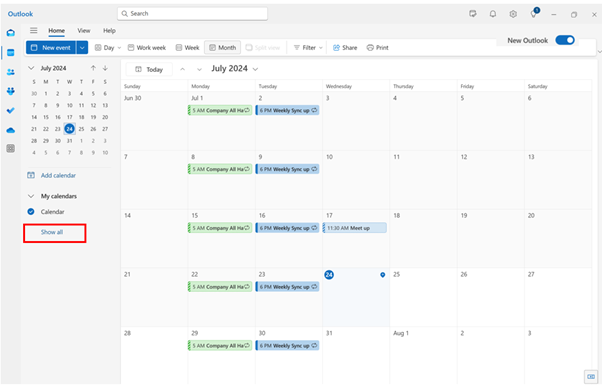
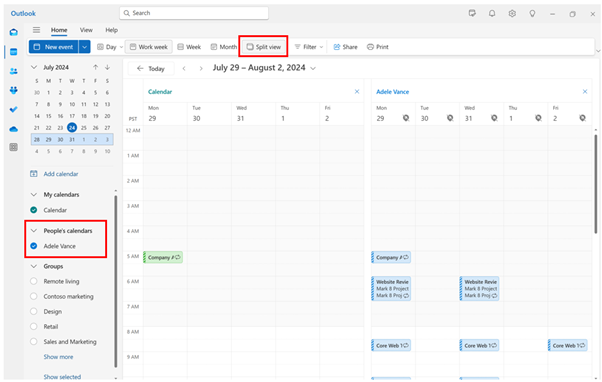
Jaetut tai delegoidut kalenterit eivät ehkä näy oletusarvoisesti uudessa Outlookissa. Jos haluat tarkastella jaettuja kalentereita, valitse Näytä kaikki kalenteriluettelossa ja tarkastele jaettuja kalentereita People kalentereissa. Valitse sitten kalenteri, jota haluat kiinnostaa, ja valitse valintanauhasta Jaa näkymä , jos haluat tarkastella useita kalentereita rinnakkain.
Uusien jaettujen tai delegoitujen kalentereiden lisääminen
Voit lisätä uuden jaetun tai delegoidun kalenterin joko vastaanottamastasi sähköpostiviestistä kutsun hallintaa tai suoraan kalenterista.
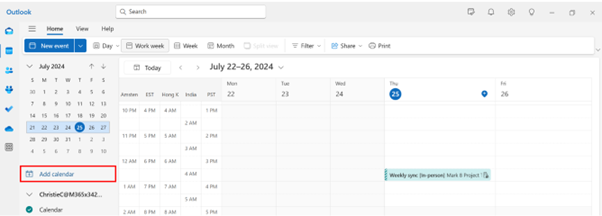
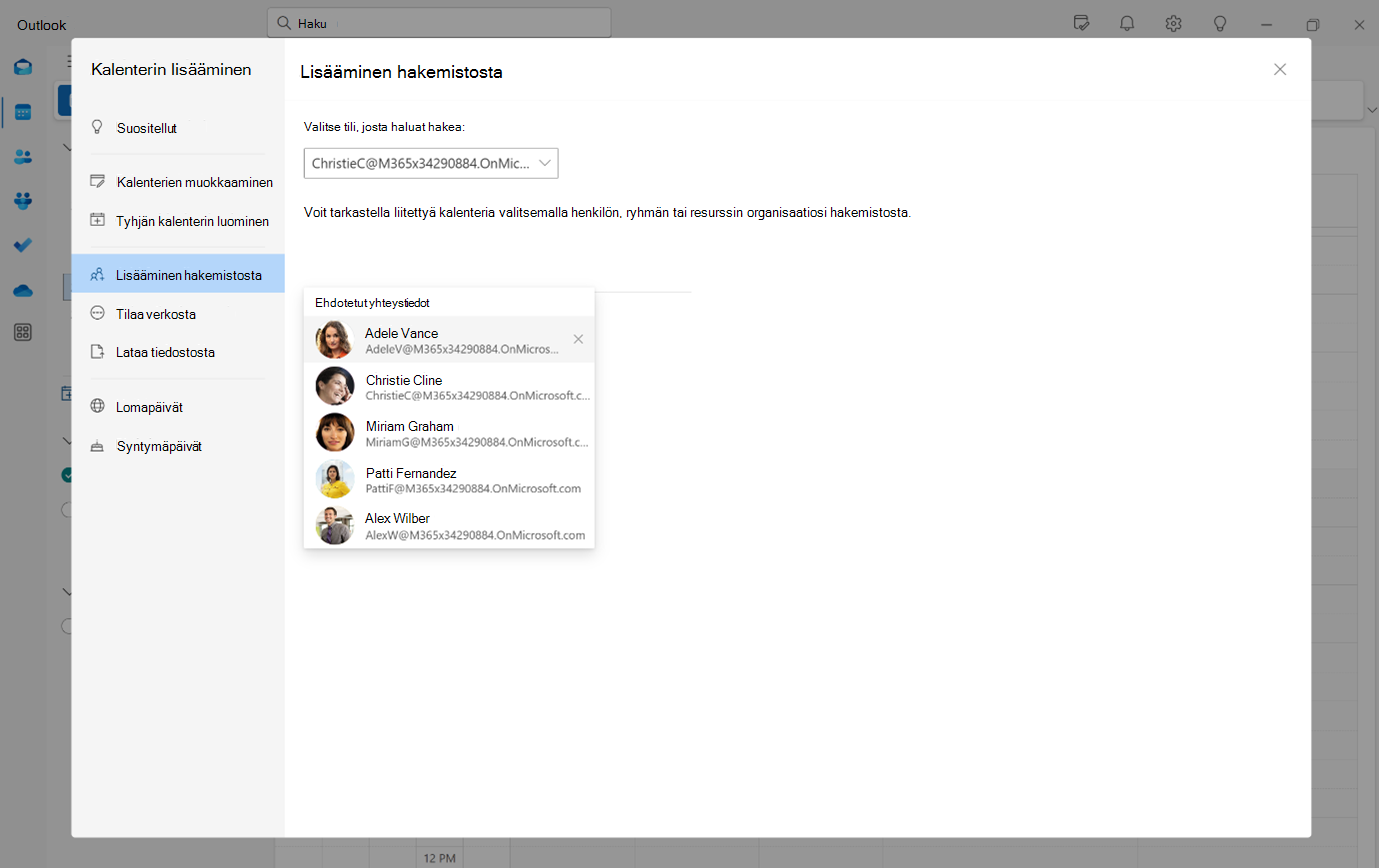
Jos haluat lisätä kalenterista suoraan, valitse Lisää kalenteri. Valitse sitten Lisää hakemistosta ja valitse johtoryhmän tai ryhmän jäsen, jonka kalenterin haluat lisätä.
Huomautus
Voit lisätä minkä tahansa työryhmän jäsenen kalenterin ja tarkastella heidän kalenterinsa oletusjakamistietoja (useimmissa organisaatioissa tämä on yleensä vapaa/varattu-jakaminen).
Jaettujen tai delegoitujen postilaatikoiden ja kansioiden lisääminen ja tarkasteleminen
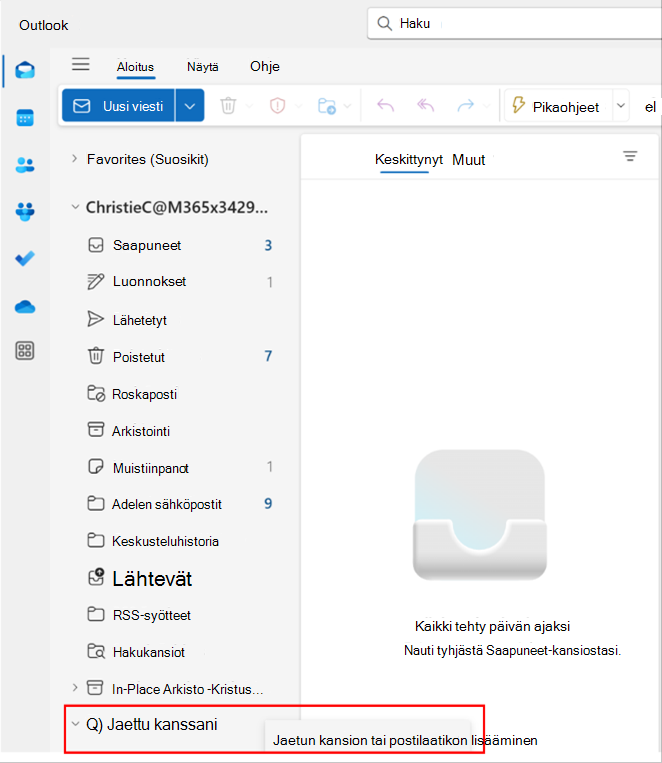
Jos haluat lisätä jaettuja tai delegoituja postilaatikoita ja kansioita, napsauta tilisi alla olevan Jaettu kanssani - kansion vieressä olevia kolmea pistettä ja valitse Lisää jaettu kansio tai postilaatikko.
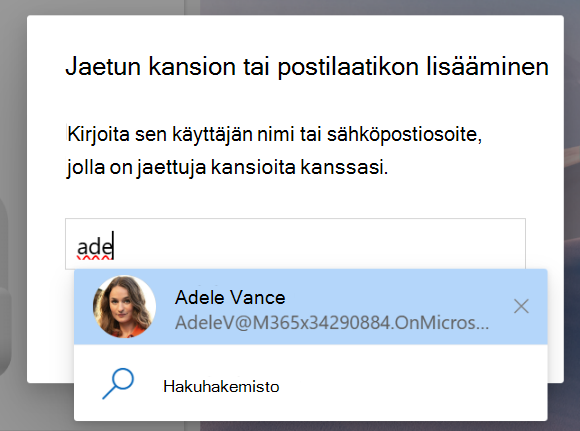
Valitse sitten jaettu tai edustajatili, jonka haluat lisätä. Tämän jälkeen voit tarkastella jaettua postilaatikkoa tai kansioita Jaettu kanssani -kohdassa.
Johdon luokkien hallinta ja käyttäminen edustajana
Jos sinulle on myönnetty luokanhallintaoikeudet, sinun on hyväksyttävä käyttöoikeudet ja käynnistettävä Outlook uudelleen, jotta voit hallita johdon luokkien luetteloa Asetukset-kohdassa .
.
Voit nyt luoda uusia luokkia sellaisen johdon puolesta, joka on myöntänyt luvan. Voit käyttää näitä luokkia myös johdon sähköposti- ja Calendar tapahtumissa.
Luokkien tarkasteleminen ja luominen johtajalle:
- Siirry Kohtaan Outlookin asetukset
- ValitseTililuokat>.
- Valitse johdon tili avattavasta luettelosta, jos haluat tarkastella hänen luokkiaan.
- Täältä voit luoda uusia luokkia.
Luokkien käyttäminen Calendar kokouksissa ja tapahtumissa:
- Valitse Outlookissa Calendar .
- Laajenna People kalenterit
 -niminen osa ja valitse johdon kalenteri.
 - Valitse pitkään (tai napsauta hiiren kakkospainikkeella) yhtä heidän kokouksistaan tai tapahtumistaan ja valitse sitten Luokittele
- Jos haluat lisätä aiemmin luodun luokan, valitse se luettelosta tai valitse Uusi luokka. Kirjoita uuden luokan nimi ja valitse väri.
- Valitse Tallenna.
Huomautus
- Tällä hetkellä voit luoda luokkia vain jonkun toisen puolesta. Mahdollisuutta muokata, suosia tai poistaa olemassa olevia luokkia jonkun toisen puolesta ei vielä tueta.
- Lisäksi voi kestää jopa 30 minuuttia, ennen kuin uusi luokka näkyy toisen henkilön kalenterissa.
Seuraavassa on joitakin kalenterivihjeitä ja sähköpostivihjeitä, joiden avulla johdon avustajat ja edustajat voivat paremmin siirtyä ajanhallintatarpeissaan uudessa Outlookissa.
Calendar vihjeitä
Ajan etsiminen ja pyytäminen henkilökohtaista tapahtumaa varten
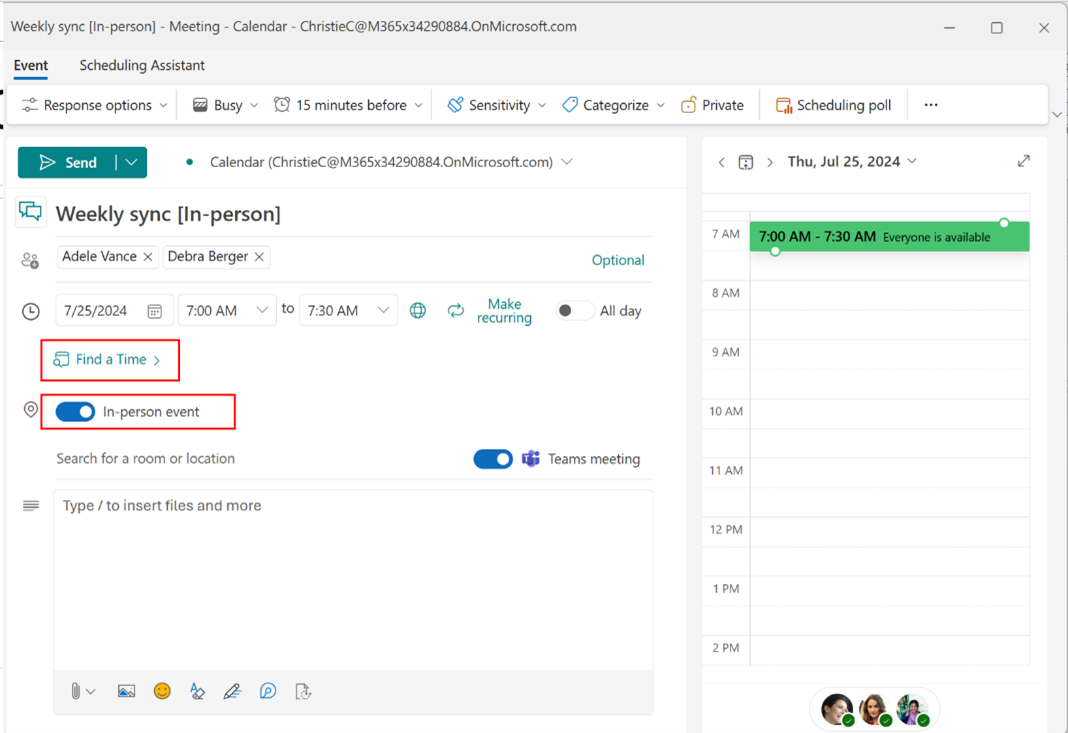
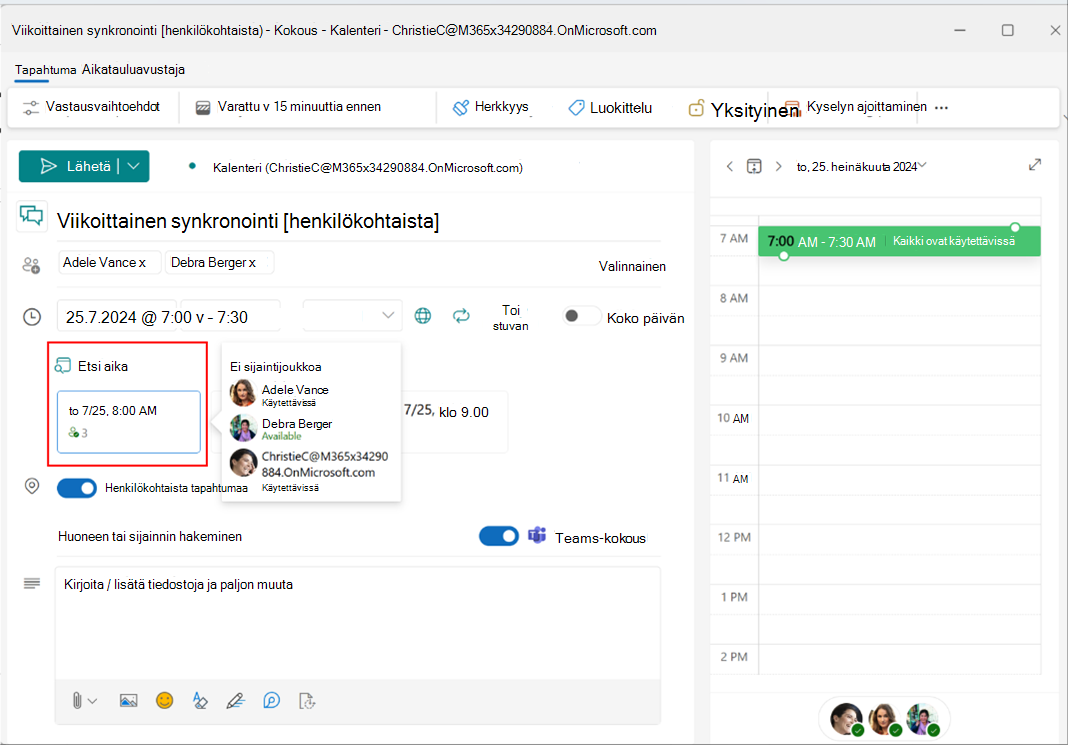
Kun ajoitat kokousta, valitse Etsi aika löytääksesi helposti sopivat aikavälit osallistujan kalentereista. Voit tarkastella käytettävyyttä osoittamalla osallistujakuvaketta.
Voit myös pyytää henkilökohtaista osallistumista ottamalla käyttöön henkilökohtaista tapahtumaa koskevan asetuksen. Voit edelleen lisätä Teams-kokouslinkin osallistujille, jotka eivät ehkä voi liittyä henkilökohtaisesti.
Ajoitustoiminnon käyttäminen
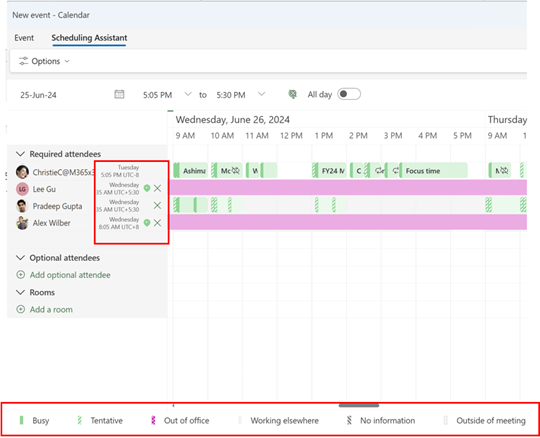
Aikatauluavustajan avulla voit helposti etsiä aikaa kokouksia varten. Uudessa Outlookissa voit tarkastella osallistujien aikavyöhykkeitä ja ajoittaa tarroja aikatauluavustajassa.
Huomaa, että osallistujien aikavyöhykkeet näkyvät vain, jos vähintään yksi osallistuja on eri aikavyöhykkeellä.
Automaattiset verkkokokoukset
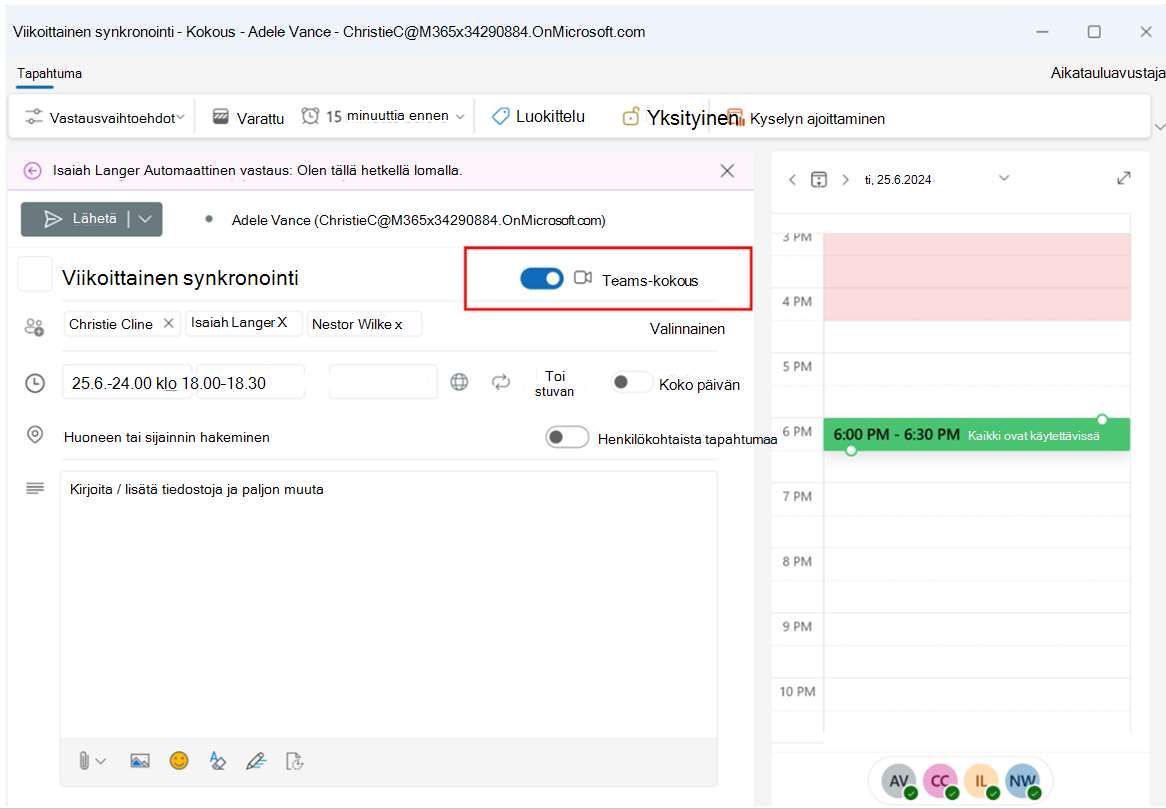
Uudessa Outlookissa kaikki kokoukset ovat oletusarvoisesti online-tilassa. Teams-kokouksen vaihto on käytössä, kun lisäät osallistujia kokoukseen. Toisin kuin perinteisessä Outlookissa, Teams-kokouslinkki ja -tiedot lisätään kutsun lähettämisen jälkeen. Tämän jälkeen voit tarkastella kokouskutsua ja kopioida teams-kokouksen tiedot.
Pyrimme päivittämään tämän toiminnan ja luomaan etukäteen kokouslinkkejä, jotta näet käyttökokemuksen vastaavan perinteistä Outlookia tulevaisuudessa.
Huomautus
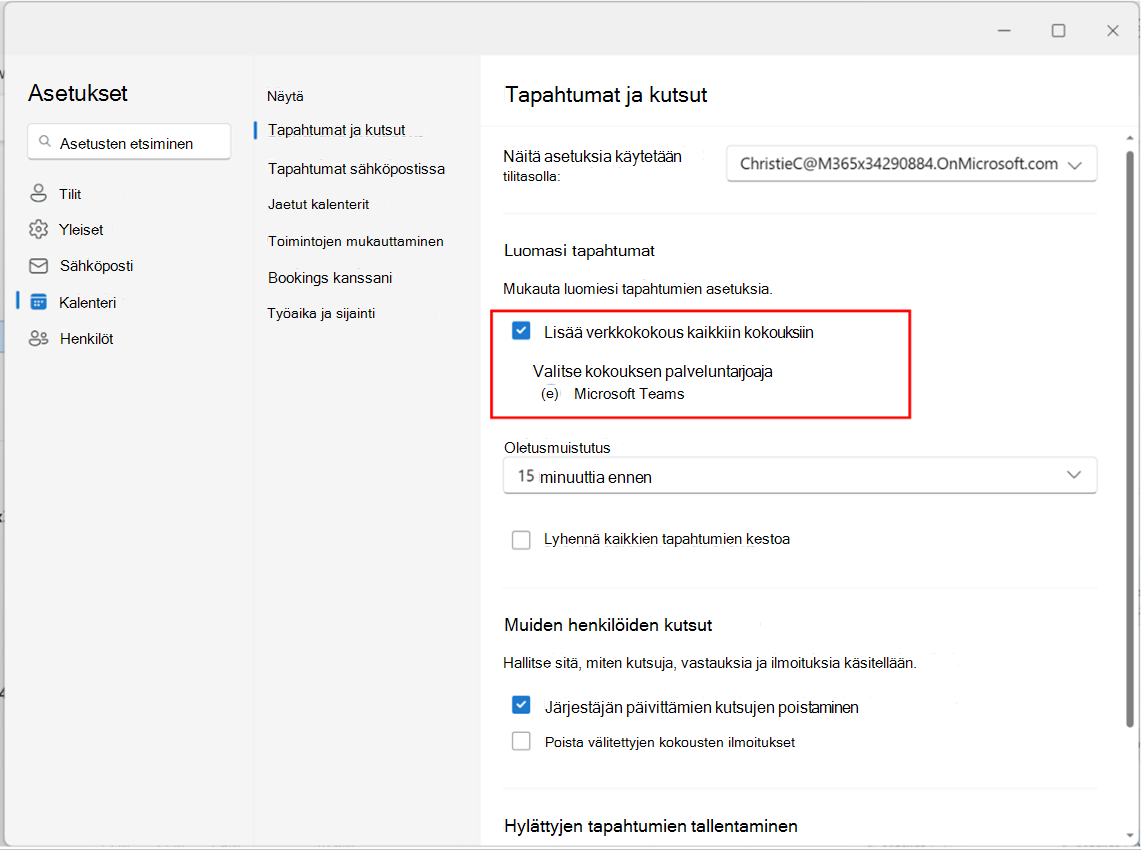
Voit päivittää jokaisen kokouksen online-asetuksen asetuksista Asetukset> Calendar > Tapahtumat** ja kutsuista sekä ottaa käyttöön tai poistaa käytöstä Lisää online-kokous kaikkiin kokouksiin.
Jos käytössäsi on 3rd party online -kokouksen tarjoaja, kuten Zoom tai Cisco WebEx, näet ne myös kokouksen palveluntarjoajan vaihtoehtoina tässä asetuksissa, jos sinulla on heidän verkko-apuohjelmansa asennettuna.

Piilota osallistujaluettelo
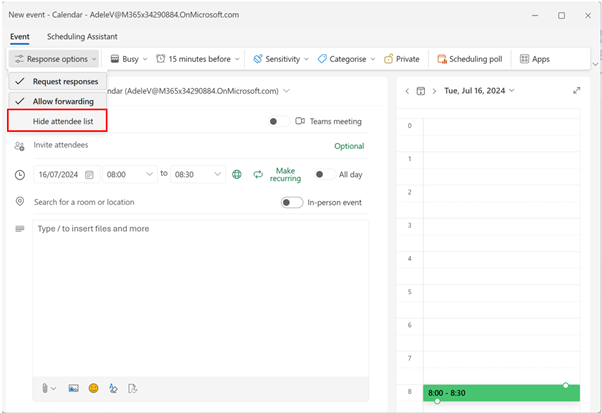
Voit nyt piilottaa osallistujaluettelon näkyvistä käyttäjille, jotka saavat kokouskutsun. Kun luot uutta kokousta, valitse Vastausasetukset ja valitse Piilota osallistujaluettelo
Osallistujat voivat lisätä huoneita
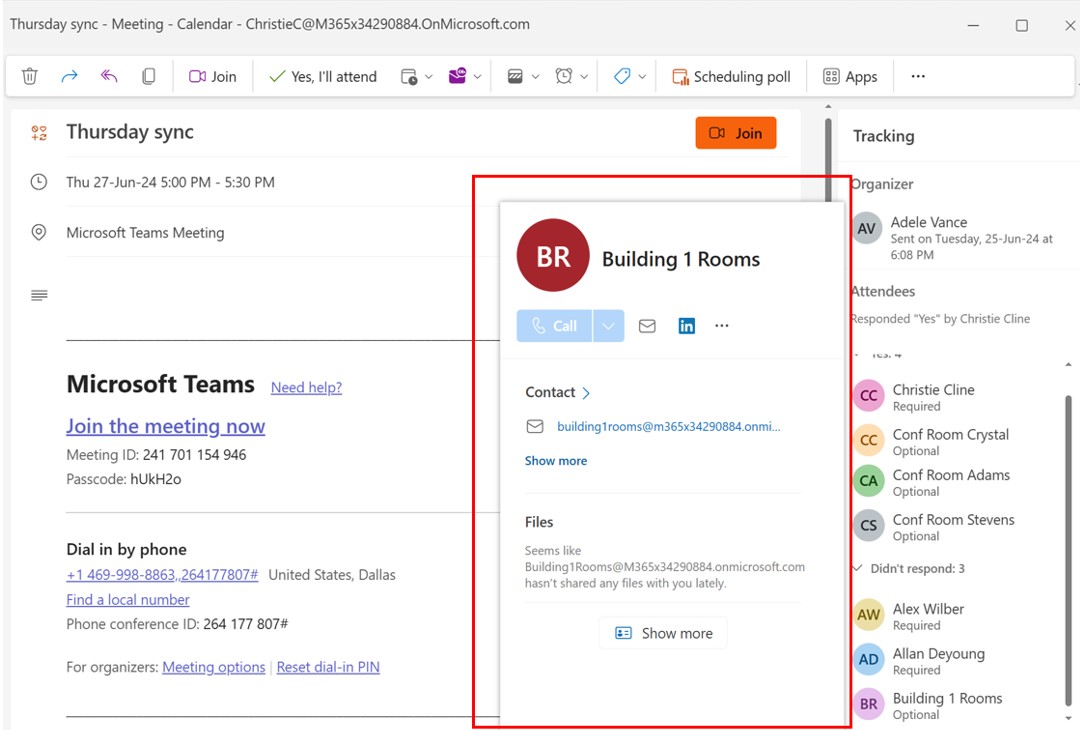
Uudessa Outlookissa osallistujat voivat lisätä tiloja lähettämällä kokouskutsun edelleen asianmukaisiin tiloihin. Kokoustila näkyy sitten kaikille osallistujille.
Sarjan tapahtumien muokkaaminen
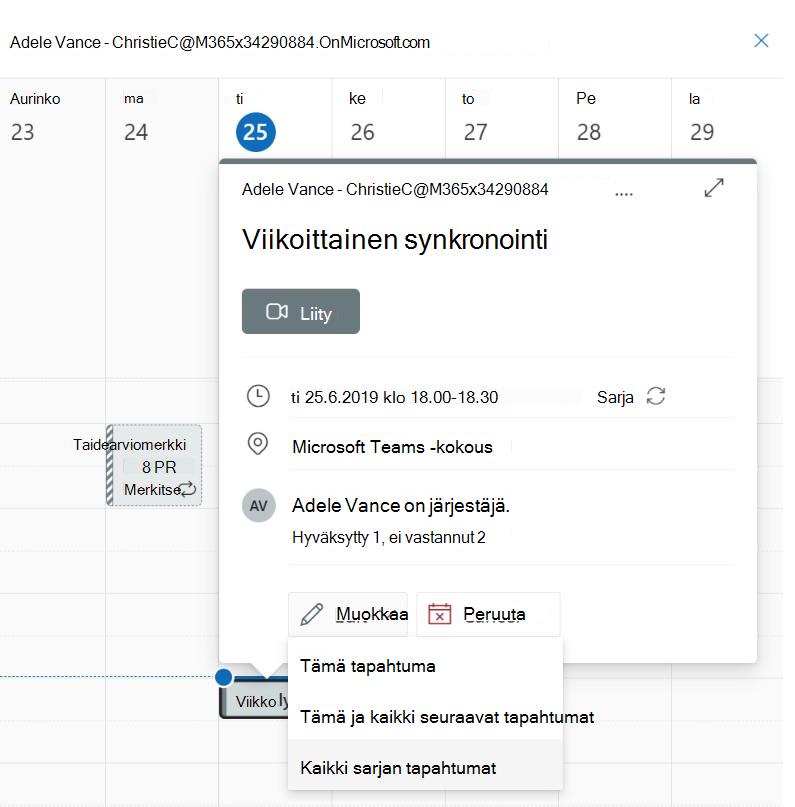
Uusi Outlook for Windows tarjoaa seuraavat vaihtoehdot kokoussarjan muokkaamiseen:
- Tämä tapahtuma: Päivitykset vain kokoussarjan valitun esiintymän.
- Tämä ja kaikki seuraavat tapahtumat: Päivitykset valittu esiintymä ja kaikki sarjan tulevat esiintymät, jolloin aiemmat esiintymät eivät muutu. (Tämä asetus ei ole käytettävissä perinteisessä Outlook for Windowsissa.)
- Kaikki sarjan tapahtumat: Päivitykset kokoussarjan jokaisen esiintymän.
Tapaamisen, kokouksen tai tapahtuman muuttaminen Outlookissa
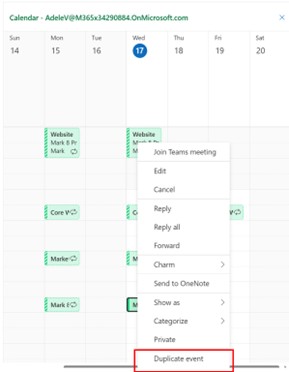
Kokouksen monistaminen
Napsauta tapahtumaa hiiren kakkospainikkeella kalenterin pinnalla ja monista tapahtuma valitsemalla Monista tapahtuma .
Useiden aikavyöhykkeiden lisääminen kalenteriin
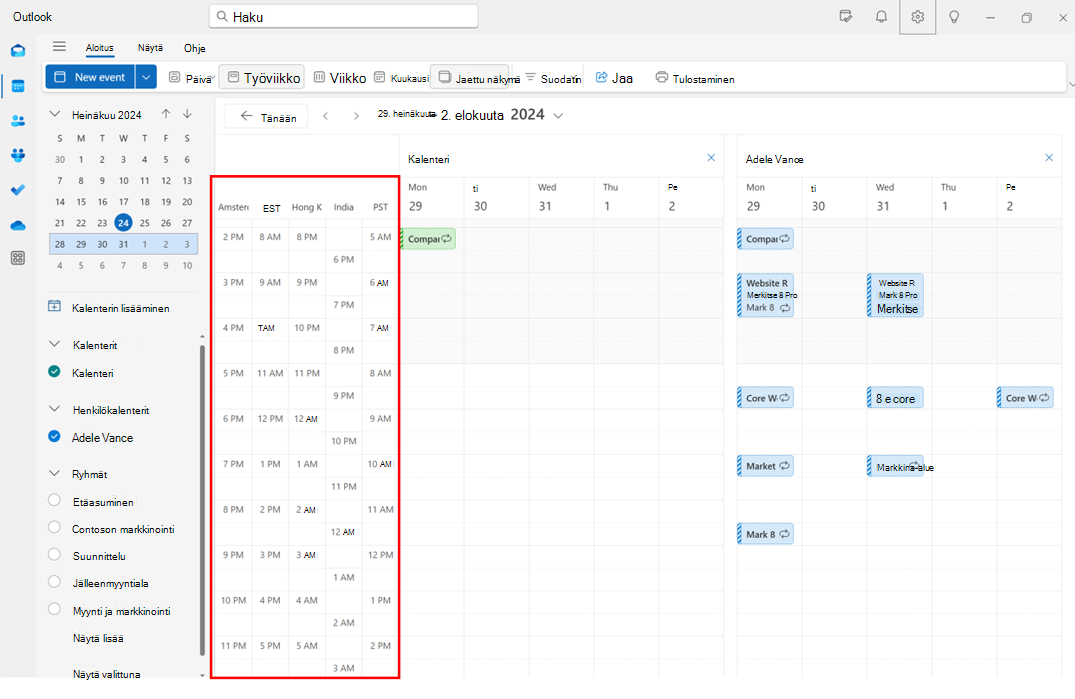
Hallitse helposti kokouksia eri aikavyöhykkeillä Uudessa Outlookissa. Uuden Outlookin avulla voit lisätä kalenteriin enintään 20 aikavyöhykettä, kun taas perinteinen Outlook sallii vain kolmen aikavyöhykkeen lisäämisen.
Johdon luokkien käyttäminen kalenterissa
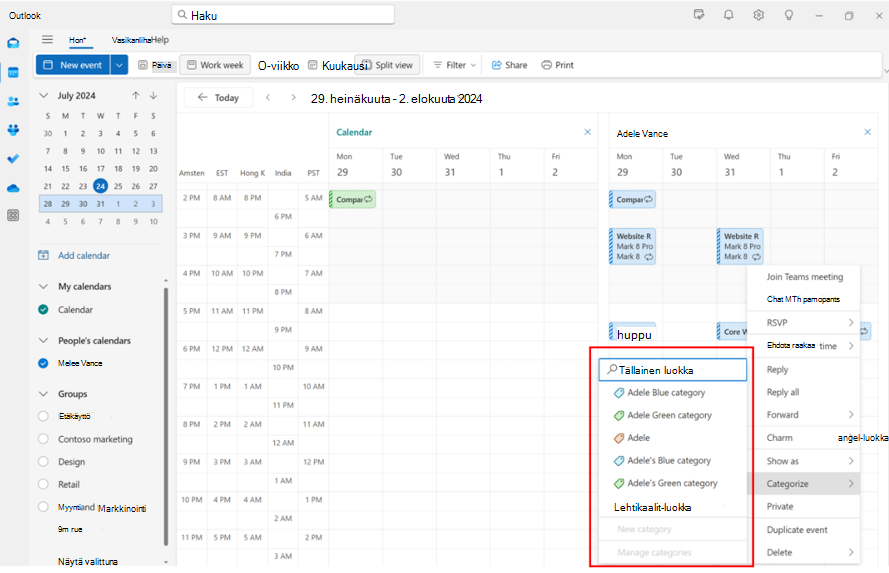
Valitse tapahtuma pitkään (tai napsauta sitä hiiren kakkospainikkeella) kalenterinäkymässä ja valitse Luokittele , jos haluat käyttää johdon luokkia. Aiomme sallia johdon järjestelmänvalvojien muokata, suosikkeja ja poistaa johdon luokkia tulevaisuudessa.
Jaetun kalenterin ilmoitusten vastaanottaminen
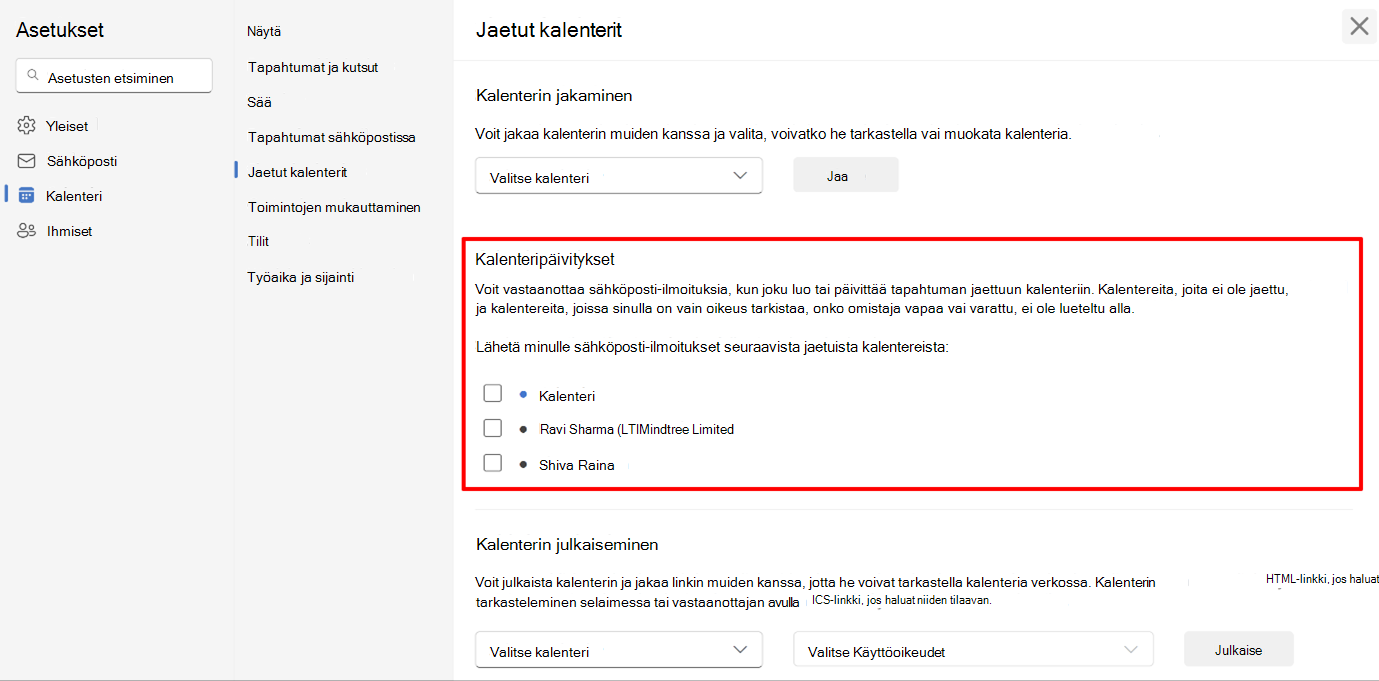
Uudessa Outlookissa käyttäjät voivat halutessaan vastaanottaa ilmoituksia jaetun kalenterin tapahtumiin tehdyistä muutoksista. Tämä ominaisuus laajennetaan sekä toimitusjohtajalle että edustajille.
Voit valita haluamasi kalenterit asetukset> Calendar > jaetut kalenterit> Calendar päivitykset -kohdasta.
Ilmoitusten vastaanottaminen jaetusta kalenterista Outlookissa
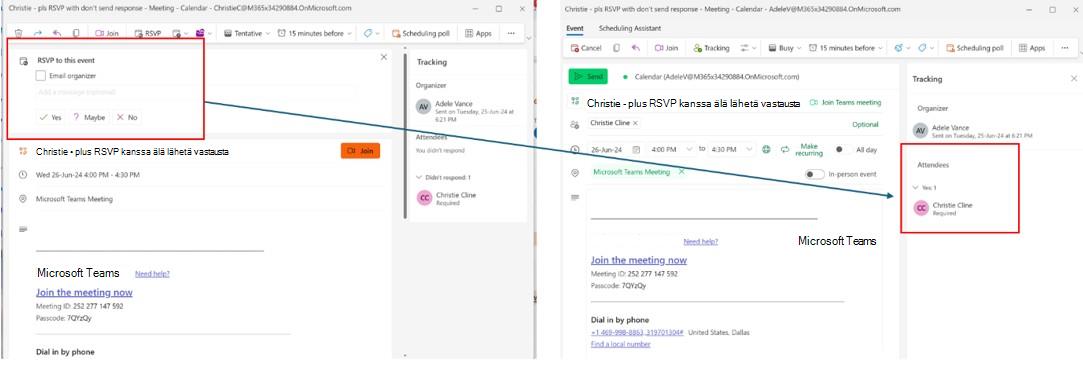
Älä lähetä vastausta RSVP-seuranta
Jos käyttäjä valitsee perinteisessä Outlookissa Älä lähetä vastausta RSVPingin aikana, järjestäjä ei voi seurata kyseistä yksittäistä RSVP:ta.
Kuitenkin uudessa Outlookissa, jos käyttäjä poistaa sähköpostin järjestäjän valinnan RSVPingin aikana, vaikka järjestäjälle ei lähetetä näkyvää vastausviestiä, järjestäjä voi silti seurata tätä RSVP:tä, kunhan järjestäjä ja RSVPing-osallistuja ovat samassa M365-vuokraajassa (tai organisaatiossa).
Aiomme tukea RSVP-seurantaa eri vuokraajien välillä tulevaisuudessa.
Hylättyjen kokousten säilyttäminen kalenterissa ja RSVP:n kokoukset Saapuneet-kansiossa
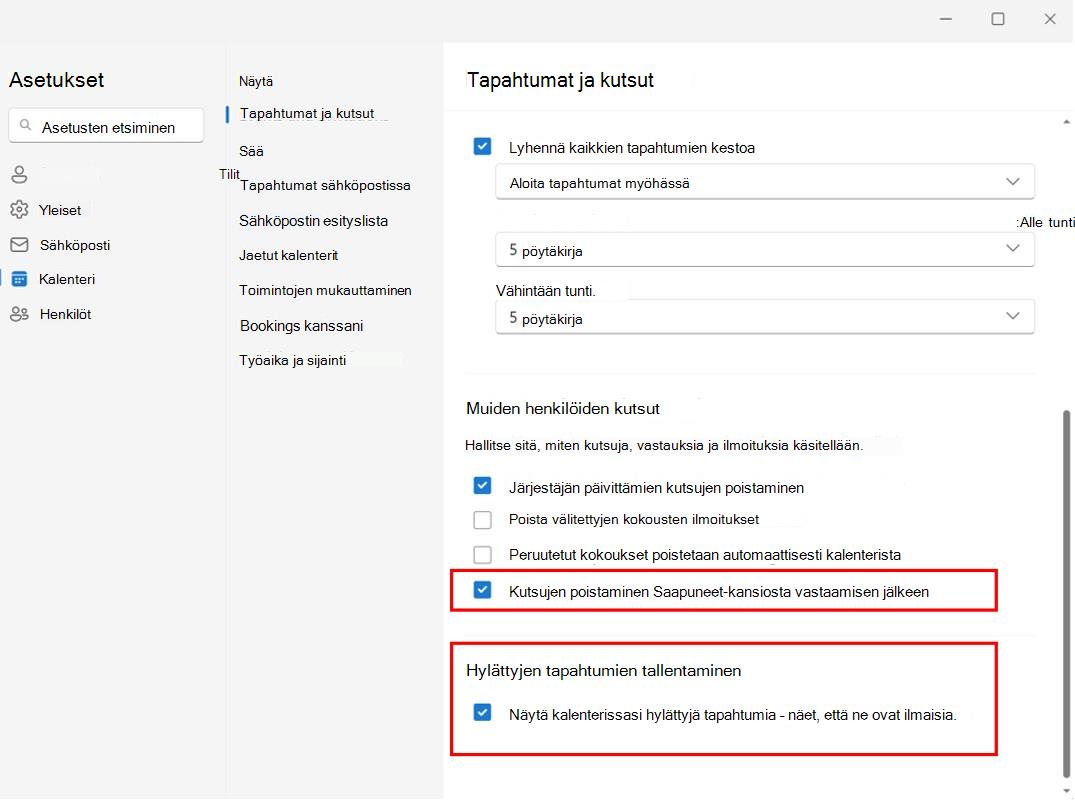
Säilytä hylätyt kokoukset kalenterissa, jotta voit edelleen olla tietoinen siitä ja päivittää RSVP:n myöhemmin tarvittaessa. Voit ottaa tämän käyttöön valitsemalla Asetukset>Calendar>Tapahtumat ja kutsut ja valitsemalla Tallenna hylätyt tapahtumat -valintaruudun.
Kokoukset, jotka ovat olleet RSVP-muodossa, voidaan myös säilyttää Saapuneet-kansiossa, jotta löydät ne helposti myöhemmin. Voit tehdä tämän Asetukset>Calendar>Tapahtumat ja kutsut>Muiden henkilöiden kutsuista ja valitsemalla Poista kutsut Saapuneet-kansiosta vastaamisen jälkeen.
Nämä asetukset on otettava käyttöön johdon postilaatikossa, jotta niitä voidaan noudattaa edustajakalenterissa ja Saapuneet-kansiossa.
Seuraa kokousta, johon et voi osallistua
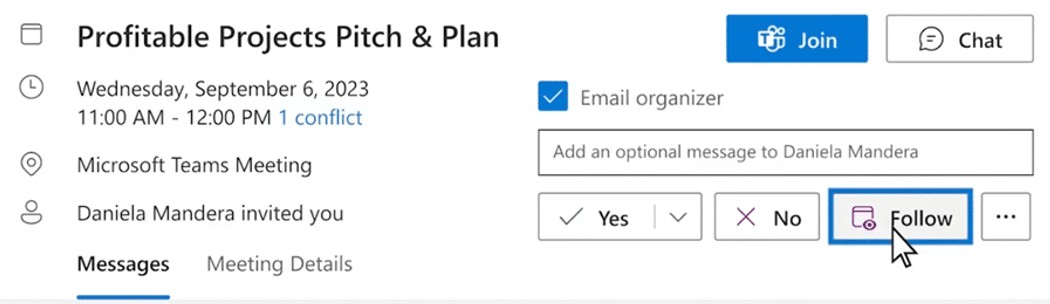
Uuden RSVP-vaihtoehdon avulla voit kertoa järjestäjälle, ettet voi osallistua, mutta haluat, että sinut pidetään ajan tasalla. Voit edelleen käyttää kokouskeskustelua sekä tallenteita ja kokousmuistiinpanoja, jos ne ovat käytettävissä. hänen on hyvä tapa pysyä ajan tasalla keskusteluista, joihin sinä tai johtajasi ette voi liittyä.
RSVP henkilökohtaisesti tai virtuaalisesti
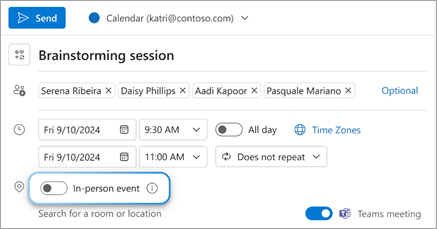
Kun haluat tietää, kuinka moni osallistuu tapahtumaan henkilökohtaisesti tai virtuaalisesti, luo henkilökohtaista tapahtumaa ottamalla käyttöön Paikannuskenttä-kohdan vieressä oleva Henkilökohtaisesti-tapahtuman vaihtopainike. Vaikka merkitset tapahtuman "henkilökohtaisesti", voit myös lisätä Teams-kokouksen niille, jotka eivät pääse toimistolle ja haluavat silti osallistua.
Vastaanottajat näkevät nyt RSVP-vaihtoehdot kyllä, henkilökohtaisesti, Kyllä, virtuaalisesti ja Kyllä ilman osallistumistietoja.
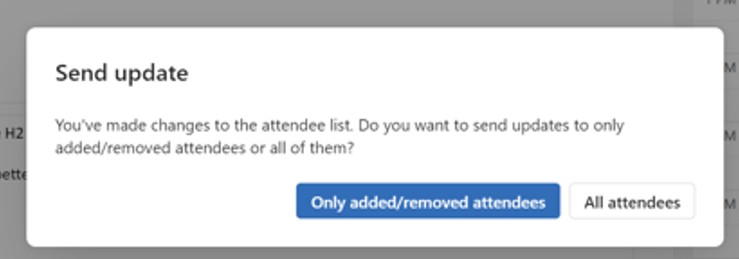
Lähetä päivitys lisätyille tai poistetuille osallistujille
Voit nyt lähettää kokouspäivityksiä vain lisätyille tai poistetuille osallistujille vastaanottajien luettelon kaikkien käyttäjien sijaan.
Tapaamisen, kokouksen tai tapahtuman muuttaminen Outlookissa
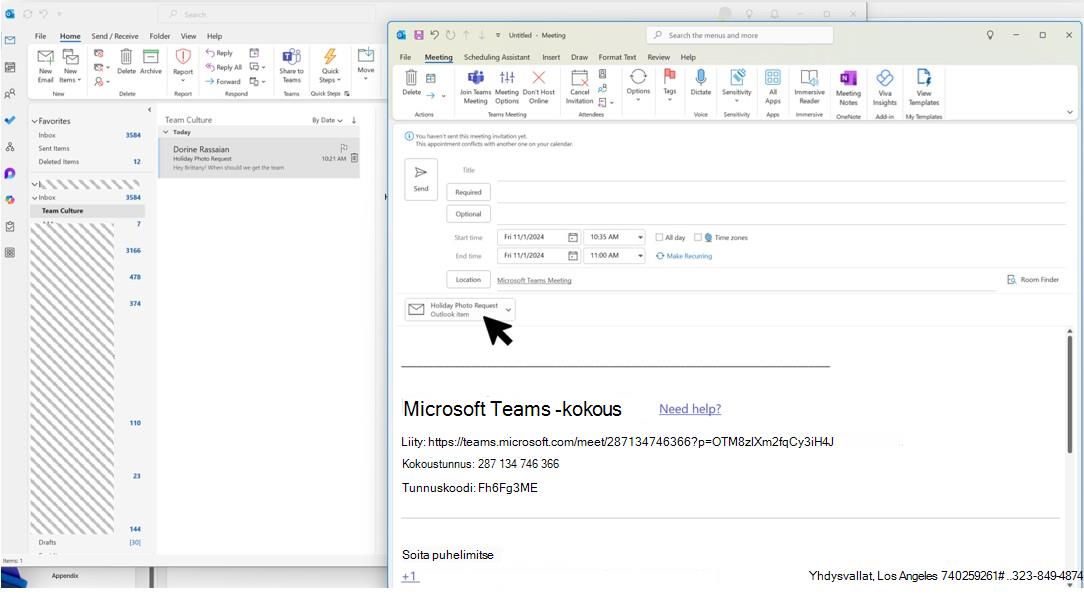
Sähköpostiviestien ja liitteiden vetäminen ja pudottaminen
Uusi Outlook tukee sähköpostien ja liitteiden vetämistä ja pudottamista kokouslomakkeeseen, jotta työnkulut pysyvät tehokkaina.
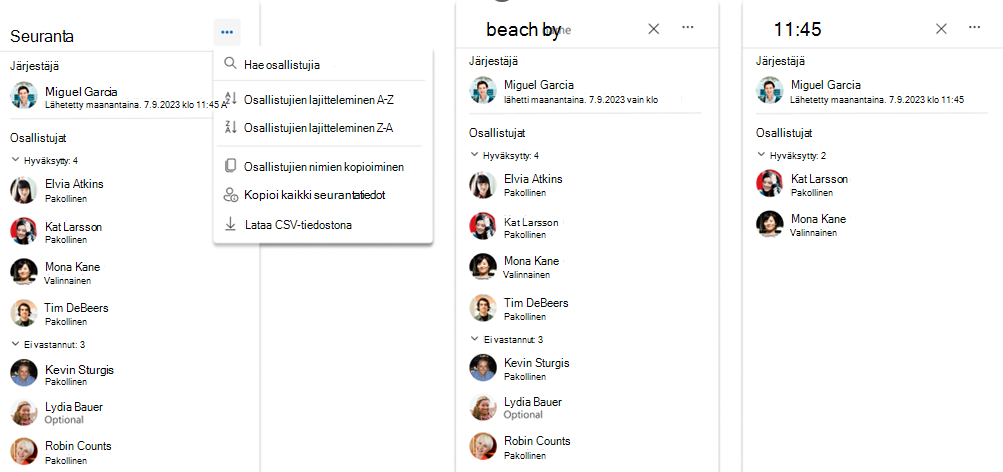
Kokouksen osallistujien kopioiminen ja vieminen
Uusi Outlook sisältää nyt parannetut osallistujien hallintaominaisuudet, kuten seuraavat:
- Kopioi: Kopioi ja liitä osallistujan tiedot helposti suoraan käyttöliittymästä
- Lajittelu: Lajittele osallistujaluettelo aakkosjärjestykseen näyttönimen mukaan (tulossa pian)
- Haku: Etsi nopeasti osallistujia muutamalla näppäinpainalluksella (tulossa pian)
- Lataa: Vie osallistujien seurantatiedot .csv-tiedostoon ulkoista käyttöä varten (tulossa pian)
Sähköpostivihjeet
Sähköpostisuodattimet ja säännöt johdon järjestelmänvalvojille
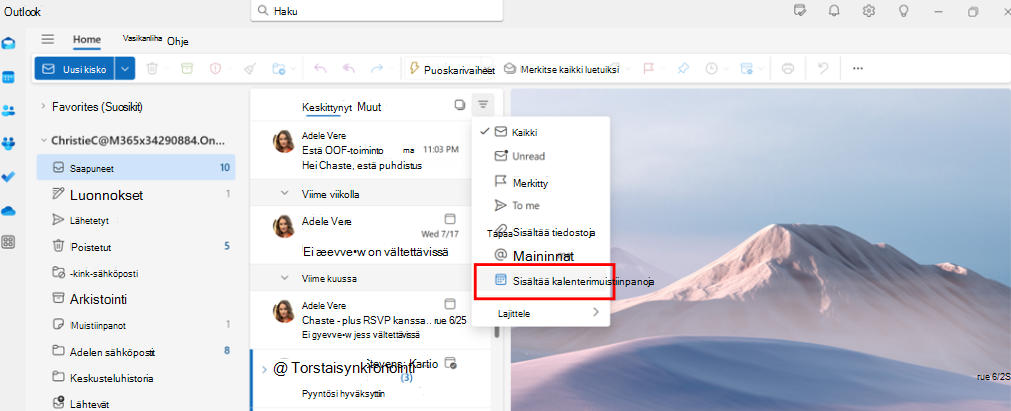
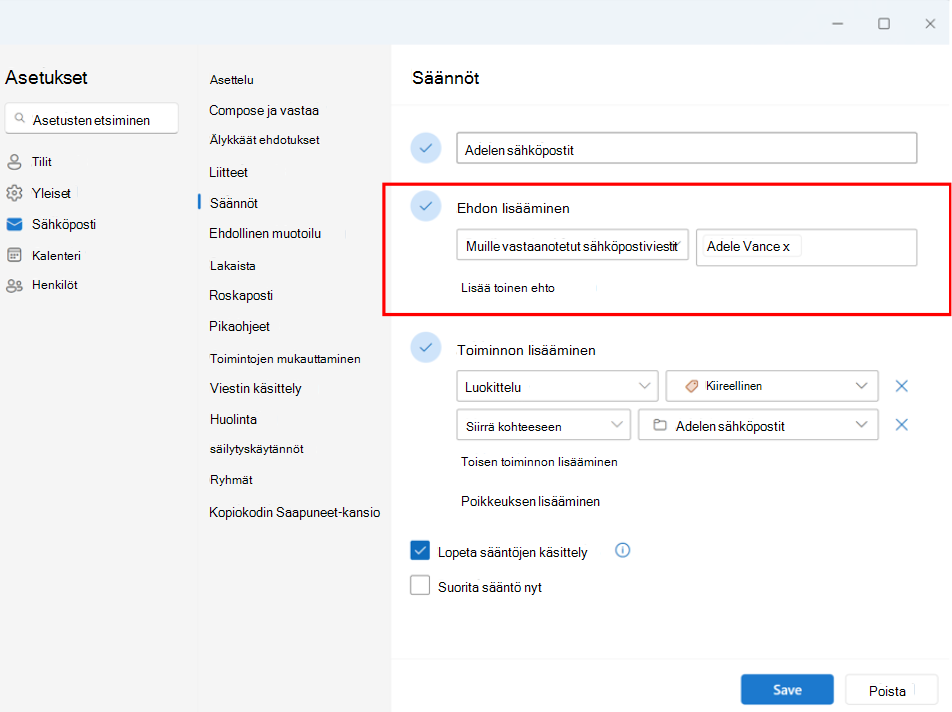
Uudessa Outlookissa johdon järjestelmänvalvojat voivat etsiä kokouskutsuja helposti käyttämällä has calendar invites -sähköpostisuodatinta.
Voit myös määrittää Muille vastaanotetut sähköpostit -säännön johdon tilille ja siirtää sen automaattisesti erilliseen kansioon ja luokitella sen haluamallasi tavalla.
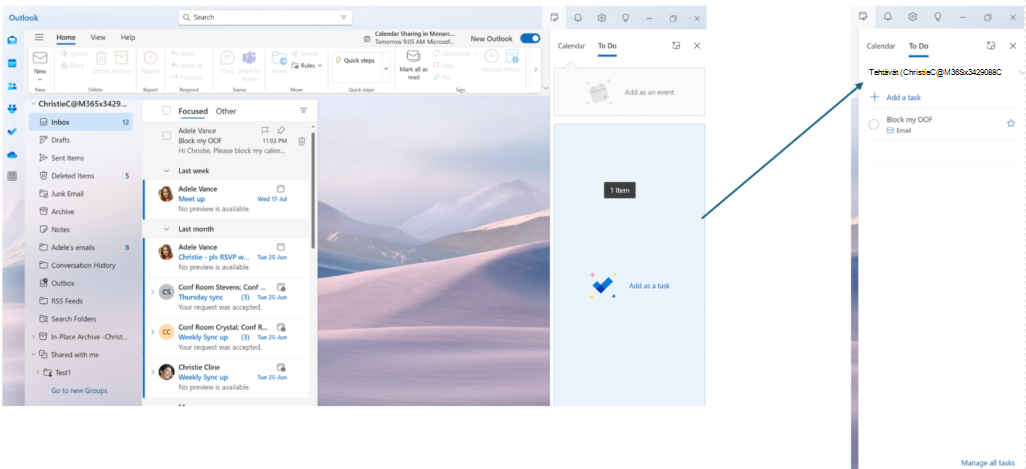
Luo tehtäviä vetämällä ja pudottamalla sähköpostiviestejä
Pysy vaivattomasti ajan tasalla vetämällä sähköpostiviestit Päivän tehtävät -näkymään.
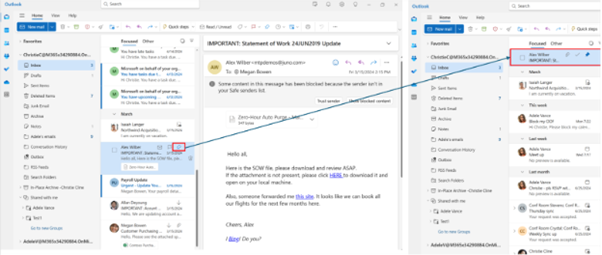
Sähköpostien kiinnittäminen nopeaa käyttöä varten
Voit nyt kiinnittää sähköpostiviestin, joka näkyy Saapuneet-kansion yläosassa, mikä säästää aikaa, jotta sinun ei tarvitse palata takaisin ja hakea sitä. Napsauta sähköpostia hiiren kakkospainikkeella ja kiinnitä se valitsemalla Kiinnitä .
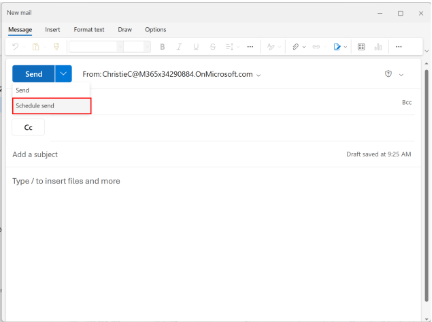
Ajoita, milloin lähetät sähköpostia
Nykypäivän hybridityömaailmassa päiväsi voi olla jonkun toisen yö, joten et halua lähettää sähköpostia jollekulle keskellä yötä. Uuden Outlookin avulla voit helposti lähettää sähköpostiviestin, kun haluat. Valitse lähetä-kohdan vieressä oleva avattavan valikon nuoli ja valitse Ajoita lähetys.
Sähköpostiviestien lähettämisen viivyttäminen tai ajoittaminen Outlookissa
Sähköpostin torkkuminen
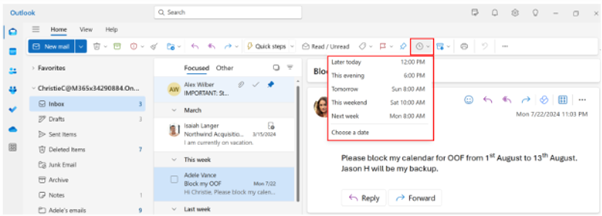
Torkkutoiminnon avulla voit ajoittaa ajan, jolloin sähköpostiviesti toimitetaan uudelleen Saapuneet-kansioosi, jolloin se tulee näkyviin haluamaasi aikaan, jotta voit käsitellä sen, kun on oikea aika sinulle. Napsauta mitä tahansa viestiä hiiren kakkospainikkeella ja valitse Torkku tai valitse valintanauhasta Torkku . Valitse sitten aika, jolloin haluat sen toimitettavan.
Kumoa lähetysaika
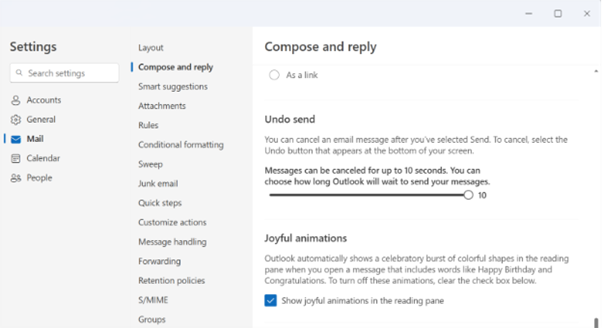
Uusi Outlook tarjoaa mahdollisuuden kumota lähetyksen. Kun olet lähettänyt sähköpostiviestin, näet Kumoa-vaihtoehdon enintään 10 sekunnin ajan. Voit hallita tätä asetusta siirtymällä kohtaan Asetusten>sähköposti>Compose ja Vastaa>kumoa lähetys.
Poissa-asetusten määrittäminen
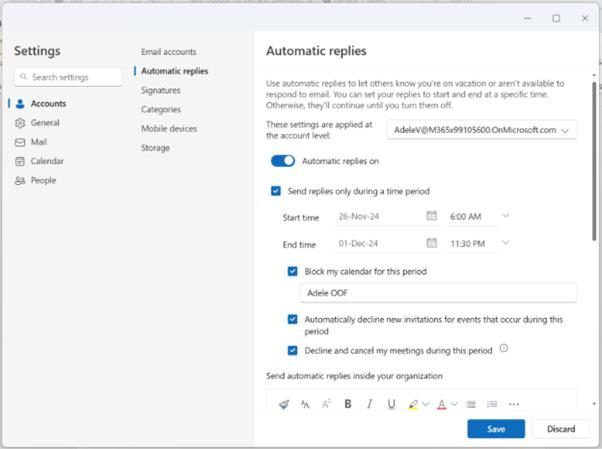
Voit määrittää automaattiset vastaukset poissaoloa varten. Voit myös estää kalenterisi ja hylätä uudet kokoukset automaattisesti tästä käyttökokemuksesta. Jos haluat määrittää automaattiset vastaukset, siirry kohtaan Asetukset>tilit Automaattiset>vastaukset.
Yhdistämisen käyttäminen
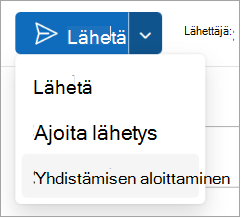
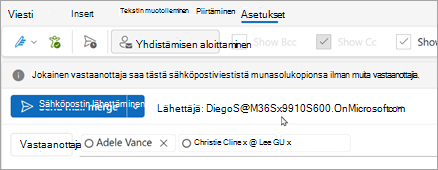
Uusi Outlook tukee yhdistämisen perustoimintoa. Valitse Uusi sähköpostiviesti -kohdan avattava Lähetä-valikko ja valitse Aloita yhdistäminen. Jokainen vastaanottaja saa oman kopionsa sähköpostiviestistä ilman muita vastaanottajia.
Yhdistämisen lisäasetukset ovat tulossa pian, ja ne mahdollistavat sähköpostin muuttujakentät, joihin voidaan täyttää luettelossa määritetyt arvot. Saat lisätietoja seuraamalla tätä toteutussuunnitelman kohdetta.
Anna palautetta
Mielipiteesi on tärkeä! Palautteesi avulla voimme parantaa tuotetta.
Voit lähettää palautetta uudesta Outlook-käyttökokemuksestaohjepalautteesta>. Mainitse – olen EA-edustaja tai olen edustaja, kun lisään kommentteja.