
Tärkeää: Microsoft ei enää suosittele Access 2010 -verkkotietokantojen luomista ja käyttämistä. Lisätietoja on access 2010 -verkkotietokantojen ohjeessa.
Access 2010:n yhteystietojen verkkotietokannan avulla voit ymmärtää asiakkaan ja kumppanin tietoja helpottamalla tietojen hallintaa ja olennaisia tietoja. Tämän mallin avulla voit nopeasti seurata nimi- ja osoitetietoja, puhelinnumeroita, sähköpostiosoitteita ja jopa liittää kuhunkin yhteyshenkilöön liittyviä kuvia, asiakirjoja tai muita tiedostoja.
Seuraavassa videossa näytetään lyhyt skenaario siitä, miten tätä mallia voidaan käyttää.
Lue nyt, miten voit aloittaa tämän mallin käytön käytettävissä olevan yhteystietoluettelon kanssa, jotta voit tehostaa liiketoimintaasi.
Artikkelin sisältö
Tietokannan käynnistäminen ensimmäistä kertaa
Kun käynnistät Yhteystiedot-tietokannan ensimmäisen kerran, Access näyttää aloittaminen sivun. Näet myös seuraavat välilehdet, joita napsauttamalla voit lisätä, muokata tai etsiä yhteystietoja.

| Välilehdet | Ominaisuudet |
|---|---|
| Aloitusopas | Tietoja mallin käyttämisestä. |
| Osoitteisto | Lisää ja muokkaa yhteyshenkilöiden nimiä ja tietoja. |
| Taulukkonäkymän | Yhteystietojen taulukkonäkymä. |
| Raporttikeskus | Tietokannan raporttien pikanäkymä ja -käyttö. |
Lisätietoja Yhteystiedot-verkkotietokannasta
Napsauttamalla Linkkejä Tervetuloa yhteystietoihin -verkkosivulla saat lisätietoja mallin käyttämisestä katsomalla videoita tai etsimällä hyödyllisiä tietoja tietokannan mukauttamisesta, asiantuntijan palkkaamisesta tai mallista palautteen antamiseen. Seuraavassa osassa kerrotaan, miten voit luoda yhteystietotietokannan, käyttää sitä raportteihin, tietokannan hallintatapoihin ja resursseihin seuraavia vaiheita varten.
Tapoja lisätä uusia yhteystietoja
Tietokannan luominen mallin avulla tapahtuu samalla tavalla verkkotietokannoissa ja asiakastietokannoissa.
Napsauta Osoitteisto-välilehteä ja valitse Lisää uusi.
Vihje
Voit myös kirjoittaa tiedot taulukkonäkymään, napsauttaa Taulukko-välilehteä ja valita Tunnus-kentässäUusi.
Täytä Yhteystiedot-lomakkeeseen tiedot, jotka sinulla on.
Jos haluat lisätä toisen yhteystiedon, valitse Tallenna & Uusi ja toista vaihe 3. Muussa tapauksessa valitse Tallenna & Sulje.
Vihje
Jos olet luonut aiemmin luodun yhteystietoluettelon Microsoft Excelissä, voit säästää aikaa tuomalla tiedot tietokantaan.
Lisätietoja on artikkelissa Excel-työkirjan tietojen tuominen tai linkittäminen.
Yhteyshenkilöjen tarkasteleminen ja muokkaaminen
Accessissa on muutama tapa tarkastella tai muokata yhteystietoja. Voit avata Yhteystiedot-lomakkeen joko Osoitteisto-välilehdessä tai Taulukko-välilehdessä . Taulukkonäkymä voi olla parempi vaihtoehto vain tietojen tarkasteluun tai alimuokkauksen tekemiseen ja yhteystietolomakkeeseen, jotta saat tarkempia muutoksia.
Yhteystietojen tarkasteleminen ja muokkaaminen Osoitteisto-lomakkeessa
- Valitse Osoitteisto-välilehti .
- Napsauta vasemmanpuoleisessa ruudussa sen yhteyshenkilön nimeä, jota haluat tarkastella.
- Jos haluat lisätä kommentin yhteystiedosta, kirjoita kommentti Lisää kommentti -ruutuun ja valitse sitten Tallenna.
- Jos haluat muokata muita yhteyshenkilön tietoja, valitse Muokkaa tietoja, muokkaa tietoja tarpeen mukaan ja valitse sitten Tallenna & Sulje.
Yhteystietojen tarkasteleminen ja muokkaaminen taulukkolomakkeessa
- Vieritä muokattavaan yhteystietoon ja napsauta Tunnus-saraketta.
Access avaa Yhteystiedot-lomakkeen . - Tee haluamasi muutokset ja valitse sitten Tallenna ja sulje.
Avattavan luettelon kohteiden muokkaaminen
Useimpia Yhteystietoverkkotietokannan avattavissa olevia luetteloita voi muokata tarpeidesi mukaan. Toimi seuraavasti:
- Tuo luettelo näkyviin napsauttamalla alanuolta. Jos luetteloa voi muokata, Muokkaa luettelokohteita -painike näkyy luettelon alapuolella.
- Napsauta Muokkaa luettelokohteita -painiketta.
- Kirjoita Muokkaa luettelon kohteita -valintaikkunaan haluamasi luettelokohteet, yksi kullekin riville.
- Voit myös valita oletusarvon Oletusarvo-luettelosta .
- Valitse OK.
Tiedostojen liittäminen tietueeseen
Jos lomake tai taulukko sisältää Liitteet-kentän , voit liittää kyseiseen kenttään kuvia, asiakirjoja tai muita tiedostoja tietueeseen. Toimi seuraavasti:
- Kaksoisnapsauta Liitteet-kenttää .
- Valitse Liitteet-valintaikkunassaLisää.
- Selaa liitettävään tiedostoon ja valitse sitten Avaa.
- Valitse Liitteet-valintaikkunassaOK.
Yhteystiedon etsiminen
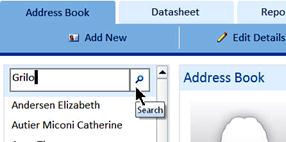
Hakuruudut sisältyvät Osoitteisto-lomakkeeseen ja taulukkolomakkeeseen . Yhteyshenkilön hakeminen:
- Kirjoita mikä tahansa nimen, yrityksen, osoitteen tai puhelinnumeron osa hakuruutuun ja napsauta sitten hakukuvaketta tai paina ENTER-näppäintä. Access suodattaa tietueet niihin tietueisiin, jotka sisältävät kirjoittamasi hakusanat.
- Voit tyhjentää haun poistamalla hakuruudun sisällön ja napsauttamalla sitten hakukuvaketta tai painamalla ENTER-näppäintä.
Raporttien tarkasteleminen ja tulostaminen
Valitse raporttimuoto, joka sopii parhaiten tarpeisieesi, mallissa on seuraavat viisi raporttia Raporttikeskus-välilehdessä :
| Raportin nimi | Muotoilu |
|---|---|
| Osoitteisto | Näyttää yhteystiedot ja tiedot hakemistomuodossa. |
| Yhteystiedot | Näyttää kenttien nimet ja yhteystiedot. |
| Puhelinluettelo | Näyttää yhteystiedot ja puhelinnumerot. |
| Tulostettavat tarrat | Näyttää yhteystiedot otsikkomuodossa. |
| Yhteystietoluettelo | Näyttää yhteystiedot aakkosjärjestyksessä. |
Raportin tarkasteleminen
- Napsauta Raporttikeskus-välilehteä ja valitse sitten Valitse raportti -kohdassa raportti, jota haluat tarkastella.
Raportin tulostaminen
- Esikatsele raporttia napsauttamalla sitä ja valitse sitten Avaa Uudessa välilehdessä.
- Valitse Tiedosto-välilehdessäTulosta ja valitse haluamasi tulostusvaihtoehto.
Tietokannan julkaiseminen Access Services -palveluissa
Jos sinulla on Access Services -palvelua käyttävän SharePoint-palvelimen käyttöoikeus, voit julkaista Yhteystiedot-verkkotietokannan palvelimeen ja jakaa sen työryhmäsi kanssa. Toimi seuraavasti:
Valitse Tiedosto-välilehti ja valitse sitten Julkaise Access Servicesiin.
Kirjoita Palvelimen URL-osoite -ruutuun sen SharePoint-palvelimen URL-osoite, jota haluat käyttää.
Kirjoita Sivuston nimi -ruutuun tietokannalle haluamasi nimi. Tästä tulee osa URL-osoitetta.
Valitse Julkaise kohteeseen Access Services.
Access julkaisee tietokannan palvelimeen. Jos kaikki menee hyvin, Access näyttää onnistumisviestin, joka sisältää linkin uuteen verkkotietokantaan.
Seuraavat vaiheet
Kun alat käyttää Yhteystietoverkko-tietokantaa yhteystietojen hallintaan, mietit todennäköisesti uusia tapoja, joilla haluat tehdä kyselyjä tai suodattaa tietoja. Saatat myös huomata, että haluat muokata tietokantaa tarpeidesi mukaan. Tässä osassa on linkkejä, joiden avulla saat lisätietoja tyypillisistä tehtävistä ja muokkauksista.
Ohjeita tietojen etsimiseen, suodattamiseen tai kyselyihin Accessissa
- Tietueiden etsiminen Access-tietokannasta
- Access-tietokannassa olevien tietueiden valitseminen näytettäväksi suodattimella
- Kyselyiden esittely
Lisätietoja uusien tietokantaobjektien luomisesta
- Video: Peruskyselyjen luominen
- Johdanto Accessin raportteihin
- Yksinkertaisen raportin luominen
- Osoitetarrojen luominen Accessissa