
Monet käyttäjät kokevat työskentelevänsä tehokkaammin ulkoisella näppäimistöllä käyttämällä Exceln pikanäppäimiä. Liikunta- ja näkörajoitteisten käyttäjien voi olla helpompi käyttää pikanäppäimiä kuin kosketusnäyttöä, ja lisäksi ne ovat tärkeä vaihtoehto hiirelle.
Huomautus
- Artikkelissa esitellyt pikanäppäimien kuvaukset koskevat USA-näppäimistöasettelun mukaista näppäimistöä. Muut näppäimistöasettelut saattavat toimia eri tavalla.
- Pikanäppäimen plusmerkki (+) tarkoittaa, että sinun on painettava useita näppäimiä samanaikaisesti.
- Pikanäppäimen pilkkumerkki (,) tarkoittaa, että sinun on painettava useita näppäimiä järjestyksessä.
Tässä artikkelissa kuvataan WindowsExcel pikanäppäimet, toimintonäppäimet ja jotkin muut yleiset pikanäppäimet.
Huomautus
- Voit etsiä pikanäppäimiä nopeasti tästä artikkelista haun avulla. Paina Ctrl+F ja kirjoita sitten hakusanat.
- Jos usein käyttämälläsi toiminnolla ei ole pikanäppäintä, voit luoda sellaisen nauhoittamalla makron. Katso ohjeet kohdasta Tehtävien automatisointi Makron tallennuksella.
- Lataa 50 aikaa säästävää Excel-pikanäppäintä sisältävää pikaopastamme.
- Hanki Excelin pikanäppäimet Word-asiakirjaan: Excelin pika- ja toimintonäppäimet.
Sisältö
Usein käytetyt pikanäppäimet
Tässä taulukossa luetellaan ohjelman Excel käytetyimmät pikanäppäimet.
| Toiminto | Näppäin |
|---|---|
| Sulje työkirja. | Ctrl+W |
| Avaa työkirja. | Ctrl+O |
| Siirry Aloitus-välilehteen. | Alt+H |
| Tallenna työkirja. | Ctrl+S |
| Kopioi valinta. | Ctrl+C |
| Liitä valinta. | Ctrl+V |
| Kumoa viimeisin toiminto. | Ctrl+Z |
| Poista solun sisältö. | Poista |
| Valitse täyttöväri. | Alt+H, H |
| Leikkaa valinta. | Ctrl+X |
| Siirry Lisää-välilehteen. | Alt+N |
| Lihavoi. | Ctrl+B |
| Keskitä solun sisältö. | Alt+H, A, C |
| Siirry Sivun asettelu -välilehteen. | Alt+P |
| Siirry Tiedot-välilehteen. | Alt+A |
| Siirry Näytä-välilehteen. | Alt+W |
| Avaa pikavalikko. | Vaihto+F10 tai Windows-valikkonäppäin |
| Lisää reunat. | Alt+H, B |
| Poista sarake. | Alt+H, D, C |
| Siirry Kaava-välilehteen. | Alt+M |
| Piilota valitut rivit. | Ctrl+9 |
| Piilota valitut sarakkeet. | Ctrl+0 |
Sivun alkuun
Valintanauhan pikanäppäimet
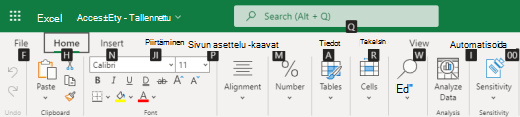
Valintanauha ryhmittelee välilehtiin liittyvät asetukset. Esimerkiksi Aloitus-välilehdessä Luku--ryhmä sisältää Lukumuotoilu-vaihtoehdon. Painamalla Alt-näppäintä voit näyttää valintanauhan pikanäppäimet, joita kutsutaan näppäinvihjeiksi, kirjaimina pieninä kuvina välilehtien ja asetusten vieressä alla olevan kuvan mukaisesti.

Voit yhdistää näppäinvihjeet Alt-näppäimeen, jotta valintanauhan asetuksista tulee pikanäppäimiä, joita kutsutaan valintanäppäimiksi. Voit esimerkiksi avata Aloitus-välilehden painamalla näppäinyhdistelmää Alt+H ja siirtyä hakukenttään painamalla näppäinyhdistelmää Alt+Q. Näytä valitun välilehden asetusten näppäinvihjeet painamalla Alt-näppäintä uudelleen.
Käyttämästäsi Microsoft 365 -versiosta riippuen sovellusikkunan yläreunassa olevan hakutekstikentän nimi saattaa olla Kerro . Molemmat tarjoavat samanlaisen kokemuksen, mutta jotkin vaihtoehdot ja hakutulokset saattavat vaihdella.
Uudemmissa Office-versioissa useimmat vanhat Alt-näppäinvalikon pikanäppäimet toimivat myös. Sinun on kuitenkin tiedettävä täydellinen pikanäppäinkomento. Voit esimerkiksi painaa Alt-näppäintä ja sitten jotain vanhaa valikkonäppäintä, kuten E (Muokkaa), V (Näytä), I (Lisää) ja niin edelleen. Näkyviin tulee ilmoitus siitä, että käytät Microsoft 365:n aiemman version valintanäppäintä. Jos tiedät koko näppäinjakson, voit jatkaa, ja aloittaa komennon. Jos et tunne yhdistelmää, paina Esc-näppäintä ja käytä sen sijaan näppäinvihjeitä.
Valintanauhan välilehtien valintanäppäimien käyttäminen
Voit siirtyä suoraan valintanauhan välilehteen painamalla jotakin seuraavista valintanäppäimiä. Lisää välilehtiä saattaa näkyä sen mukaan, mikä valinta on laskentataulukossa.
| Toiminto | Näppäin |
|---|---|
| Siirry valintanauhan hakukenttään ja kirjoita hakusana saadaksesi ohjeita tai ohjesisältöä. | Alt+Q ja kirjoita sitten hakusana. |
| Avaa Tiedosto-valikko. | Alt+F |
| Avaa Aloitus-välilehti, jossa voit muotoilla tekstiä ja numeroita sekä käyttää Etsi-työkalua. | Alt+H |
| Avaa Lisää-välilehti, jossa voit lisätä Pivot-taulukoita, kaavioita, apuohjelmia, Sparkline-kaavioita, kuvia, muotoja, otsikoita ja tekstiruutuja. | Alt+N |
| Avaa Sivun asettelu -välilehti, jossa voit käyttää teemoja, sivun asetuksia, asteikkoja ja tasaustoimintoja. | Alt+P |
| Avaa Kaavat-välilehti, jossa voit lisätä, seurata ja mukauttaa funktioita ja laskelmia. | Alt+M |
| Avaa Tiedot-välilehti, jossa voit yhdistää, lajitella, suodattaa, analysoida ja käsitellä tietoja. | Alt+A |
| Avaa Tarkista-välilehti , jossa voit tarkistaa oikeinkirjoituksen, lisätä muistiinpanoja ja kommentteja sekä suojata taulukoita ja työkirjoja. | Alt+R |
| Avaa Näytä-välilehti, jossa voit esikatsella sivunvaihtoja ja asetteluita, näyttää ja piilottaa ruudukoita ja otsikoita, muokata zoomausta, hallita ikkunoita ja ruutuja sekä tarkastella makroja. | Alt+W |
Sivun alkuun
Valintanauhan käyttö näppäimistöllä
| Toiminto | Näppäin |
|---|---|
| Valitse valintanauhan aktiivinen välilehti ja aktivoi valintanäppäimet. | Alt tai F10. Siirry toiseen välilehteen valintanäppäimillä tai nuolinäppäimillä. |
| Siirrä kohdistus valintanauhan tai apuohjelmaruudun komentoihin. | Sarkain tai Vaihto+Sarkain |
| Siirry valintanauhan kohteissa ylös, alas, vasemmalle tai oikealle. | Nuolinäppäimet |
| Näytä kohdistuksena olevan valintanauhan osan työkaluvihje. | Ctrl+Vaihto+F10 |
| Napsauta valittua painiketta. | Välilyönti tai Enter |
| Avaa valitun komennon luettelo. | Alanuolinäppäin |
| Avaa valitun painikkeen valikko. | Alt+alanuolinäppäin |
| Kun valikko tai alivalikko on auki, siirry seuraavaan komentoon. | Alanuolinäppäin |
| Laajenna tai kutista valintanauha. | Ctrl+F1 |
| Avaa pikavalikko. | Vaihto+F10 Tai Windows näppäimistössä Windows-valikkonäppäin (yleensä Alt Gr-näppäimen ja oikean Ctrl-näppäimen välissä) |
| Siirry alavalikkoon, kun päävalikko on auki tai valittuna. | Vasen nuoli |
| Siirtyy ohjausobjektiryhmästä toiseen. | Ctrl+vasen tai oikea nuolinäppäin |
Sivun alkuun
Soluissa siirtymisen pikanäppäimet
| Toiminto | Näppäin |
|---|---|
| Siirry laskentataulukon edelliseen soluun tai valitse valintaikkunan edellinen vaihtoehto. | Vaihto+Sarkain |
| Siirry laskentataulukossa yksi solu ylöspäin. | Ylänuolinäppäin |
| Siirry laskentataulukossa yksi solu alaspäin. | Alanuolinäppäin |
| Siirry laskentataulukossa yksi solu vasemmalle. | Vasen nuoli |
| Siirry laskentataulukossa yksi solu oikealle. | Oikea nuoli |
| Siirrä nykyisen tietoalueen reunaa laskentataulukossa. | Ctrl+nuolinäppäin |
| Siirry lopetustilaan, siirry seuraavaan saman sarakkeen tai rivin ei-tyhjään soluun ja poista lopetustila käytöstä. Jos solut ovat tyhjiä, siirryt rivin tai sarakkeen viimeiseen soluun. | End, nuolinäppäin |
| Siirry laskentataulukon viimeiseen soluun eli oikeanpuolimmaisimman käytetyn sarakkeen viimeiselle käytetylle riville. | Ctrl+End |
| Laajenna soluvalintaa taulukon viimeiseen käytettyyn soluun (oikeaan alakulmaan). | Ctrl+Vaihto+End |
| Siirrä ikkunan vasemman yläkulman soluun, kun Scroll Lock on käytössä. | Home+Scroll Lock |
| Siirry laskentataulukon alkuun. | Ctrl+Home |
| Siirry laskentataulukossa yhden näytön korkeuden verran alaspäin. | Page Down |
| Siirry työkirjan seuraavaan taulukkoon. | Ctrl+Page Down |
| Siirry laskentataulukossa yhden näytön leveyden verran oikealle. | Alt+Page Down |
| Siirry laskentataulukossa yhden näytön korkeuden verran alaspäin. | Page Up |
| Siirry laskentataulukossa yhden näytön leveyden verran vasemmalle. | Alt+Page Up |
| Siirry työkirjan edelliseen taulukkoon. | Ctrl+Page Up |
| Siirry yksi solu oikealle laskentataulukossa. Suojatussa laskentataulukossa siirry seuraavaan lukitsemattomaan soluun. | Sarkain-näppäin |
| Avaa kelpoisuuden vaihtoehdot solussa, jossa on käytössä tietojen kelpoisuuden tarkistaminen. | Alt+alanuolinäppäin |
| Selaa irrallisia muotoja, kuten tekstiruutuja tai kuvia. | Paina Ctrl+Alt+5, sitten toistuvasti sarkainnäppäintä. |
| Poistu irrallisten muotojen siirtymisvalikosta ja palaa normaaliin siirtymisnäkymään. | Esc |
| Vieritä vaakasuunnassa. | Ctrl+Vaihto, vieritä sitten hiiren vierityspainiketta ylöspäin siirtyäksesi vasemmalle, alas siirtyäksesi oikealle |
| Lähentää. | Ctrl+Alt+yhtäläisyysmerkki (=) |
| Loitontaa. | Ctrl+Alt+miinusmerkki (-) |
Sivun alkuun
Solujen muotoilun pikanäppäimet
| Toiminto | Näppäin |
|---|---|
| Avaa Muotoile solut -valintaikkuna. | Ctrl+1 |
| Muotoile fontit Muotoile solut -valintaikkunassa. | Ctrl+Vaihto+F |
| Muokkaa aktiivista solua tai lisää lisäyskohta sen sisällön loppuun. Jos muokkaus ei ole käytössä solussa, tämä siirtää lisäyskohdan kaavariville. Jos muokkaat kaavaa, poista pistetila käytöstä tai ota se käyttöön, jotta voit luoda viittauksen nuolinäppäimillä. | F2 |
| Lisää muistiinpano. Avaa ja muokkaa solun muistiinpanoa. |
Shift+F2 Shift+F2 |
| Lisää kommenttiketjullinen kommentti. Avaa ja vastaa kommenttiketjulliseen kommenttiin. |
Ctrl+Vaihto+F2 Ctrl+Vaihto+F2 |
| Avaa Lisää-valintaikkuna tyhjien solujen lisäämistä varten. | Ctrl+Vaihto+plusmerkki (+) |
| Avaa Poista-valintaikkunan valittujen solujen poistamista varten. | Ctrl+miinusmerkki (-) |
| Lisää nykyinen kellonaika. | Ctrl+vaihto+kaksoispiste (:) |
| Lisää nykyinen päivämäärä. | Ctrl+puolipiste (;) |
| Vaihda laskentataulukossa solujen arvojen ja kaavojen näyttämisen välillä. | Ctrl+gravis (`) |
| Kopioi kaava aktiivisen solun yläpuolella olevasta solusta soluun tai kaavariville. | Ctrl+heittomerkki (') |
| Siirrä valitut solut. | Ctrl+X |
| Kopioi valitut solut. | Ctrl+C |
| Liitä sisältö lisäyskohtaan valinnan tilalle. | Ctrl+V |
| Avaa Liitä määräten -valintaikkuna. | Ctrl+Alt+V |
| Kursivoi tai poista kursivointi. | Ctrl+I tai Ctrl+3 |
| Lihavoi tai poista lihavointi. | Ctrl+B tai Ctrl+2 |
| Alleviivaa tai poista alleviivaus. | Ctrl+U tai Ctrl+4 |
| Yliviivaa tai poista yliviivaus. | Ctrl+5 |
| Vaihda objektien piilottamisen, objektien näyttämisen ja objektien paikkamerkkien näyttämisen välillä. | Ctrl+6 |
| Ota kehys käyttöön valituissa soluissa. | Ctrl+Vaihto+Et-merkki (&) |
| Poista kehys valituista soluista. | Ctrl+Vaihto+alaviiva (_) |
| Näytä tai piilota jäsennyssymbolit. | Ctrl+8 |
| Kopioi valitun alueen ylimmän solun sisältö ja muotoilu alla oleviin soluihin Täytä alas -komennolla. | Ctrl+D |
| Ota käyttöön yleinen lukumuotoilu. | Ctrl+Vaihto+Aaltoviivamerkki (~) |
| Käytä valuuttamuotoilua , jossa on kaksi desimaalia (negatiiviset luvut ovat sulkeissa). | Ctrl+Vaihto+Dollarimerkki ($) |
| Käytä prosenttimuotoilua ilman desimaaleja. | Ctrl+Vaihto+Prosenttimerkki (%) |
| Ota käyttöön tieteellinen lukumuotoilu, jossa on kaksi desimaalia. | Ctrl+Vaihto+sirkumfleksi (^) |
| Ota käyttöön päivämäärämuotoilu (päivä, kuukausi ja vuosi). | Ctrl+Vaihto+risuaita (#) |
| Ota käyttöön aikamuotoilu (tunti ja minuutti sekä AM tai PM). | Ctrl+Vaihto+At-merkki (@) |
| Käytä lukumuotoilua , jossa on kaksi desimaalia, tuhaterotin ja miinusmerkki negatiivisten lukujen edessä. | Ctrl+Vaihto+huutomerkki (!) |
| Avaa Lisää hyperlinkki -valintaikkuna. | Ctrl+K |
| Tarkista aktiivisen laskentataulukon tai valitun alueen oikeinkirjoitus. | F7 |
| Näytä tietoja sisältävien valittujen solujen pika-analyysitoiminnot. | Ctrl+Q |
| Näytä Luo taulukko -valintaikkuna. | Ctrl+L tai Ctrl+T |
| Avaa Työkirjan tilastot -valintaikkuna. | Ctrl+Vaihto+G |
Sivun alkuun
Excelin Liitä määräten -valintaikkunan pikanäppäimet
Excelissä voit liittää kopioitujen tietojen tietyn osan, kuten muotoilun tai arvon, käyttämällä Liitä määräten -asetuksia. Kun olet kopioinut tiedot, avaa Liitä määräten -valintaikkuna painamalla näppäinyhdistelmää Ctrl+Alt+V tai Alt+E+S.

Vihje
Voit myös valita Aloitus>Liitä>Liitä määräten.
Voit valita vaihtoehdon valintaikkunassa painamalla kyseisen vaihtoehdon alleviivattua kirjainta. Paina esimerkiksi C-kirjainta , kun haluat valita Kommentit-vaihtoehdon .
Sivun alkuun
Valinnan ja toimintojen suorittamisen pikanäppäimet
| Toiminto | Näppäin |
|---|---|
| Valitse koko laskentataulukko. | Ctrl+A tai Ctrl+Vaihto+välilyönti |
| Valitse työkirjan nykyinen ja seuraava taulukko. | Ctrl+Vaihto+Page Down |
| Valitse työkirjan nykyinen ja edellinen taulukko. | Ctrl+Vaihto+Page Up |
| Laajenna solualuetta yhdellä solulla. | Vaihto+nuolinäppäin |
| Laajenna solualuevalintaa viimeiseen tietoja sisältävään soluun, joka on samassa sarakkeessa tai samalla rivillä kuin aktiivinen solu. Jos seuraava solu on tyhjä, laajenna valinta seuraavaan tietoja sisältävään soluun. | Ctrl+Vaihto+nuolinäppäin |
| Ota laajennustila käyttöön ja laajenna valintaa nuolinäppäimillä. Poista laajennustila käytöstä painamalla uudelleen. | F8 |
| Lisää erillään olevia soluja tai alueita valintaan nuolinäppäimillä. | Vaihto+F8 |
| Aloita uusi rivi samassa solussa. | Alt+Enter |
| Täytä valittu solualue nykyisellä merkinnällä. | Ctrl+Enter |
| Täytä solun tiedot ja valitse yllä oleva solu. | Vaihto+Enter |
| Valitse laskentataulukon koko sarake. | Ctrl+Välilyönti |
| Valitse laskentataulukon koko rivi. | Vaihto+välilyönti |
| Valitse kaikki laskentataulukon objektit, kun objekti on valittuna. | Ctrl+Vaihto+välilyönti |
| Laajenna soluvalintaa laskentataulukon alkuun. | Ctrl+Vaihto+Home |
| Valitse nykyinen alue, jos laskentataulukko sisältää tietoja. Toisella painalluksella voit valita nykyisen alueen ja sen yhteenvetorivit. Kolmannella painalluksella voit valita koko laskentataulukon. | Ctrl+A tai Ctrl+Vaihto+välilyönti |
| Valitse aktiivisen solun ympärillä oleva nykyinen alue. | Ctrl+Vaihto+Tähtimerkki (*) |
| Valitse valikon ensimmäinen komento, kun valikko tai alivalikko on näkyvissä. | Home |
| Toista viimeisin komento tai toiminto, jos mahdollista. | Ctrl+Y |
| Kumoa edellinen toiminto. | Ctrl+Z |
| Laajenna ryhmitetyt rivit tai sarakkeet. | Pidä hiiren osoitinta kutistettujen kohteiden päällä, pidä Vaihto-näppäintä painettuna ja vieritä alaspäin. |
| Kutista ryhmitetyt rivit tai sarakkeet. | Pidä hiiren osoitinta laajennettujen kohteiden päällä, pidä Vaihto-näppäintä painettuna ja vieritä ylöspäin. |
Sivun alkuun
Tietojen, funktioiden ja kaavarivin käytön pikanäppäimet
| Toiminto | Näppäin |
|---|---|
| Ota käyttöön tai poista käytöstä työkaluvihjeet kaavojen tarkistamista varten suoraan kaavarivillä tai muokattavassa solussa. | Ctrl+Alt+P |
| Muokkaa aktiivista solua tai lisää lisäyskohta sen sisällön loppuun. Jos muokkaus ei ole käytössä solussa, tämä siirtää lisäyskohdan kaavariville. Jos muokkaat kaavaa, poista pistetila käytöstä tai ota se käyttöön, jotta voit luoda viittauksen nuolinäppäimillä. | F2 |
| Laajenna tai kutista kaavarivi. | Ctrl+Vaihto+U |
| Peruuta solun tai kaavarivin merkintä. | Esc |
| Suorita kaavarivin merkintä loppuun ja siirrä alapuolella olevaan soluun. | Enter |
| Siirrä kohdistin tekstin loppuun, kun kohdistin on kaavarivillä. | Ctrl+End |
| Valitse kaikki kaavarivin teksti kohdistimesta loppuun saakka. | Ctrl+Vaihto+End |
| Laske kaikkien avoimien työkirjojen kaikki laskentataulukot. | F9 |
| Laske aktiivinen laskentataulukko. | Vaihto+F9 |
| Laske kaikkien avoimien työkirjojen kaikki laskentataulukot huomioimatta sitä, ovatko ne muuttuneet viimeisen laskennan jälkeen. | Ctrl+Alt+F9 |
| Tarkista uudelleen riippuvaiset kaavat ja laske kaikkien avointen työkirjojen kaikki solut mukaan lukien solut, jotka on merkitty ei laskettaviksi. | Ctrl+Alt+Vaihto+F9 |
| Näytä Virheentarkistus -painikkeen valikko tai sanoma. | Alt+Vaihto+F10 |
| Näytä Funktion argumentit -valintaikkuna, kun lisäyskohta on funktion nimen oikealla puolella kaavassa. | Ctrl+A |
| Lisää argumenttien nimet ja sulkeet, kun lisäyskohta on kaavassa funktion nimen oikealla puolella. | Ctrl+Vaihto+A |
| Summa-kaavan lisääminen | Alt+yhtäläisyysmerkki (=) |
| Käynnistää Pikatäydennys-toiminnon, joka tunnistaa vierekkäisissä sarakkeissa olevat kaavat automaattisesti ja täydentää nykyisen sarakkeen. | Ctrl+E |
| Käy läpi kaavan kaikki mahdolliset suorien ja suhteellisten viittausten yhdistelmät, jos soluviittaus tai alue on valittuna. | F4 |
| Lisää funktio. | Vaihto+F3 |
| Kopioi aktiivisen solun yläpuolella olevan solun arvo soluun tai kaavariville. | Ctrl+Vaihto+Suora lainausmerkki (") |
| Luo upotettu kaavio nykyisen alueen tiedoista. | Alt+F1 |
| Luo kaavio nykyisen alueen tiedoista erilliseen kaaviotaulukkoon . | F11 |
| Määritä viittauksissa käytettävä nimi. | Alt+M, M, D |
| Käytä Liitä nimi -valintaikkunan nimen liittämistoimintoa (jos nimet on määritetty työkirjassa). | F3 |
| Siirry tietolomakkeessa seuraavan tietueen ensimmäiseen kenttään. | Enter |
| Luo, suorita tai poista makro tai muokkaa sitä. | Alt+F8 |
| Avaa Microsoft Visual Basic For Applications Editor. | Alt+F11 |
| Avaa Power Query -editori | Alt+F12 |
Sivun alkuun
Ulkoisten tietojen päivittämisen pikanäppäimet
Seuraavien näppäinten avulla voit päivittää tietoja ulkoisista tietolähteistä.
| Toiminto | Näppäin |
|---|---|
| Pysäytä päivitystoiminto. | Esc |
| Päivitä nykyisen laskentataulukon tiedot. | Ctrl+F5 |
| Päivitä kaikki työkirjan tiedot. | Ctrl+Alt+F5 |
Sivun alkuun
PowerPivot-apuohjelman pikanäppäimet ja helppokäyttötoiminnot
Käytä seuraavia pikanäppäimiä Power Pivotin kanssa Microsoft 365:ssä ja Officessa.
| Toiminto | Näppäin |
|---|---|
| Avaa valitun solun, sarakkeen tai rivin pikavalikko. | Vaihto+F10 |
| Valitsee koko taulukon. | Ctrl+A |
| Kopioi valitut tiedot. | Ctrl+C |
| Poistaa taulukon. | Ctrl+D |
| Siirtää taulukon. | Ctrl+M |
| Nimeää taulukon uudelleen. | Ctrl+R |
| Tallenna tiedosto. | Ctrl+S |
| Tekee edellisen toiminnon uudelleen. | Ctrl+Y |
| Kumoa edellinen toiminto. | Ctrl+Z |
| Valitsee nykyisen sarakkeen. | Ctrl+Välinäppäin |
| Valitsee nykyisen rivin. | Vaihto+välilyönti |
| Valitsee kaikki solut nykyisestä sijainnista sarakkeen viimeiseen soluun asti. | Vaihto+Page Down |
| Valitsee kaikki solut nykyisestä sijainnista sarakkeen ensimmäiseen soluun asti. | Vaihto+Page Up |
| Valitsee kaikki solut nykyisestä sijainnista rivin viimeiseen soluun asti. | Vaihto+End |
| Valitsee kaikki solut nykyisestä sijainnista rivin ensimmäiseen soluun asti. | Vaihto+Home |
| Siirtyy edelliseen taulukkoon. | Ctrl+Page Up |
| Siirtyy seuraavaan taulukkoon. | Ctrl+Page Down |
| Siirry valitun taulukon vasemmassa yläkulmassa olevaan ensimmäiseen soluun. | Ctrl+Home |
| Siirry valitun taulukon oikeassa alakulmassa olevaan viimeiseen soluun. | Ctrl+End |
| Siirry valitun rivin ensimmäiseen soluun. | Ctrl+vasen nuoli |
| Siirtyy valitun rivin viimeiseen soluun. | Ctrl+oikea nuoli |
| Siirry valitun sarakkeen ensimmäiseen soluun. | Ctrl+ylänuoli |
| Siirtyy valitun sarakkeen viimeiseen soluun. | Ctrl+alanuoli |
| Sulkee valintaikkunan tai peruuttaa prosessin, esimerkiksi liittämistoiminnon. | Ctrl+Esc |
| Avaa Pikasuodata-valintaikkunan. | Alt+alanuolinäppäin |
| Avaa Siirry-valintaikkunan. | F5 |
| Laske kaikki Power Pivot -ikkunan kaavat uudelleen. Lisätietoja on artikkelissa Kaavojen uudelleenlaskenta Power Pivotissa. | F9 |
Sivun alkuun
Copilot Excelissä
Käytä seuraavia pikanäppäimiä Copilotin kanssa Excelissä Windowsissa.
| Toiminto | Yleismerkki |
|---|---|
| Lähetä kehote Excelin Copilot-tehtäväruudussa. | Enter |
| Pysäytä tai peruuta Copilot Excelissä -pyyntö. | Esc |
| Hyväksy Copilotin tekemät muutokset Excelissä. | Ctrl+Enter |
| Vaihda muokkaus-, keskustelu- ja suunnittelutilan välillä Excelin Copilot-tehtäväruudussa. | Ctrl+Vaihto+M |
| Siirry keskusteluvastausten välillä Excelin Copilot-tehtäväruudussa. | Alt+C |
| Vahvista valittujen tiedostojen käyttö Copilot Excelissä -tehtäväruudussa. | Ctrl+J |
| Aloita sanelu Copilotille Excelissä. | Alt+Vaihto+H |
| Avaa Copilot Excelissä -tehtäväruutu. | Alt+C |
| Siirrä kohdistusta Excel-ruudukon ja Excelin Copilot-tehtäväruudun välillä. | F6 |
Sivun alkuun
Toimintonäppäimet
| Näppäin | Kuvaus |
|---|---|
| F1 |
|
| F2 |
|
| F3 |
|
| F4 |
|
| F5 |
|
| F6 |
|
| F7 |
|
| F8 |
|
| F9 |
|
| F10 |
|
| F11 |
|
| F12 |
|
Sivun alkuun
Muita hyödyllisiä pikanäppäimiä
| Näppäin | Kuvaus |
|---|---|
| Alt |
|
| Nuolinäppäimet |
|
| Askelpalautin |
|
| Poista |
|
| End |
|
| Enter |
|
| Esc |
|
| Home |
|
| Page Down |
|
| Page Up |
|
| Vaihto |
|
| Välilyönti |
|
| Sarkain-näppäin |
|
Sivun alkuun
Tutustu myös seuraaviin ohjeaiheisiin
Excelin perustoimintojen käyttö näytönlukuohjelman avulla
Excelin tarkasteleminen ja selaaminen näytönlukuohjelman avulla


Tekninen tuki toimintarajoitteisille asiakkaille
Microsoft haluaa tarjota asiakkailleen parhaan mahdollisen käyttökokemuksen. Jos sinulla on jokin toimintarajoite tai sinulla on kysyttävää helppokäyttötoiminnoista, pyydä teknistä apua Microsoftin Aputoimintojen Answer Deskistä . Disability Answer Desk -palvelun tukitiimi on koulutettu monien suosittujen käyttöä helpottavien toimintojen käyttöön. Saat siltä apua englanniksi, espanjaksi, ranskaksi ja amerikkalaisella viittomakielellä. Löydät omaa aluettasi koskevat yhteystiedot käymällä Microsoft Disability Answer Desk -palvelun sivustossa.
Jos olet julkishallinnossa, kaupallisessa organisaatiossa tai yrityksessä toimiva käyttäjä, ota yhteyttä Aputoimintojen Answer Desk -palveluun yritysasiakkaille.