Tässä ohjeaiheessa on vaiheittaiset ohjeet OneNote-muistikirjojen helppokäyttöisyyden varmistamiseksi ja sen avaamiseksi kaikille, myös toimintarajoitteisille henkilöille.
Opit esimerkiksi, miten helppokäyttöisyysongelmia voi käsitellä helppokäyttöisyysongelmia muistikirjaa kirjoittaessasi. Opit myös lisäämään vaihtoehtoisia tekstejä kuviin, jotta näytönlukuohjelmia käyttävät ihmiset voivat kuunnella, mitä kuva koskee. Voit myös lukea lisää siitä, miten voit käyttää fonttien värejä ja tyylejä muistikirjan sisällyttävyyden maksimoimiseksi ennen sen jakamista muiden kanssa.
OneNote-muistikirjojen helppokäyttöisyyden parhaat käytännöt
Seuraava taulukko sisältää parhaat käytännöt sellaisten OneNote-muistikirjojen luomiseksi, jotka ovat helppokäyttöisiä toimintarajoitteisille henkilöille.
| Mitä korjata |
Miten löytää korjattava |
Miksi korjata |
Miten korjata |
| Sisällytä vaihtoehtoinen teksti kaikkiin visuaalisiin ja upotettuihin tiedostoihin. |
Voit etsiä puuttuvaa vaihtoehtoista tekstiä Helppokäyttöisyyden tarkistus -toiminnolla. |
Vaihtoehtoisen tekstin avulla käyttäjät, jotka eivät näe näyttöä, voivat ymmärtää, mikä kuvissa ja muissa visuaalisissa elementeissä ja upotetuissa tiedostoissa on tärkeää. |
Vaihtoehtoisen tekstin lisääminen visuaalisiin kohteisiin ja upotettuihin tiedostoihin |
| Lisää kuvaava ja tarkka hyperlinkin teksti. |
Tarkastelemalla muistikirjaa voit päättää, riittääkö hyperlinkki yksinomaiseksi tiedoksi. |
Näytönlukuohjelmien käyttäjät tarkistavat joskus linkkiluettelon. |
Helppokäyttöisen hyperlinkin tekstin lisääminen |
| Anna osan ryhmien, osien ja sivujen yksilölliset nimet ja poista tyhjät kohteet. |
Voit tarkistaa, oletko nimennyt kaiken sisällön ja poistanut tyhjät kohteet, tarkastelemalla muistikirjaa. |
Jos muistikirjojen sisältö on nimetty kuvaavasti, tiettyjen tietojen löytäminen on helppoa. Tämä auttaa myös näytönlukuohjelmien käyttäjiä, sillä he tietävät kohteen sisällön sitä avaamatta. |
Osien ja osaryhmien nimeäminen uudelleen
Käyttämättömien osien ja osaryhmien poistaminen
Sivun otsikon lisääminen tai sivun nimeäminen uudelleen
Käyttämättömien sivujen poistaminen |
| Varmista, ettei väri ole ainoa keino välittää tietoa. |
Käytä tekstissä automaattista fonttiväriä. Silmämääräisesti voit etsiä muistikirjasta värikoodausta. |
Tiettyä väriä käyttäen välitetyt merkitykset voivat jäädä ymmärtämättä sokeilta, heikkonäköisiltä tai värisokeilta. |
Helppokäyttöisen tekstin värin ja muotoilun käyttäminen |
| Jos sinun on käytettävä taulukoita, luo yksinkertainen taulukkorakenne vain tiedoille, ja määritä sarakkeen otsikkotiedot. |
Helppokäyttöisyyden tarkistuksen avulla voit varmistaa, etteivät taulukot sisällä jaettuja soluja, yhdistettyjä soluja tai sisäkkäisiä taulukoita. |
Näytönlukuohjelmat seuraavat sijaintia taulukossa laskemalla taulukon soluja.
Näytönlukuohjelmat käyttävät myös otsikkotietoja rivien ja sarakkeiden tunnistamiseen. |
Taulukoiden käytön välttäminen
Otsikkojen käyttö taulukossa |
| Käytä suuria fonttikokoja (18 pt tai suurempia), sans serif -fontteja ja riittävästi tyhjää tilaa. |
Voit etsiä mahdollisia fontteihin tai tyhjään tilaan liittyviä ongelmia tarkistamalla, onko sivuillasi alueita, jotka näyttävät ruuhkaisilta tai lukukelvottomilta. |
People, joilla on dysleksia, kuvailevat näkevänsä tekstin yhdistyvän tai vääristyvän. |
Helppokäyttöisen tekstin värin ja muotoilun käyttäminen
Helppokäyttöisen tekstin tasauksen ja välistyksen käyttäminen |
| Tee ääni- ja videotiedostoista helppokäyttöisiä sokeille tai näkörajoitteisille henkilöille, kuuroille tai kuulorajoitteisille henkilöille. |
Varmista mahdollisuuksien mukaan, että ääni- ja videotiedostoissa on tekstitykset tai videon kuvaukset, ennen kuin lisäät ne OneNoteen. |
|
Tee ääni- ja videotiedostoista helppokäyttöisiä |
| Käytä valmiita otsikoita ja tyylejä. |
Näytönlukuohjelma tunnistaa valmiit otsikkotyylit otsikoiksi ja mahdollistaa siirtymisen otsikon mukaan.
Lisäksi henkilö, jolla on lukihäiriö tai muu lukurajoite, voi käyttää otsikoita tiedon rakenteiden jäsentämisessä. |
Otsikoiden avulla voit järjestää muistiinpanojesi sisältämän tiedon pieniksi palasiksi, jotka on järjestetty loogiseen järjestykseen.
Voit etsiä otsikot, jotka eivät ole loogisessa järjestyksessä, Helppokäyttöisyyden tarkistus -toiminnolla. |
Valmiiden otsikkotyylien käyttö |
Sivun alkuun
Helppokäyttöisyyden tarkistus työskentelyn aikana OneNotessa
Helppokäyttöisyyden tarkistus on työkalu, joka tarkistaa sisältösi ja merkitsee havaitsemansa helppokäyttöisyysongelmat. Siinä selitetään, miksi kukin ongelma voi olla ongelma toimintarajoitteiselle henkilölle. Helppokäyttöisyyden tarkistus ehdottaa myös keinoja ilmenevien ongelmien ratkaisemiseksi.
Käynnistä helppokäyttöisyyden tarkistus valitsemalla Tarkista>helppokäyttöisyys.
Helppokäyttöisyysruutu avautuu, ja voit nyt tarkastella ja korjata helppokäyttöisyysongelmia. Lisätietoja on kohdassa Helppokäyttöisyyden parantaminen helppokäyttöisyyden tarkistuksen avulla.
Sivun alkuun
Valmiiden otsikkotyylien käyttö
Käytä valmiita otsikkotyylejä ja muodosta muistikirjan sivuista runko näytönlukuohjelmille. Näytönlukuohjelmien avulla käyttäjät voivat siirtyä otsikoiden mukaan, mutta ne eivät voi tulkita suurella ja lihavoidulla fontilla kirjoitettua tekstiriviä otsikoksi, elleivät oletustyylit ole käytössä.
Järjestä otsikot määrättyyn loogiseen järjestykseen äläkä ohita otsikkotasoja. Käytä esimerkiksi järjestystä Otsikko 1, Otsikko 2 ja sitten Otsikko 3 järjestyksen Otsikko 3, Otsikko 1 ja sitten Otsikko 2 sijaan.
Lisäksi henkilö, jolla on lukihäiriö tai muu lukurajoite, voi käyttää otsikoita tiedon rakenteiden jäsentämiseen ja tietojen jakamiseen pieniin osiin niin, että niitä on helpompi käsitellä. Ihannetapauksessa jokaisen otsikon alla on vain muutamia kappaleita.
Valitse otsikon teksti.
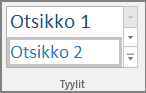
Valitse Aloitus-välilehdessä otsikkotyyli, kuten Otsikko 2.
Sivun alkuun
Taulukoiden käytön välttäminen
Vältä taulukoita, jos mahdollista, ja esitä tiedot toisella tavalla, kuten kappaleissa, joissa on otsikoita ja bannereita. Taulukot, joiden leveys on kiinteä, voi olla hankala lukea suurennuslasia käyttäville henkilöille, koska tällaiset taulukot pakottavat sisällön tiettyyn kokoon. Tämä tekee fontista hyvin pienen, mikä pakottaa suurennuslasin käyttäjien vierittämään vaakasuunnassa erityisesti mobiililaitteissa.
Jos sinun on käytettävä taulukoita, varmista taulukon helppokäyttöisyys seuraavien ohjeiden avulla:
- Vältä kiinteän levyisiä taulukoita.
- Varmista, että taulukot näkyvät oikein kaikissa laitteissa, myös puhelimissa ja tableteissa.
- Jos taulukossasi on hyperlinkkejä, muokkaa linkkitekstejä siten, että ne ovat järkeviä eivätkä katkea kesken lauseen.
- Varmista, että muistikirja on helppo lukea suurennuslasin avulla. Tarkastele videota tietokoneella ja mobiililaitteella nähdäksesi, miltä se näyttää eri näytöillä.
-
Käytä taulukon otsikoita.
-
Testaa helppokäyttöisyyttä Syventävällä lukuohjelmalla.
Jos sinun on kuitenkin käytettävä taulukoita, lisää taulukkoon otsikot, jotta näytönlukuohjelmat osaavat seurata sarakkeita ja rivejä. Jos taulukko on toisen taulukon sisällä tai jos solu on yhdistetty tai jaettu, näytönlukuohjelman laskut menevät sekaisin eikä se enää pysty antamaan hyödyllisiä tietoja taulukosta kyseisen kohdan jälkeen. Tyhjät taulukkosolut voivat myös harhauttaa näytönlukuohjelmaa käyttävän henkilön uskomaan, ettei taulukossa ole enempää tietoja. Näytönlukuohjelmat käyttävät myös otsikkotietoja rivien ja sarakkeiden tunnistamiseen.
Kaikissa OneNotessa luoduissa taulukoissa on automaattisesti otsikkorivi. Otsikkorivin voi poistaa tai lisätä OneNote for Windows -sovelluksessa. Jos muistikirjassasi on taulukko, jonka Otsikkorivi-vaihtoehtoa ei ole valittu, voit ratkaista ongelman Windows-sovelluksen avulla.
- Aseta kohdistin taulukossa ensimmäiselle riville.
- Valitse Taulukko-välilehdessäLisää yläpuolelle.
- Napsauta taulukkoon lisättyä riviä hiiren kakkospainikkeella ja valitse sitten Taulukko. Varmista, että Otsikkorivi on valittuna.
- Siirry takaisin taulukkoon ja kirjoita sarakeotsikot.
Sivun alkuun
Vaihtoehtoisen tekstin lisääminen visuaalisiin kohteisiin ja upotettuihin tiedostoihin
Vaihtoehtoisen tekstin avulla käyttäjät, jotka eivät näe näyttöä, voivat ymmärtää, mikä kuvissa ja muissa visuaalisissa elementeissä on tärkeää. Kuvaile vaihtoehtoisessa tekstissä lyhyesti kuvaa ja mainitse, mitä tekstiä siihen sisältyy ja mitä siinä sanotaan. Näytönlukuohjelmat lukevat tekstin kuvan kuvailemiseksi käyttäjille, jotka eivät voi nähdä sitä.
Lisää vaihtoehtoinen teksti myös upotettuihin tiedostoihin, kuten tukimateriaaleihin, työnkuvauksiin tai raporttimalleihin, jotta näytönlukuohjelmien käyttäjät kuulevat tiedoston kuvauksen.
Napsauta visuaalista tai upotettua tiedostoa hiiren kakkospainikkeella ja valitse sitten Vaihtoehtoinen teksti.
Kirjoita kohteelle otsikko ja kuvaus.

OneNote-version mukaan Kuvaus-kenttä voi jo sisältää koneellisesti luodun vaihtoehtoisen tekstin. Voit muokata tätä tekstiä haluamallasi tavalla.
Kun olet valmis, valitse OK.
Lisätietoja vaihtoehtoisen tekstin kirjoittamisesta on kohdassa Kaikki, mitä sinun tulee tietää toimivan vaihtoehtoisen tekstin kirjoittamisesta. Visuaaliseen sisältöön kuuluvat kuvat, SmartArt-grafiikka, muodot, ryhmät, kaaviot, upotetut kohteet, käsinkirjoitus ja videot.
Voit etsiä puuttuvaa vaihtoehtoista tekstiä Helppokäyttöisyyden tarkistus -toiminnolla. Lisätietoja on kohdassa Helppokäyttöisyyden parantaminen helppokäyttöisyyden tarkistuksen avulla.
Huomautus
- Ääni- ja videosisältöön voit lisätä vaihtoehtoisen tekstin lisäksi tekstityksen kuuroja tai kuulorajoitteisia käyttäjiä varten.
- Vältä kuvissa näkyvää tekstiä ainoana tapana esittää tärkeitä tietoja. Jos sinun on käytettävä kuvaa, jossa näkyy tekstiä, toista kyseinen teksti muistikirjassasi.
Sivun alkuun
Tee ääni- ja videotiedostoista helppokäyttöisiä
Varmista mahdollisuuksien mukaan, että ääni- ja videotiedostot ovat käytettävissä, ennen kuin lisäät ne OneNoteen. Vaihtoehtoisesti voit lisätä muistikirjaan toisen tiedoston, jossa on tukevia tekstityksiä, kuvatekstejä tai videoiden kuvauksia.
-
Tekstitys sisältää yleensä vuoropuhelun transkription (tai käännöksen).
-
Tekstityksessä kuvataan yleensä myös äänitietoja, kuten näytön ulkopuolella esiintyviä musiikki- tai äänitehosteita.
-
Videon kuvauksilla tarkoitetaan videon tärkeimpien visuaalisten elementtien selostusta. Nämä kuvaukset on lisätty ohjelman vuoropuhelun luonnollisiin väleihin. Videoiden kuvaukset tekevät videoista helppokäyttöisempiä näkörajoitteisille ihmisille.
Sivun alkuun
Helppokäyttöisen hyperlinkin tekstin lisääminen
Lisää hyperlinkkiin kuvaava teksti, jotta käyttäjät tietävät, mitä linkin takana on. Näytönlukuohjelmien käyttäjät tarkistavat joskus linkkiluettelon. Linkkien tulee sisältää selvät ja tarkat tiedot kohdesivuista. Käytä linkkitekstejä, kuten "Napsauta tätä", "Katso tämä sivu", "Siirry tänne" tai "Lisätietoja", vaan sisällytä kohdesivun koko otsikko.
Valitse teksti, jonka haluat lisätä hyperlinkkiin.
Valitse Lisää-välilehdessä Linkki.
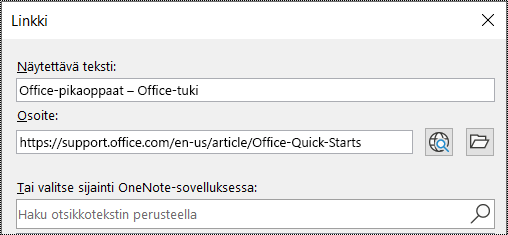
Valitsemasi teksti näkyy Näytettävä teksti -kentässä. Tämä on hyperlinkin teksti. Voit muuttaa sitä tarvittaessa.
Vihje
Vältä "Napsauta tätä" -ilmaisua tai vastaavia ilmauksia, jotka eivät kuvaa. Linkin tekstin pitäisi kuvailla kohdesivu tarkasti ja lyhyesti.
Lisää hyperlinkki URL Osoite-kenttään.
Voit kopioida ja liittää osoitteen, käyttää Selaa Internetiä - tai Selaa tiedostoja -painiketta tai valita sijainnin OneNotessa kohdesivun, tiedoston tai OneNote-kohteen löytämiseen.
Valitse OK.
Sivun alkuun
Käytä yhtä muistiinpanosäilöä sivua kohden
OneNotessa voit lisätä muistiinpanoja mihin tahansa sivun kohtaan napsauttamalla ja lisäämällä sisältöä. Se luo uuden muistiinpanosäilön.
Kun kaikki muistiinpanot ovat sivulla yhdessä säilössä, näytönlukuohjelman käyttäjät voivat lukea ne yhdessä paikassa, eikä heidän tarvitse selata sivulla useisiin sijainteihin. Jos muistiinpanosäilöstä tulee liian suuri, voit jakaa sen useille sivuille tai lisätä kuvailevia otsikoita. (Näytönlukuohjelmat viittaavat muistiinpanosäilöihin "sisältölohkoina".)
Sivun alkuun
Osien ja osaryhmien nimeäminen uudelleen
Kun nimeät muistikirjan sisällön kuvaavasti ja tarkasti, käyttäjien on helpompi löytää tiettyjä tietoja muistiinpanoistasi. Tämä auttaa myös näytönlukuohjelmia käyttäviä henkilöitä tietämään osan tai osaryhmän sisällön sitä avaamatta.
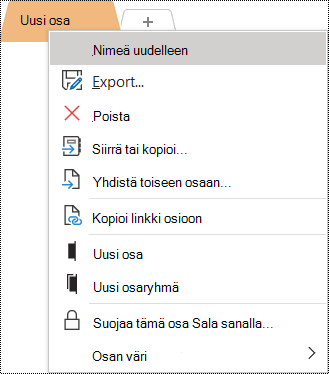
Napsauta muistikirjassa hiiren kakkospainikkeella sen osan tai osaryhmän nimeä, jota haluat muokata, ja valitse sitten Nimeä uudelleen.
Kirjoita uusi nimi ja paina sitten Enter-näppäintä.
Sivun alkuun
Käyttämättömien osien ja osaryhmien poistaminen
Jotta kaikki löytävät tarvittavat tiedot nopeasti, poista kaikki käyttämättömät osat ja osaryhmät, jotka eivät sisällä mitään tietoja.
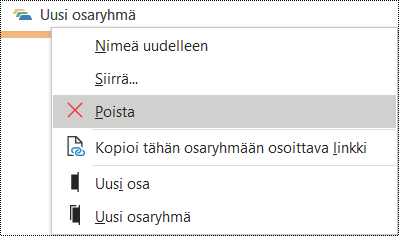
Napsauta muistikirjassa hiiren kakkospainikkeella poistettavaa osaa tai osaryhmää ja valitse sitten Poista.
Valitse vahvistusikkunassa Kyllä.
Sivun alkuun
Sivun otsikon lisääminen tai sivun nimeäminen uudelleen
Kuvaavat ja tarkasti otsikoidut sivut helpottavat tiettyjen tietojen löytämistä muistiinpanoista. Tämä auttaa myös näytönlukuohjelmia käyttäviä henkilöitä tietämään sivua avaamatta, mitä sivu sisältää.
Avaa muistikirjassa nimettävä tai uudelleennimettävä sivu.
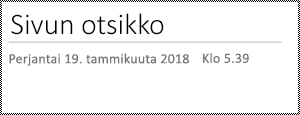
Kirjoita nimi sivun otsikkoriville kellonajan ja päivämäärän yläpuolelle.
Sivun alkuun
Käyttämättömien sivujen poistaminen
Jotta kaikki löytävät tarvittavat tiedot nopeasti, poista kaikki käyttämättömät sivut, jotka eivät sisällä mitään tietoja.
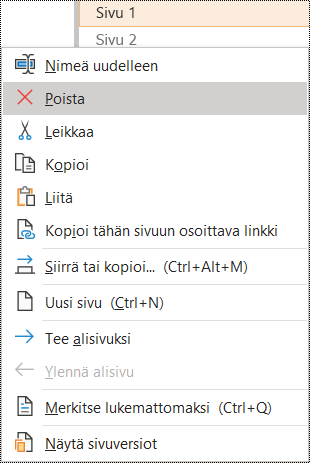
Napsauta sivuluettelossa hiiren kakkospainikkeella poistettavaa sivua ja valitse sitten Poista.
Sivun alkuun
Helppokäyttöisen tekstin värin ja muotoilun käyttäminen
Muistikirjan tekstin pitäisi olla luettavissa suuren kontrastin tilassa, jotta kaikki, myös näkörajoitteiset henkilöt, voivat nähdä sen selvästi. Varmista, että teksti näkyy hyvin suuren kontrastin tilassa käyttämällä fontin värin automaattista asetusta.
People blind, heset näkö tai värisokeat eivät ehkä ymmärrä tietyillä väreillä välitettyä merkitystä. Varmista, ettet välitä merkitystä pelkästään värillä. Luo teksti, jossa toistetaan värin tai muun aistiominaispiirteen merkitys.
Voit tehdä tekstistäsi helppokäyttöisempää muotoilun valitsemalla tavallisen sans serif -fontin ja käyttämällä suurempaa fonttikokoa.
Valitse muotoiltava teksti.
Napsauta Aloitus-välilehdessäFontin väri -painikkeen alanuolta ja valitse sitten Automaattinen.

Valitse esimerkiksi Aloitus-välilehdestä suurempi fonttikoko (18 pt tai suurempi) ja tuttu sans serif -fontti, kuten Arial tai Calibri. Voit käyttää myös muita muotoiluasetuksia, kuten lihavointia sisällön korostamiseen. Vältä isojen kirjainten, alleviivauksen ja kursivoinnin runsasta käyttöä.
Sivun alkuun
Helppokäyttöisen tekstin tasauksen ja välistyksen käyttäminen
Lukihäiriöinen henkilö tunnistaa tekstin tavalla, jossa kirjainten ja sanojen tunnistaminen on vaikeaa. Hän voi esimerkiksi havaita tekstirivin puristuvan alapuoliselle riville tai vierekkäisten merkkien yhdistyvän.
Tasaa kappale vasemmalle, jotta sanojen väliin ei tule epätasaisia, ja lisää tai pienennä rivien välistä tyhjää tilaa luettavuuden parantamiseksi. Lisää riittävästi tyhjää tilaa rivien ja kappaleiden väliin, mutta vältä sitä, että sanojen välillä on enemmän kuin kaksi välilyöntiä ja että kappaleiden välillä on enemmän kuin kaksi tyhjää riviä.
Valitse muokattava teksti.
Valitse Aloitus-välilehdessäKappaleen tasaus.
Tasaa kappaleen teksti vasemmalle valitsemalla Tasaa vasemmalle.
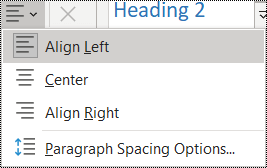
Jos haluat muokata riviväliä, valitse Kappaleväliasetukset ja määritä haluamasi riviväli.

Huomautus
OneNoten kappalevälien arvot noudattavat eri logiikkaa kuin esimerkiksi Wordissa. OneNotessa on kirjoitettava sekä nykyisen fonttikoon että sen arvioidun rivivälin kokonaisluku (pisteinä). Jos esimerkiksi haluat asettaa kaksinkertaisen rivivälin Calibri-fonttikoossa 11, kirjoita 27 Riviväli vähintään -kenttään.
Sivun alkuun
Luettelomerkein varustettujen luetteloiden käyttäminen
Mahdollisuuksien mukaan jaa teksti luettelomerkein merkityiksi kohdiksi, sillä se parantaa luettavuutta ja siirtymistä.
Aseta kohdistin muistikirjan kohtaan, johon haluat lisätä luettelon, tai valitse teksti, jonka haluat sisällyttää luetteloon.
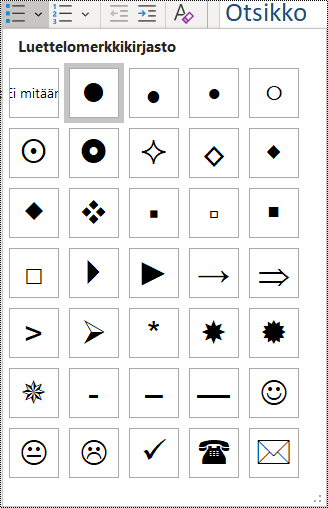
Valitse Aloitus-välilehdessäLuettelomerkit.
Voit muuttaa luettelomerkkityyliä napsauttamalla Luettelomerkit-painikkeen alanuolta.
Kirjoita tarvittaessa luettelokohteet.
Vihje
Käytä pistettä tai pilkkua jokaisen luettelokohdan lopussa, jotta näytönlukuohjelmat pitävät tauon.
Sivun alkuun
Järjestettyjen luetteloiden käyttäminen
Käytä numeroitua luetteloa peräkkäisessä järjestyksessä noudatettaville kohteille, sillä niitä on helpompi seurata kuin jatkuvaa tekstilohkoa.
Aseta kohdistin muistikirjan kohtaan, johon haluat lisätä luettelon, tai valitse teksti, jonka haluat sisällyttää luetteloon.
Valitse Aloitus-välilehdessäNumerointi.
Voit muuttaa numerointityyliä napsauttamalla Numerointi-painikkeen alanuolta.
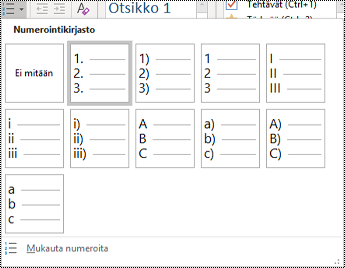
Kirjoita tarvittaessa luettelokohteet.
Sivun alkuun
Helppokäyttöisyyden testaaminen Syventävä lukuohjelma avulla
Kokeile lukea muistikirjaa Syventävä lukuohjelma -ohjelmalla ja tarkista, miltä se kuulostaa.
- Valitse muistikirjassa Näytä>Syventävä lukuohjelma. Syventävä lukuohjelma avautuu uuteen ikkunaan.
- Valitse
 (Toista), jos haluat kuulla muistikirjasi ääneen luettuna.
- Poistu Syventävä lukuohjelma valitsemalla
 (Poistu).
Lisätietoja on artikkelissa OneNoten Syventävä lukuohjelma -ohjelman käyttäminen.
Sivun alkuun
Tutustu myös seuraaviin ohjeaiheisiin
Helppokäyttöisyyden parantaminen helppokäyttöisyyden tarkistuksella
Helppokäyttöisyyden tarkistuksen säännöt
Tee Word-asiakirjoistasi helppokäyttöisiä toimintarajoitteisille käyttäjille
Tee Excel-asiakirjoistasi helppokäyttöisiä toimintarajoitteisille käyttäjille
Tee PowerPoint-esityksistä helppokäyttöisiä toimintarajoitteisille käyttäjille
Tee Outlook-sähköpostistasi helppokäyttöinen toimintarajoitteisille käyttäjille
OneNote-muistikirjojen helppokäyttöisyyden parhaat käytännöt
Seuraava taulukko sisältää parhaat käytännöt sellaisten OneNote for Mac -muistikirjojen luomiseksi, jotka ovat helppokäyttöisiä toimintarajoitteisille henkilöille.
| Mitä korjata |
Miksi korjata |
Miten korjata |
| Sisällytä vaihtoehtoinen teksti kaikkiin visuaalisiin ja upotettuihin tiedostoihin. |
Vaihtoehtoisen tekstin avulla käyttäjät, jotka eivät näe näyttöä, voivat ymmärtää, mikä kuvissa ja muissa visuaalisissa elementeissä ja upotetuissa tiedostoissa on tärkeää. |
Vaihtoehtoisen tekstin lisääminen visuaalisiin kohteisiin ja upotettuihin tiedostoihin |
| Lisää kuvaava hyperlinkin teksti. |
Näytönlukuohjelmien käyttäjät tarkistavat joskus linkkiluettelon. |
Helppokäyttöisen hyperlinkin tekstin käyttäminen |
| Anna osan ryhmien, osien ja sivujen yksilölliset nimet ja poista tyhjät kohteet. |
Jos muistikirjojen sisältö on nimetty kuvaavasti, tiettyjen tietojen löytäminen on helppoa. Tämä auttaa myös näytönlukuohjelmien käyttäjiä, sillä he tietävät kohteen sisällön sitä avaamatta. |
Osien ja osaryhmien nimeäminen uudelleen
Sivun otsikon lisääminen tai sivun nimeäminen uudelleen
Käyttämättömien osien ja osaryhmien poistaminen
Käyttämättömien sivujen poistaminen |
| Varmista, ettei väri ole ainoa keino välittää tietoa. |
Tiettyä väriä käyttäen välitetyt merkitykset voivat jäädä ymmärtämättä sokeilta, heikkonäköisiltä tai värisokeilta. |
Helppokäyttöisen tekstin värin ja muotoilun käyttäminen |
| Käytä riittävää kontrastia tekstin ja taustan välillä. |
Muistikirjan tekstin pitäisi olla luettavissa suuren kontrastin tilassa, jotta kaikki, myös näkörajoitteiset henkilöt, voivat nähdä sen selvästi. |
Helppokäyttöisen tekstin värin ja muotoilun käyttäminen |
| Käytä suurempia fonttikokoja (18 pt tai suurempia), sans serif -fontteja ja asianmukaisia välilyöntejä. |
Lukihäiriöinen henkilö tunnistaa tekstin tavalla, jossa kirjainten ja sanojen tunnistaminen on vaikeaa. |
Helppokäyttöisen tekstin värin ja muotoilun käyttäminen
Helppokäyttöisen tekstin tasauksen käyttäminen |
| Käytä valmiita otsikoita ja tyylejä. |
Näytönlukuohjelmat tunnistavat valmiit otsikkotyylit otsikoiksi ja mahdollistavat siirtymisen otsikoiden mukaan.
People, jolla on lukihäiriö tai muu lukurajoite, voi käyttää otsikoita tiedon rakenteiden jäsentämisessä.
Mahdollisuuksien mukaan jaa teksti luettelomerkein merkityiksi tai numeroiduiksi luetteloiksi, sillä se parantaa luettavuutta ja siirtymistä. |
Valmiiden otsikkotyylien käyttö
Helppokäyttöisten luetteloiden luominen |
| Jos sinun on käytettävä taulukoita, luo yksinkertainen taulukkorakenne vain tiedoille. |
Näytönlukuohjelmat seuraavat sijaintia taulukossa laskemalla taulukon soluja. |
Taulukoiden käytön välttäminen |
| Tee äänestä tai videosta helppokäyttöistä sokeille tai näkörajoitteisille henkilöille, kuuroille tai kuulorajoitteisille henkilöille. |
Tekstitys sisältää yleensä vuoropuhelun transkription (tai käännöksen).
Tekstityksessä kuvataan yleensä myös äänitietoja, kuten näytön ulkopuolella esiintyviä musiikki- tai äänitehosteita.
Videon kuvauksilla tarkoitetaan videon tärkeimpien visuaalisten elementtien selostusta. Nämä kuvaukset on lisätty ohjelman vuoropuhelun luonnollisiin väleihin. Videon kuvaukset tekevät videoista helppokäyttöisempiä sokeille ja heikkonäköisille. |
Varmista mahdollisuuksien mukaan, että ääni- ja videotiedostot ovat käytettävissä, ennen kuin lisäät ne OneNoteen.
Vaihtoehtoisesti voit lisätä muistikirjaan toisen tiedoston, jossa on tukevia tekstityksiä, kuvatekstejä tai videoiden kuvauksia. |
Sivun alkuun
Helppokäyttöisyyden tarkistus työskentelyn aikana OneNotessa
Helppokäyttöisyyden tarkistus on työkalu, joka tarkistaa sisältösi ja merkitsee havaitsemansa helppokäyttöisyysongelmat. Siinä selitetään, miksi kukin ongelma voi olla ongelma toimintarajoitteiselle henkilölle. Helppokäyttöisyyden tarkistus ehdottaa myös keinoja ilmenevien ongelmien ratkaisemiseksi.
Käynnistä helppokäyttöisyyden tarkistus valitsemalla Näytä>Tarkista helppokäyttöisyys.
Helppokäyttöisyyden tarkistus -ruutu avautuu, ja voit nyt tarkastella ja korjata helppokäyttöisyysongelmia. Lisätietoja on kohdassa Helppokäyttöisyyden parantaminen helppokäyttöisyyden tarkistuksen avulla.
Sivun alkuun
Valmiiden otsikkotyylien käyttö
Käytä valmiita otsikkotyylejä ja muodosta muistikirjan sivuista runko näytönlukuohjelmille. Näytönlukuohjelmien avulla käyttäjät voivat siirtyä otsikoiden mukaan, mutta ne eivät voi tulkita suurella ja lihavoidulla fontilla kirjoitettua tekstiriviä otsikoksi, elleivät oletustyylit ole käytössä.
Järjestä otsikot määrättyyn loogiseen järjestykseen äläkä ohita otsikkotasoja. Käytä esimerkiksi järjestystä Otsikko 1, Otsikko 2 ja sitten Otsikko 3 järjestyksen Otsikko 3, Otsikko 1 ja sitten Otsikko 2 sijaan.
Lisäksi henkilö, jolla on lukihäiriö tai muu lukurajoite, voi käyttää otsikoita tiedon rakenteiden jäsentämiseen ja tietojen jakamiseen pieniin osiin niin, että niitä on helpompi käsitellä. Ihannetapauksessa jokaisen otsikon alla on vain muutamia kappaleita.
Voit etsiä otsikot, jotka eivät ole loogisessa järjestyksessä, Helppokäyttöisyyden tarkistus -toiminnolla.
Valitse otsikon teksti.
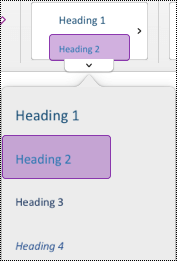
Valitse Aloitus-välilehdessä otsikkotyyli, kuten Otsikko 2.
Sivun alkuun
Taulukoiden käytön välttäminen
Vältä taulukoita, jos mahdollista, ja esitä tiedot toisella tavalla, kuten kappaleissa, joissa on otsikoita ja bannereita. Taulukot, joiden leveys on kiinteä, voi olla hankala lukea suurennuslasia käyttäville henkilöille, koska tällaiset taulukot pakottavat sisällön tiettyyn kokoon. Tämä tekee fontista hyvin pienen, mikä pakottaa suurennuslasin käyttäjien vierittämään vaakasuunnassa erityisesti mobiililaitteissa.
Jos sinun on käytettävä taulukoita, varmista taulukon helppokäyttöisyys seuraavien ohjeiden avulla:
- Vältä kiinteän levyisiä taulukoita.
- Varmista, että taulukot näkyvät oikein kaikissa laitteissa, myös puhelimissa ja tableteissa.
- Jos taulukossasi on hyperlinkkejä, muokkaa linkkitekstejä siten, että ne ovat järkeviä eivätkä katkea kesken lauseen.
- Varmista, että muistikirja on helppo lukea suurennuslasin avulla. Tarkastele videota tietokoneella ja mobiililaitteella nähdäksesi, miltä se näyttää eri näytöillä.
-
Testaa helppokäyttöisyyttä Syventävällä lukuohjelmalla.
Sivun alkuun
Vaihtoehtoisen tekstin lisääminen visuaalisiin kohteisiin ja upotettuihin tiedostoihin
Vaihtoehtoisen tekstin avulla käyttäjät, jotka eivät näe näyttöä, voivat ymmärtää, mikä kuvissa ja muodoissa, SmartArt-grafiikassa, kaavioissa ja muissa visuaalisissa elementeissä on tärkeää. Kuvaile vaihtoehtoisessa tekstissä lyhyesti kuvaa ja mainitse sen käyttötarkoitus. Näytönlukuohjelmat lukevat tekstin kuvan kuvailemiseksi käyttäjille, jotka eivät voi nähdä sitä.
Lisää vaihtoehtoinen teksti myös upotettuihin tiedostoihin, kuten tukimateriaaleihin, työnkuvauksiin tai raporttimalleihin, jotta näytönlukuohjelmien käyttäjät kuulevat tiedoston kuvauksen.
Vältä kuvissa näkyvää tekstiä ainoana tapana esittää tärkeitä tietoja. Jos sinun on käytettävä kuvaa, jossa on tekstiä, toista kyseinen teksti sivun sisällössä.
Voit etsiä puuttuvaa vaihtoehtoista tekstiä Helppokäyttöisyyden tarkistus -toiminnolla.
Lisätietoja vaihtoehtoisen tekstin kirjoittamisesta on kohdassa Kaikki, mitä sinun tulee tietää toimivan vaihtoehtoisen tekstin kirjoittamisesta.
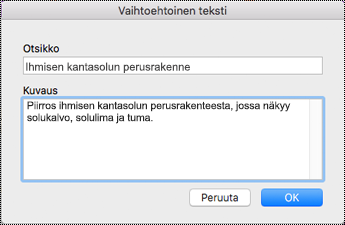
Napsauta muistikirjassa olevaa kuvaa hiiren kakkospainikkeella ja valitse sitten Vaihtoehtoinen teksti.
Kirjoita kenttiin otsikko ja kuvaus. Kirjoita lyhyesti ja aloita tärkeimmistä tiedoista. Pyri välittämään kuvan sisältö ja merkitys. Kun olet valmis, valitse OK.
Vihje
Täytä sekä Otsikko- että Kuvaus-kentät, koska eri näytönlukuohjelmat voivat lukea tiedot eri tavoin.
Sivun alkuun
Helppokäyttöisen hyperlinkin tekstin käyttäminen
Lisää hyperlinkkiin kuvaava teksti, jotta käyttäjät tietävät, mitä linkin takana on. Näytönlukuohjelmien käyttäjät tarkistavat joskus linkkiluettelon. Linkkien tulee sisältää selvät ja tarkat tiedot kohdesivuista. Käytä linkkitekstejä, kuten "Napsauta tätä", "Katso tämä sivu", "Siirry tänne" tai "Lisätietoja", vaan sisällytä kohdesivun koko otsikko.
- Valitse teksti, jonka haluat lisätä hyperlinkkiin.
- Paina näppäinyhdistelmää Komento+K tai valitse Lisää-välilehdessäLinkki.
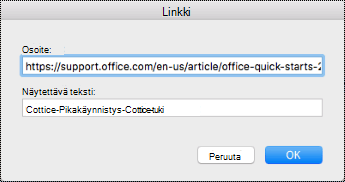
- Valitsemasi teksti näkyy Näytettävä teksti -kentässä. Tämä on hyperlinkin teksti. Voit muuttaa sitä tarvittaessa.
- Lisää hyperlinkki URL Osoite-kenttään. Voit kopioida ja liittää osoitteen alkuperäisestä sijainnista.
- Valitse OK.
Sivun alkuun
Osat, osaryhmät ja sivut nimetään kuvaavasti
Kun nimeät muistikirjan sisällön kuvaavasti ja tarkasti, käyttäjien on helpompi löytää tiettyjä tietoja muistiinpanoistasi. Tämä auttaa myös näytönlukuohjelmia käyttäviä henkilöitä tietämään osan tai osaryhmän sisällön sitä avaamatta.
Osien nimeäminen uudelleen
- Napsauta osaluettelosta hiiren kakkospainikkeella muokattavan osan välilehteä ja valitse sitten Nimeä uudelleen.
- Kirjoita uuden osan nimi ja paina sitten rivinvaihtonäppäintä.

Sivun alkuun
Osan ryhmien nimeäminen uudelleen
Napsauta osaluettelosta hiiren kakkospainikkeella uudelleen nimettävän osan ryhmää.
Valitse Nimeä uudelleen.

Kirjoita osaryhmän uusi nimi ja paina rivinvaihtonäppäintä.
Sivun alkuun
Otsikon lisääminen tai sivun nimeäminen uudelleen
Avaa muistikirjassa nimettävä tai uudelleennimettävä sivu.
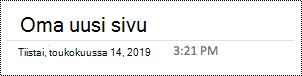
Kirjoita nimi sivun otsikkoriville kellonajan ja päivämäärän yläpuolelle.
Sivun alkuun
Käyttämättömien osien, osaryhmien ja sivujen poistaminen
Jotta kaikki löytävät tarvittavat tiedot nopeasti, poista kaikki käyttämättömät osat ja osaryhmät, jotka eivät sisällä mitään tietoja.
Osien poistaminen
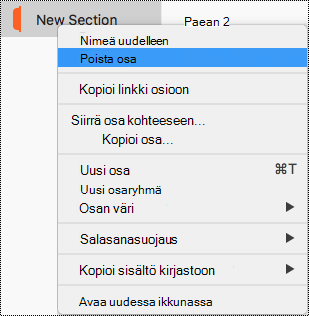
- Napsauta osaluettelosta hiiren kakkospainikkeella poistettavan osan välilehteä ja valitse sitten Poista osa.
- Valitse vahvistusikkunassa Kyllä.
Sivun alkuun
Osan ryhmien poistaminen
Napsauta osaluettelosta hiiren kakkospainikkeella poistettavan osan ryhmää.
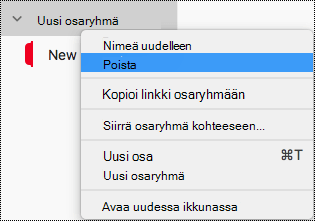
Valitse Poista.
Valitse vahvistusikkunassa Kyllä.
Sivun alkuun
Sivun poistaminen
Napsauta sivuluettelosta hiiren kakkospainikkeella poistettavaa sivua.
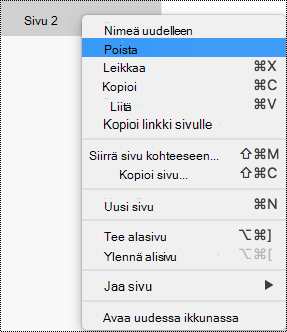
Valitse Poista.
Sivun alkuun
Helppokäyttöisen tekstin värin ja muotoilun käyttäminen
Muistikirjan tekstin pitäisi olla luettavissa suuren kontrastin tilassa, jotta kaikki, myös näkörajoitteiset henkilöt, voivat nähdä sen selvästi. Varmista, että teksti näkyy hyvin suuren kontrastin tilassa käyttämällä fontin värin automaattista asetusta.
People blind, heset näkö tai värisokeat eivät ehkä ymmärrä tietyillä väreillä välitettyä merkitystä. Varmista, ettet välitä merkitystä pelkästään värillä. Luo teksti, jossa toistetaan värin tai muun aistiominaispiirteen merkitys. Käytä tiedon välittämiseen muita keinoja, esimerkiksi muotoa tai selitettä. Harkitse esimerkiksi vihreän valintamerkin käyttämistä onnistumisen merkkinä ja punaisen X-merkin käyttämisestä epäonnistumisen merkkinä vihreän ja punaisen sävytyksen sijaan.
Voit tehdä tekstistäsi helppokäyttöisempää muotoilun valitsemalla tavallisen sans serif -fontin ja käyttämällä suurempaa fonttikokoa.
- Valitse muotoiltava teksti.
- Esimerkiksi Aloitus-välilehdessä voit valita suuremman fonttikoon ja sans serif -fontin. Voit käyttää myös muita muotoiluasetuksia, kuten lihavointia sisällön korostamiseen.
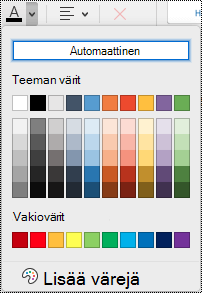
- Voit vaihtaa fontin väriä laajentamalla Aloitus-välilehden Fontin väri -valikkoa ja valitsemalla sitten Automaattinen.
Sivun alkuun
Helppokäyttöisen tekstin tasauksen ja välistyksen käyttäminen
Lukihäiriöinen henkilö tunnistaa tekstin tavalla, jossa kirjainten ja sanojen tunnistaminen on vaikeaa. Hän voi esimerkiksi havaita tekstirivin puristuvan alapuoliselle riville tai vierekkäisten merkkien yhdistyvän. Useat tyhjät rivit tai peräkkäiset välilyönnit voivat myös hidastaa siirtymistä näppäimistöllä ja tehdä näytönlukuohjelman käytöstä työläämpää.
Tasaa kappale vasemmalle epätasaisten välien välttämiseksi sanojen väliin ja lisää tai pienennä rivien väliin luettavuuden parantamiseksi. Lisää riittävästi tyhjää tilaa rivien ja kappaleiden väliin, mutta vältä sitä, että sanojen välillä on enemmän kuin kaksi välilyöntiä ja että kappaleiden välillä on enemmän kuin kaksi tyhjää riviä.
- Valitse muokattava teksti.
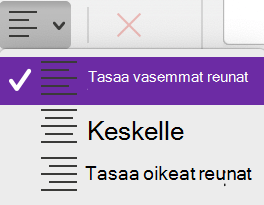
- Laajenna Aloitus-välilehden Kappaleen tasaus -valikko ja valitse sitten Tasaa vasemmalle.
Sivun alkuun
Helppokäyttöisten luetteloiden luominen
Jotta näytönlukuohjelmien on helpompi lukea sivusi, järjestä tiedot pieniin osiin, kuten luettelomerkeillä varustettuihin tai numeroituihin luetteloihin.
Suunnittele luettelot siten, että sinun ei tarvitse lisätä tavallista kappaletta ilman luettelomerkkejä tai numeroita luettelon keskelle. Jos luettelo on jaettu tavalliseksi kappaleeksi, jotkin näytönlukuohjelmat saattavat ilmoittaa luettelokohteiden määrän väärin. Käyttäjä saattaa myös kuulla keskellä luetteloa, että hän poistuu luettelosta.
Aseta kohdistin muistikirjan kohtaan, johon haluat lisätä luettelon, tai valitse teksti, jonka haluat sisällyttää luetteloon.
Valitse Aloitus-välilehdessä (Luettelomerkit) tai
  (Numerointi).
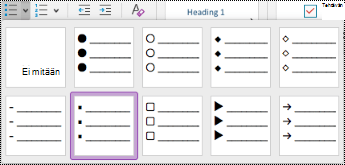
Jos haluat muuttaa luettelomerkkien tai numeroinnin tyyliä, laajenna Luettelomerkit- tai Numerointi-valikko ja valitse sitten haluamasi tyyli.
Kirjoita tarvittaessa luettelokohteet.
Vihje
Käytä pistettä tai pilkkua jokaisen luettelokohdan lopussa, jotta näytönlukuohjelmat pitävät tauon.
Sivun alkuun
Helppokäyttöisyyden testaaminen Syventävä lukuohjelma avulla
Kokeile lukea muistikirjaa Syventävä lukuohjelma -ohjelmalla ja tarkista, miltä se kuulostaa.
- Valitse muistikirjassa Näytä>Syventävä lukuohjelma.
- Valitse (Toista), jos haluat kuulla muistikirjasi ääneen luettuna.
- Poistu Syventävä lukuohjelma valitsemalla (Poistu).
Lisätietoja on artikkelissa OneNoten Syventävä lukuohjelma -ohjelman käyttäminen.
Sivun alkuun
Tutustu myös seuraaviin ohjeaiheisiin
Helppokäyttöisyyden parantaminen helppokäyttöisyyden tarkistuksella
Helppokäyttöisyyden tarkistuksen säännöt
Tee Word-asiakirjoistasi helppokäyttöisiä toimintarajoitteisille käyttäjille
Tee Excel-asiakirjoistasi helppokäyttöisiä toimintarajoitteisille käyttäjille
Tee PowerPoint-esityksistä helppokäyttöisiä toimintarajoitteisille käyttäjille
Tee Outlook-sähköpostistasi helppokäyttöinen toimintarajoitteisille käyttäjille
OneNote-muistikirjojen helppokäyttöisyyden parhaat käytännöt
Seuraava taulukko sisältää parhaat käytännöt sellaisten OneNote for iOS -muistikirjojen luomiseksi, jotka ovat helppokäyttöisiä toimintarajoitteisille henkilöille.
| Mitä korjata |
Miksi korjata |
Miten korjata |
| Sisällytä vaihtoehtoinen teksti, jossa on kaikki kuvat ja upotetut tiedostot. |
Vaihtoehtoisen tekstin avulla käyttäjät, jotka eivät näe näyttöä, voivat ymmärtää, mikä kuvissa ja muissa visuaalisissa elementeissä ja upotetuissa tiedostoissa on tärkeää. |
Vaihtoehtoisen tekstin lisääminen visuaalisiin kohteisiin ja upotettuihin tiedostoihin |
| Lisää kuvaava hyperlinkin teksti. |
Näytönlukuohjelmien käyttäjät tarkistavat joskus linkkiluettelon. |
Helppokäyttöisen hyperlinkin tekstin lisääminen |
| Anna osan ryhmien, osien ja sivujen yksilölliset nimet ja poista tyhjät kohteet. |
Jos muistikirjojen sisältö on nimetty kuvaavasti, tiettyjen tietojen löytäminen on helppoa. Tämä auttaa myös näytönlukuohjelmien käyttäjiä, sillä he tietävät kohteen sisällön sitä avaamatta. |
Osien ja osaryhmien nimeäminen uudelleen
Sivun nimeäminen uudelleen
Käyttämättömien osien ja osaryhmien poistaminen
Käyttämättömien sivujen poistaminen |
| Varmista, ettei väri ole ainoa keino välittää tietoa. |
Tiettyä väriä käyttäen välitetyt merkitykset voivat jäädä ymmärtämättä sokeilta, heikkonäköisiltä tai värisokeilta. |
Helppokäyttöisen tekstin värin ja muotoilun käyttäminen |
| Käytä suurempia fonttikokoja (18 pt tai suurempia), sans serif -fontteja ja asianmukaisia välilyöntejä. |
People with dysleksia saattaa hahmottaa tekstin tavalla, jossa kirjainten ja sanojen tunnistaminen on vaikeaa. |
Helppokäyttöisen tekstin värin ja muotoilun käyttäminen
Helppokäyttöisen tekstin tasauksen ja välistyksen käyttäminen
Helppokäyttöisten luetteloiden käyttäminen |
| Säilytä tiedot yhdessä muistiinpanosäilössä. |
OneNotessa voit lisätä muistiinpanoja mihin tahansa sivun kohtaan napsauttamalla tai napauttamalla ja lisäämällä sitten sisältöä. Se luo uuden muistiinpanosäilön.
Kun kaikki muistiinpanot ovat sivulla yhdessä säilössä, näytönlukuohjelman käyttäjät voivat lukea ne yhdessä paikassa, eikä heidän tarvitse selata sivulla useisiin sijainteihin. |
Kokeile siirtää kaikki tiedot sivulla yhteen muistiinpanosäilöön. Jos muistiinpanosäilöstä tulee liian suuri, voit jakaa sen useille sivuille tai lisätä kuvailevia otsikoita. (Näytönlukuohjelmat viittaavat muistiinpanosäilöihin "sisältölohkoina".) |
| Tee ääni- ja videotiedostoista helppokäyttöisiä sokeille tai näkörajoitteisille henkilöille, kuuroille tai kuulorajoitteisille henkilöille. |
Tekstitys sisältää yleensä vuoropuhelun transkription (tai käännöksen).
Tekstityksessä kuvataan yleensä myös äänitietoja, kuten näytön ulkopuolella esiintyviä musiikki- tai äänitehosteita.
Videon kuvauksilla tarkoitetaan videon tärkeimpien visuaalisten elementtien selostusta. Nämä kuvaukset on lisätty ohjelman vuoropuhelun luonnollisiin väleihin. Videon kuvaukset tekevät videoista helppokäyttöisempiä sokeille ja heikkonäköisille. |
Varmista mahdollisuuksien mukaan, että ääni- ja videotiedostot ovat käytettävissä, ennen kuin lisäät ne OneNoteen.
Vaihtoehtoisesti voit lisätä muistikirjaan toisen tiedoston, jossa on tukevia tekstityksiä, kuvatekstejä tai videoiden kuvauksia. |
Sivun alkuun
Vaihtoehtoisen tekstin lisääminen kuviin ja upotettuihin tiedostoihin
Vaihtoehtoisen tekstin avulla näytönlukuohjelmien käyttäjät voivat ymmärtää, mikä kuvissa ja upotetuissa tiedostoissa on tärkeää. Kuvaile vaihtoehtoisessa tekstissä kuvan tai tiedoston sisältöä ja mainitse sen käyttötarkoitus. Pidä teksti lyhyenä, mutta kirjoita se niin, että se kuvailee kuvan tai tiedoston tärkeintä sisältöä. Näytönlukuohjelmat lukevat kuvauksen käyttäjille, jotka eivät näe sisältöä.
Lisätietoja vaihtoehtoisen tekstin kirjoittamisesta on kohdassa Kaikki, mitä sinun tulee tietää toimivan vaihtoehtoisen tekstin kirjoittamisesta.
Vaihtoehtoisen tekstin lisääminen kuviin
Paina kuvaa pitkään muistikirjan sivulla.
Sipaise pikavalikossa vasemmalle ja valitse sitten Vaihtoehtoinen teksti.
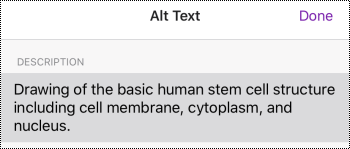
Kirjoita kuvan kuvaus. Kun olet valmis, valitse Valmis.
Sivun alkuun
Vaihtoehtoisen tekstin lisääminen upotettuihin tiedostoihin
Lisää upotettuihin tiedostoihin vaihtoehtoista tekstiä, kuten tukimateriaaleihin, työnkuvauksiin tai raporttimalleihin, jotta näytönlukuohjelmien käyttäjät kuulevat tiedoston kuvauksen.
Paina tiedostoa pitkään muistikirjan sivulla.
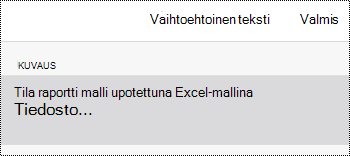
Sipaise pikavalikossa vasemmalle ja valitse sitten Vaihtoehtoinen teksti.
Kirjoita tiedoston kuvaus ja valitse Valmis.
Sivun alkuun
Kuvaavan hyperlinkin tekstin lisääminen
Lisää hyperlinkkiin kuvaava teksti, jotta käyttäjät tietävät, mitä linkin takana on. Näytönlukuohjelmien käyttäjät tarkistavat joskus linkkiluettelon. Linkkien tulee sisältää selvät ja tarkat tiedot kohdesivuista. Käytä linkkitekstejä, kuten "Napsauta tätä", "Katso tämä sivu", "Siirry tänne" tai "Lisätietoja", vaan sisällytä kohdesivun koko otsikko.
Valitse teksti, jonka haluat lisätä hyperlinkkiin.
Sipaise valikkorivillä vasemmalle ja valitse  (Lisää hyperlinkki).
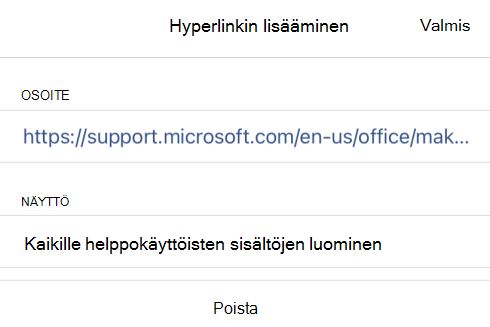
Valitsemasi teksti näkyy NÄYTÄ-tekstikentässä . Tämä on hyperlinkin teksti. Voit nyt muuttaa sitä tarvittaessa.
Kirjoita tai liitä hyperlinkin URL-osoite OSOITE-tekstikenttään ja valitse sitten Valmis.
Sivun alkuun
Nimeä osat, osaryhmät ja sivut kuvaavasti
Kuvaavat ja tarkasti otsikoidut osat, osaryhmät ja sivut auttavat käyttäjiä löytämään tarvitsemansa osan.
Osan tai osaryhmän nimeäminen uudelleen
Valitse Osat-luettelostaMuokkaa.
Valitse osavälilehti tai osaryhmä, jonka haluat nimetä uudelleen, ja valitse valikkoriviltä  (Nimeä uudelleen).
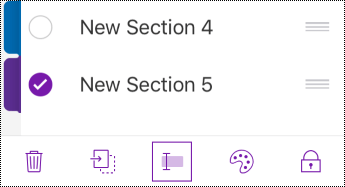
Kirjoita uusi nimi ja valitse sitten Valmis.
Sivun alkuun
Sivun nimeäminen uudelleen
Kuvaavat ja tarkasti otsikoidut sivut auttavat käyttäjiä löytämään oikean sivun.
Valitse Sivut-luettelosta nimettävä tai uudelleennimettävä sivu.
Muokkaa sivun nimeä sivun otsikkorivillä kellonajan ja päivämäärän yläpuolella.

Sivun alkuun
Käyttämättömien osien, osaryhmien ja sivujen poistaminen
Jotta näytönlukuohjelmat ja käyttäjät löytävät tarvittavat tiedot nopeasti, poista kaikki käyttämättömät osat, osaryhmät ja sivut, jotka eivät sisällä mitään tietoja.
Osan tai osaryhmän poistaminen
- Valitse Osat-luettelostaMuokkaa.
- Valitse poistettava osavälilehti tai osaryhmä ja valitse valikkoriviltä
 (Poista).
- Valitse vahvistusikkunassa Poista.
Sivun alkuun
Sivun poistaminen
Valitse Sivut-luettelostaMuokkaa.
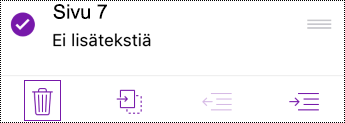
Valitse poistettava sivu ja valitse valikkoriviltä (Poista).
Sivun alkuun
Helppokäyttöisen tekstimuotoilun käyttäminen
Voit tehdä tekstin muotoilusta helppokäyttöisempää valitsemalla tavallisen sans serif -fontin, käyttämällä suurempaa fonttikokoa, tasaamalla tekstin vasemmalle ja välttämällä isojen kirjainten ja kursivoinnin runsasta käyttöä.
Jos haluat lisätä tekstin ja taustan välistä kontrastia muuttamalla tekstin värejä, siirry käyttämään OneNoten koko työpöytäversiota tai Windows 10 -sovellusversiota. Ohjeet tekstin värin muuttamiseen OneNote for Windowsissa, OneNote for Mac:ssa tai OneNote for Windows 10:ssä ovat niitä vastaavissa välilehdissä ja osioissa tässä ohjeartikkelissa.
Tekstin muotoilun käyttäminen
Valitse muotoiltava teksti.
Sipaise valikkorivillä vasemmalle ja valitse haluamasi vaihtoehto. Voit valita esimerkiksi fontin lihavoinnin tai kursivoinnin tai alleviivauksen jonkin asian korostusta varten.
Sivun alkuun
Fonttityypin ja koon muuttaminen
Valitse Osat-näkymässä (Lisää toimintoja) >-asetukset.
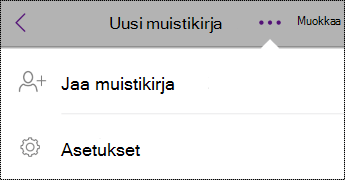
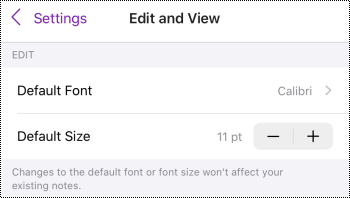
Valitse Muokkaa ja näytä.
Valitse suurempi oletusfonttikoko ja sans serif -oletusfontti.
Sivun alkuun
Asianmukaisen tekstin tasauksen käyttäminen
Tasaa kappaleet vasemmalle epätasaisten välien välttämiseksi sanojen välissä.
- Valitse muokattava teksti.
- Valitse valikkoriviltä
 (Pienennä sisennystä).
Sivun alkuun
Helppokäyttöisten luetteloiden käyttäminen
Mahdollisuuksien mukaan jaa jatkuva teksti luettelomerkeillä varustetuiksi tai numeroiduiksi luetteloiksi, sillä se parantaa luettavuutta ja siirtymistä.
Aseta kohdistin muistikirjan kohtaan, johon haluat lisätä luettelon, tai valitse luetteloon sisällytettävä teksti.
Valitse valikkoriviltä  (Luettelomerkit) tai
  (Numerointi).
Kirjoita tarvittaessa luettelokohteet.
Vihje
Käytä pistettä tai pilkkua jokaisen luettelokohdan lopussa, jotta näytönlukuohjelmat pitävät tauon.
Sivun alkuun
Sivujen helppokäyttöisyyden testaaminen
Kun sivu on valmis, voit kokeilla muutamaa asiaa varmistaaksesi, että sivut ovat helppokäyttöiset:
Siirry OneNoten täyteen työpöytä- tai verkkoversioon ja suorita sitten helppokäyttöisyyden tarkistus. Helppokäyttöisyyden tarkistus on työkalu, joka tarkistaa sisältösi ja merkitsee havaitsemansa helppokäyttöisyysongelmat. Siinä selitetään, miksi kukin ongelma voi olla ongelma toimintarajoitteiselle henkilölle. Helppokäyttöisyyden tarkistus ehdottaa myös keinoja ilmenevien ongelmien ratkaisemiseksi. Katso ohjeet artikkelista Helppokäyttöisyyden parantaminen helppokäyttöisyyden tarkistuksen avulla.
Voit yrittää siirtyä sivuilla OneNote for iOS -sovelluksessa sisäisen VoiceOver-näytönlukuohjelman avulla. VoiceOver toimitetaan iOS:n mukana; Mitään ei siis tarvitse asentaa. Tämä on yksi lisätapa havaita ongelmia esimerkiksi siirtymisjärjestyksessä.
- Ota VoiceOver käyttöön valitsemalla laitteen asetuksistaKäyttöapu-VoiceOver> ja laittamalla sitten VoiceOver-kytkin päälle.
- Siirry sivun sisällössä sipaisemalla vasemmalle tai oikealle. Muokkaa tarvittaessa sivun elementtien lukusuuntaa.
Kokeile lukea sivua Syventävä lukuohjelma -ohjelmalla tarkistaaksesi, miltä se kuulostaa. Syventävä lukuohjelma on OneNoten maksuton työkalu, joka voi auttaa ihmisiä iästä ja kyvyistä riippumatta.
- Avaa OneNote for iOS -sovelluksessa sivu, jonka haluat lukea Syventävä lukuohjelmalla, ja valitse
 sitten (Sivutoiminnot) >Syventävä lukuohjelma.
- Ohjeet Syventävä lukuohjelman käyttämiseen OneNoten täydessä työpöytäversiossa ovat artikkelissa OneNoten Syventävä lukuohjelma -ohjelman käyttäminen.
Sivun alkuun
Tutustu myös seuraaviin ohjeaiheisiin
Tee Word-asiakirjoistasi helppokäyttöisiä toimintarajoitteisille käyttäjille
Tee Excel-asiakirjoistasi helppokäyttöisiä toimintarajoitteisille käyttäjille
Tee PowerPoint-esityksistä helppokäyttöisiä toimintarajoitteisille käyttäjille
Tee Outlook-sähköpostistasi helppokäyttöinen toimintarajoitteisille käyttäjille
OneNote-muistikirjojen helppokäyttöisyyden parhaat käytännöt
Seuraava taulukko sisältää kaikkein parhaat käytännöt sellaisten OneNote for Android -muistikirjojen luomiseksi, jotka ovat helppokäyttöisiä toimintarajoitteisille henkilöille.
| Mitä korjata |
Miksi korjata |
Miten korjata |
| Sisällytä vaihtoehtoinen teksti, jossa on kaikki kuvat ja upotetut tiedostot. |
Vaihtoehtoisen tekstin avulla käyttäjät, jotka eivät näe näyttöä, voivat ymmärtää, mikä kuvissa ja muissa visuaalisissa elementeissä ja upotetuissa tiedostoissa on tärkeää. |
Vaihtoehtoisen tekstin lisääminen kuviin ja upotettuihin tiedostoihin |
| Lisää kuvaava hyperlinkin teksti. |
Näytönlukuohjelmien käyttäjät tarkistavat joskus linkkiluettelon. |
Helppokäyttöisen hyperlinkin tekstin lisääminen |
| Anna osan ryhmien, osien ja sivujen yksilölliset nimet ja poista tyhjät kohteet. |
Jos muistikirjojen sisältö on nimetty kuvaavasti, tiettyjen tietojen löytäminen on helppoa. Tämä auttaa myös näytönlukuohjelmien käyttäjiä, sillä he tietävät kohteen sisällön sitä avaamatta. |
Osien ja osaryhmien nimeäminen uudelleen
Sivun otsikon lisääminen tai sivun nimeäminen uudelleen
Käyttämättömien osien ja osaryhmien poistaminen
Käyttämättömien sivujen poistaminen |
| Varmista, ettei väri ole ainoa keino välittää tietoa. |
Tiettyä väriä käyttäen välitetyt merkitykset voivat jäädä ymmärtämättä sokeilta, heikkonäköisiltä tai värisokeilta. |
Helppokäyttöisen tekstin värin ja muotoilun käyttäminen |
| Käytä suuria fonttikokoja (18 pt tai suurempia), sans serif -fontteja ja riittävästi tyhjää tilaa. |
People with dysleksia saattaa hahmottaa tekstin tavalla, jossa kirjainten ja sanojen tunnistaminen on vaikeaa. Hän voi esimerkiksi havaita tekstirivin puristuvan alapuoliselle riville tai vierekkäisten merkkien yhdistyvän. |
Helppokäyttöisen tekstin värin ja muotoilun käyttäminen
Helppokäyttöisen tekstin tasauksen ja välistyksen käyttäminen
Helppokäyttöisten luetteloiden luominen |
| Tee ääni- ja videotiedostoista helppokäyttöisiä sokeille tai näkörajoitteisille henkilöille, kuuroille tai kuulorajoitteisille henkilöille. |
Tekstitys sisältää yleensä vuoropuhelun transkription (tai käännöksen).
Tekstityksessä kuvataan yleensä myös äänitietoja, kuten näytön ulkopuolella esiintyviä musiikki- tai äänitehosteita.
Videon kuvauksilla tarkoitetaan videon tärkeimpien visuaalisten elementtien selostusta. Nämä kuvaukset on lisätty ohjelman vuoropuhelun luonnollisiin väleihin. Videon kuvaukset tekevät videoista helppokäyttöisempiä sokeille ja heikkonäköisille. |
Varmista mahdollisuuksien mukaan, että ääni- ja videotiedostot ovat käytettävissä, ennen kuin lisäät ne OneNoteen.
Vaihtoehtoisesti voit lisätä muistikirjaan toisen tiedoston, jossa on tukevia tekstityksiä, kuvatekstejä tai videoiden kuvauksia. |
Sivun alkuun
Vaihtoehtoisen tekstin lisääminen kuviin ja upotettuihin tiedostoihin
Vaihtoehtoisen tekstin avulla näytönlukuohjelmien käyttäjät voivat ymmärtää, mikä kuvissa ja upotetuissa tiedostoissa on tärkeää. Kuvaile vaihtoehtoisessa tekstissä kuvan tai tiedoston sisältöä ja mainitse sen käyttötarkoitus. Pidä teksti lyhyenä, mutta kirjoita se niin, että se kuvailee kuvan tai tiedoston tärkeintä sisältöä. Näytönlukuohjelmat lukevat kuvauksen käyttäjille, jotka eivät näe sisältöä.
Lisätietoja vaihtoehtoisen tekstin kirjoittamisesta on kohdassa Kaikki, mitä sinun tulee tietää toimivan vaihtoehtoisen tekstin kirjoittamisesta.
Vaihtoehtoisen tekstin lisääminen kuviin
Vältä kuvissa näkyvää tekstiä ainoana tapana esittää tärkeitä tietoja. Jos käytät kuvia, joissa on tekstiä, toista vaihtoehtoisen tekstin teksti. Jos kuva on koristeellinen, mainitse se vaihtoehtoisessa tekstissä.
Napauta pitkään kuvaa muistikirjassa.
Valitse pikavalikosta Vaihtoehtoinen teksti.
Kirjoita kuvan otsikko ja kuvaus. Kun olet valmis, valitse VALMIS.
Vihje
Täytä sekä Otsikko- että Kuvaus-kentät, koska eri näytönlukuohjelmat voivat lukea tiedot eri tavoin.
Sivun alkuun
Vaihtoehtoisen tekstin lisääminen upotettuihin tiedostoihin
Lisää upotettuihin tiedostoihin vaihtoehtoista tekstiä, kuten tukimateriaaleihin, työnkuvauksiin tai raporttimalleihin, jotta näytönlukuohjelmien käyttäjät kuulevat tiedoston kuvauksen.
- Napauta muistikirjan sivulla tiedostoa, johon haluat lisätä vaihtoehtoisen tekstin.
- Valitse pikavalikosta Vaihtoehtoinen teksti.
- Kirjoita tiedoston kuvaus ja valitse sitten VALMIS.
Sivun alkuun
Kuvaavan hyperlinkin tekstin lisääminen
Lisää hyperlinkkiin kuvaava teksti, jotta käyttäjät tietävät, mitä linkin takana on. Näytönlukuohjelmien käyttäjät tarkistavat joskus linkkiluettelon. Linkkien tulee sisältää selvät ja tarkat tiedot kohdesivuista. Käytä linkkitekstejä, kuten "Napsauta tätä", "Katso tämä sivu", "Siirry tänne" tai "Lisätietoja", vaan sisällytä kohdesivun koko otsikko.
Valitse teksti, jonka haluat lisätä hyperlinkkiin.
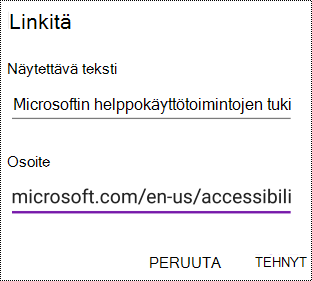
Sipaise valikkorivillä vasemmalle ja valitse sitten  -sovelluksessa. (Lisää hyperlinkki). Valitsemasi teksti näkyy Näytettävä teksti -kentässä. Tämä on hyperlinkin teksti. Voit muuttaa sitä tarvittaessa.
Kirjoita tai liitä hyperlinkin URL-osoite osoitekenttään .
Valitse VALMIS.
Sivun alkuun
Osien ja sivujen kuvaavat nimet
Kuvaavat ja tarkasti otsikoidut osat ja sivut auttavat käyttäjiä löytämään tarvitsemansa tiedot.
Jos haluat nimetä osaryhmät uudelleen, siirry käyttämään OneNoten täyttä työpöytäversiota tai Windows 10 -sovellusversiota. Ohjeet osaryhmien nimeämiseksi uudelleen OneNote for Windowsissa, OneNote for Mac:ssa tai OneNote for Windows 10:ssä ovat niitä vastaavissa välilehdissä ja osioissa tässä artikkelissa.
Nimeä osa uudelleen
- Napauta pitkään OSAT-luettelosta uudelleen nimettävää osaa.
- Valitse valikkoriviltä
 -sovelluksessa. (Nimeä osio uudelleen).
- Kirjoita uusi nimi ja valitse NIMEÄ UUDELLEEN.
Sivun alkuun
Sivun nimeäminen uudelleen
Valitse SIVUT-luettelosta sivu, jonka haluat nimetä uudelleen.
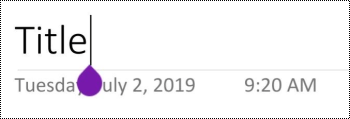
Kirjoita uusi nimi sivun otsikkoriville kellonajan ja päivämäärän yläpuolelle.
Sivun alkuun
Käyttämättömien osien ja sivujen poistaminen
Jotta näytönlukuohjelmat ja käyttäjät löytävät tarvittavat tiedot nopeasti, poista kaikki käyttämättömät osat ja sivut, jotka eivät sisällä mitään tietoja.
Jos haluat poistaa osaryhmiä, siirry käyttämään OneNoten työpöytäversiota tai Windows 10 -sovelluksen versiota. Ohjeet osaryhmien poistamiseen OneNote for Windowsissa, OneNote for Mac:ssa tai OneNote for Windows 10:ssä ovat niitä vastaavissa välilehdissä ja osioissa tässä ohjeartikkelissa.
Osion poistaminen
- Napauta pitkään OSAT-luettelosta poistettavaa osaa.
- Valitse valikkoriviltä
 -sovelluksessa. (Poista osa).
- Valitse vahvistusvalintaikkunassa POISTA.
Sivun alkuun
Sivun poistaminen
Jotta näytönlukuohjelmat ja käyttäjät löytävät tarvittavat tiedot nopeasti, poista kaikki käyttämättömät sivut, jotka eivät sisällä mitään tietoja.
- Napauta pitkään SIVUT-luettelossa poistettavaa sivua.
- Valitse valikkoriviltä -sovelluksessa. (Poista sivu).
- Valitse vahvistusvalintaikkunassa POISTA.
Sivun alkuun
Helppokäyttöisen tekstimuotoilun käyttäminen
Helppokäyttöinen tekstimuotoilu ei sulje pois tai hidasta muistikirjan sivun lukevien henkilöiden lukunopeutta, mukaan lukien näkörajoitteiset tai lukemisrajoitteiset henkilöt tai sokeat. Oikea muotoilu parantaa sivun luettavuutta ja luettavuutta.
Jos haluat muuttaa fonttityyppiä ja -kokoa, siirry käyttämään OneNoten koko työpöytäversiota, Windows 10 -sovellusta tai verkkoversiota. Jos haluat ohjeet fonttityypin ja fonttikoon muuttamiseen OneNote for Windowsissa, OneNote for Mac:ssä, OneNote for Windows 10:ssä tai OneNoten verkkoversiossa, siirry kyseisen aiheen välilehteen ja osioon.
Voit tehdä tekstistä helppokäyttöisempää OneNote for Android -sovelluksessa tapahtuvan muotoilun avulla esimerkiksi käyttämällä lihavointia, tasaamalla tekstin vasemmalle ja välttämällä isojen kirjainten ja kursivoinnin runsasta käyttöä.
- Valitse muotoiltava teksti.
- Valitse valikkoriviltä haluamasi asetus. Voit esimerkiksi käyttää lihavointia tai alleviivausta asian korostamiseksi.

Sivun alkuun
Asianmukaisen tekstin tasauksen käyttäminen
Tasaa kappaleet vasemmalle epätasaisten välien välttämiseksi sanojen välissä.
- Valitse teksti, jonka haluat tasata.
- Valitse valikkoriviltä
 (Pienennä sisennystä).
Sivun alkuun
Helppokäyttöisten luetteloiden luominen
Jotta näytönlukuohjelmien on helpompi lukea sivusi, järjestä tiedot pieniin osiin, kuten luettelomerkeillä varustettuihin tai numeroituihin luetteloihin.
Suunnittele luettelot siten, että sinun ei tarvitse lisätä tavallista kappaletta ilman luettelomerkkejä tai numeroita luettelon keskelle. Jos luettelo on jaettu tavalliseksi kappaleeksi, jotkin näytönlukuohjelmat saattavat ilmoittaa luettelokohteiden määrän väärin. Käyttäjä saattaa myös kuulla keskellä luetteloa, että hän poistuu luettelosta.
Aseta kohdistin kohtaan, johon haluat lisätä luettelon, tai valitse luetteloon sisällytettävä teksti.
Valitse valikkoriviltä  -sovelluksessa. (Luettelomerkit) tai
  (Numerointi).
Kirjoita tarvittaessa luettelokohteet.
Vihje
Käytä pistettä tai pilkkua jokaisen luettelokohdan lopussa, jotta näytönlukuohjelmat pitävät tauon.
Sivun alkuun
Sivujen helppokäyttöisyyden testaaminen
Kun sivu on valmis, voit kokeilla muutamaa asiaa varmistaaksesi, että sivut ovat helppokäyttöiset:
Siirry OneNoten täyteen työpöytä- tai verkkoversioon ja tee jompikumpi tai molemmat seuraavista toimista:
- Suorita helppokäyttöisyyden tarkistus. Helppokäyttöisyyden tarkistus on työkalu, joka tarkistaa sisältösi ja merkitsee havaitsemansa helppokäyttöisyysongelmat. Siinä selitetään, miksi kukin ongelma voi olla ongelma toimintarajoitteiselle henkilölle. Helppokäyttöisyyden tarkistus ehdottaa myös keinoja ilmenevien ongelmien ratkaisemiseksi. Katso ohjeet artikkelista Helppokäyttöisyyden parantaminen helppokäyttöisyyden tarkistuksen avulla.
- Kokeile lukea sivua Syventävä lukuohjelma -ohjelmalla tarkistaaksesi, miltä se kuulostaa. Syventävä lukuohjelma on OneNoten maksuton työkalu, joka voi parantaa luku- ja kirjoitustaitoja iästä ja kyvyistä riippumatta. Katso ohjeet artikkelista OneNoten Syventävä lukuohjelma -ohjelman käyttäminen.
Voit yrittää siirtyä sivuilla OneNote for Android -sovelluksessa sisäisen TalkBack-näytönlukuohjelman avulla. TalkBack toimitetaan Androidin kanssa; Mitään ei siis tarvitse asentaa. Tämä on yksi lisätapa havaita ongelmia esimerkiksi siirtymisjärjestyksessä.
- Ota TalkBack käyttöön valitsemalla laitteen asetuksista Helppokäyttötoiminnot>TalkBack>Käytä palvelua.
- Siirry sivun sisällössä sipaisemalla vasemmalle tai oikealle. Muokkaa tarvittaessa sivun elementtien lukusuuntaa.
Sivun alkuun
Tutustu myös seuraaviin ohjeaiheisiin
Tee Word-asiakirjoistasi helppokäyttöisiä toimintarajoitteisille käyttäjille
Tee Excel-asiakirjoistasi helppokäyttöisiä toimintarajoitteisille käyttäjille
Tee PowerPoint-esityksistä helppokäyttöisiä toimintarajoitteisille käyttäjille
Tee Outlook-sähköpostistasi helppokäyttöinen toimintarajoitteisille käyttäjille
OneNote-muistikirjojen helppokäyttöisyyden parhaat käytännöt
Seuraava taulukko sisältää parhaat käytännöt OneNote for Windows 10:n sellaisten muistikirjojen luomiseksi, jotka ovat helppokäyttöisiä kaikille.
| Mitä korjata |
Miksi korjata |
Miten korjata |
| Vältä yleisiä helppokäyttöisyysongelmia, kuten puuttuva vaihtoehtoinen teksti (vaihtoehtokuvaus) ja heikko värikontrasti. |
Helpota diojen lukemista kaikille. |
Helppokäyttöisyyden parantaminen helppokäyttöisyyden tarkistuksella |
| Käytä valmiita otsikoita ja tyylejä. |
Näytönlukuohjelmat tunnistavat valmiit otsikkotyylit otsikoiksi ja mahdollistavat siirtymisen otsikoiden mukaan.
People, jolla on lukihäiriö tai muu lukurajoite, voi käyttää otsikoita tiedon rakenteiden jäsentämisessä.
Mahdollisuuksien mukaan jaa teksti luettelomerkein merkityiksi tai numeroiduiksi luetteloiksi, sillä se parantaa luettavuutta ja siirtymistä. |
Valmiiden otsikkotyylien käyttö
Helppokäyttöisten luetteloiden luominen |
| Säilytä tiedot yhdessä muistiinpanosäilössä. |
Kun muistiinpanot ovat sivulla useissa säilöissä, näytönlukuohjelmia käyttävien henkilöiden on vaikeampi siirtyä sivulla. |
Käytä yhtä muistiinpanosäilöä sivua kohden |
| Jos sinun on käytettävä taulukoita, luo yksinkertainen taulukkorakenne vain tiedoille, ja määritä sarakkeen otsikkotiedot. |
Näytönlukuohjelmat seuraavat sijaintia taulukossa laskemalla taulukon soluja.
Näytönlukuohjelmat käyttävät myös otsikkotietoja rivien ja sarakkeiden tunnistamiseen. |
Taulukoiden käytön välttäminen |
| Sisällytä vaihtoehtoinen teksti kaikkiin kuviin ja upotettuihin tiedostoihin. |
Vaihtoehtoisen tekstin avulla käyttäjät, jotka eivät näe näyttöä, voivat ymmärtää, mikä kuvissa ja muissa visuaalisissa elementeissä ja upotettujen tiedostojen välillä on tärkeää.
Voit etsiä puuttuvan vaihtoehtoisen tekstin helppokäyttöisyyden tarkistuksella. |
Vaihtoehtoisen tekstin lisääminen visuaalisiin kohteisiin ja upotettuihin tiedostoihin |
| Lisää kuvaava hyperlinkin teksti. |
Näytönlukuohjelmien käyttäjät tarkistavat joskus linkkiluettelon. |
Helppokäyttöisen hyperlinkin tekstin lisääminen |
| Anna osan ryhmien, osien ja sivujen yksilölliset nimet ja poista tyhjät kohteet. |
Jos muistikirjojen sisältö on nimetty kuvaavasti, tiettyjen tietojen löytäminen on helppoa. Tämä auttaa myös näytönlukuohjelmien käyttäjiä, sillä he tietävät kohteen sisällön sitä avaamatta. |
Osien ja osaryhmien nimeäminen uudelleen
Sivun otsikon lisääminen tai sivun nimeäminen uudelleen
Käyttämättömien osien ja osaryhmien poistaminen
Käyttämättömien sivujen poistaminen |
| Varmista, ettei väri ole ainoa keino välittää tietoa. |
Tiettyä väriä käyttäen välitetyt merkitykset voivat jäädä ymmärtämättä sokeilta, heikkonäköisiltä tai värisokeilta. |
Helppokäyttöisen tekstin värin ja muotoilun käyttäminen |
| Käytä riittävää kontrastia tekstin ja taustan välillä. |
Muistikirjan tekstin pitäisi olla luettavissa suuren kontrastin tilassa, jotta kaikki, myös näkörajoitteiset henkilöt, voivat nähdä sen selvästi. |
Helppokäyttöisen tekstin värin ja muotoilun käyttäminen |
| Käytä suurempia fonttikokoja (18 pt tai suurempia), sans serif -fontteja ja asianmukaisia välilyöntejä. |
People with dysleksia saattaa hahmottaa tekstin tavalla, jossa kirjainten ja sanojen tunnistaminen on vaikeaa. |
Helppokäyttöisen tekstin värin ja muotoilun käyttäminen
Helppokäyttöisen tekstin tasauksen ja välistyksen käyttäminen |
| Tee äänestä tai videosta helppokäyttöistä sokeille tai näkörajoitteisille henkilöille, kuuroille tai kuulorajoitteisille henkilöille. |
Tekstitys sisältää yleensä vuoropuhelun transkription (tai käännöksen).
Tekstityksessä kuvataan yleensä myös äänitietoja, kuten näytön ulkopuolella esiintyviä musiikki- tai äänitehosteita.
Videon kuvauksilla tarkoitetaan videon tärkeimpien visuaalisten elementtien selostusta. Nämä kuvaukset on lisätty ohjelman vuoropuhelun luonnollisiin väleihin. Videon kuvaukset tekevät videoista helppokäyttöisempiä sokeille ja heikkonäköisille. |
Tee ääni- ja videotiedostoista helppokäyttöisiä |
Sivun alkuun
Helppokäyttöisyyden tarkistus työskentelyn aikana OneNotessa
Helppokäyttöisyyden tarkistus on työkalu, joka tarkistaa sisältösi ja merkitsee havaitsemansa helppokäyttöisyysongelmat. Siinä selitetään, miksi kukin ongelma voi olla ongelma toimintarajoitteiselle henkilölle. Helppokäyttöisyyden tarkistus ehdottaa myös keinoja ilmenevien ongelmien ratkaisemiseksi.
Käynnistä helppokäyttöisyyden tarkistus valitsemalla Näytä>Tarkista helppokäyttöisyys.
Helppokäyttöisyyden tarkistus -ruutu avautuu, ja voit nyt tarkastella ja korjata helppokäyttöisyysongelmia. Lisätietoja on kohdassa Helppokäyttöisyyden parantaminen helppokäyttöisyyden tarkistuksen avulla.
Sivun alkuun
Valmiiden otsikkotyylien käyttö
Käytä valmiita otsikkotyylejä ja muodosta muistikirjan sivuista runko näytönlukuohjelmille. Näytönlukuohjelmien avulla käyttäjät voivat siirtyä otsikoiden mukaan, mutta ne eivät voi tulkita suurella ja lihavoidulla fontilla kirjoitettua tekstiriviä otsikoksi, elleivät oletustyylit ole käytössä.
Järjestä otsikot määrättyyn loogiseen järjestykseen äläkä ohita otsikkotasoja. Käytä esimerkiksi järjestystä Otsikko 1, Otsikko 2 ja sitten Otsikko 3 järjestyksen Otsikko 3, Otsikko 1 ja sitten Otsikko 2 sijaan.
Lisäksi henkilö, jolla on lukihäiriö tai muu lukurajoite, voi käyttää otsikoita tiedon rakenteiden jäsentämiseen ja tietojen jakamiseen pieniin osiin niin, että niitä on helpompi käsitellä. Ihannetapauksessa jokaisen otsikon alla on vain muutamia kappaleita.
Valitse otsikon teksti.
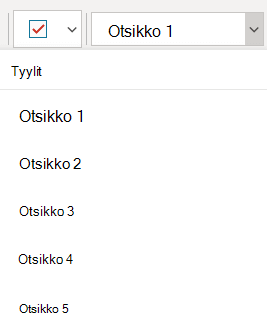
Valitse Aloitus-välilehdessä (Tyylit) laajentaaksesi valikkoa, ja valitse sitten otsikkotyyli, kuten Otsikko 2.
Sivun alkuun
Käytä yhtä muistiinpanosäilöä sivua kohden
OneNotessa voit lisätä muistiinpanoja mihin tahansa sivun kohtaan napsauttamalla ja lisäämällä sisältöä. Se luo uuden muistiinpanosäilön.
Kun kaikki muistiinpanot ovat sivulla yhdessä säilössä, näytönlukuohjelman käyttäjät voivat lukea ne yhdessä paikassa, eikä heidän tarvitse selata sivulla useisiin sijainteihin. Jos muistiinpanosäilöstä tulee liian suuri, voit jakaa sen useille sivuille tai lisätä kuvailevia otsikoita. (Näytönlukuohjelmat viittaavat muistiinpanosäilöihin "sisältölohkoina".)
Sivun alkuun
Taulukoiden käytön välttäminen
Vältä taulukoita, jos mahdollista, ja esitä tiedot toisella tavalla, kuten kappaleissa, joissa on otsikoita ja bannereita. Taulukot, joiden leveys on kiinteä, voi olla hankala lukea suurennuslasia käyttäville henkilöille, koska tällaiset taulukot pakottavat sisällön tiettyyn kokoon. Tämä tekee fontista hyvin pienen, mikä pakottaa suurennuslasin käyttäjien vierittämään vaakasuunnassa erityisesti mobiililaitteissa.
Jos sinun on käytettävä taulukoita, varmista taulukon helppokäyttöisyys seuraavien ohjeiden avulla:
- Vältä kiinteän levyisiä taulukoita.
- Varmista, että taulukot näkyvät oikein kaikissa laitteissa, myös puhelimissa ja tableteissa.
- Jos taulukossasi on hyperlinkkejä, muokkaa linkkitekstejä siten, että ne ovat järkeviä eivätkä katkea kesken lauseen.
- Varmista, että muistikirja on helppo lukea suurennuslasin avulla. Tarkastele videota tietokoneella ja mobiililaitteella nähdäksesi, miltä se näyttää eri näytöillä.
- Käytä taulukon otsikoita. Jos haluat lisätä taulukon otsikon taulukkoon, jonka olet luonut OneNote for Windows 10:ssä, siirry käyttämään OneNoten täyttä työpöytäversiota.
-
Testaa helppokäyttöisyyttä Syventävällä lukuohjelmalla.
Sivun alkuun
Vaihtoehtoisen tekstin lisääminen visuaalisiin kohteisiin ja upotettuihin tiedostoihin
Vaihtoehtoisen tekstin avulla näytönlukuohjelmien käyttäjät voivat ymmärtää, mikä diojen visuaalisissa elementeissä on tärkeää. Visuaaliseen sisältöön kuuluvat kuvat, SmartArt-grafiikka, muodot, ryhmät, kaaviot, käsinkirjoitus ja videot. Voit myös lisätä upotettuihin tiedostoihin vaihtoehtoista tekstiä, kuten tukimateriaaleihin, työnkuvauksiin tai raporttimalleihin, jotta näytönlukuohjelmien käyttäjät kuulevat tiedoston kuvauksen.
Kuvaile vaihtoehtoisessa tekstissä lyhyesti kuvaa, sen käyttötarkoitusta ja sitä, mikä kuvassa on tärkeää. Näytönlukuohjelmat lukevat kuvauksen käyttäjille, jotka eivät näe sisältöä.
Vihje
Jotta voit kirjoittaa hyvän vaihtoehtoisen tekstin, varmista, että välität kuvan sisällön ja tarkoituksen ytimekkäästi ja yksiselitteisesti. Vaihtoehtoisen tekstin ei tulisi olla pidempi kuin kaksi lyhyttä lausetta. Useimmissa tapauksissa pari ajatuksella valittua sanaa riittää. Älä toista ympäröivää tekstisisältöä vaihtoehtoisessa tekstissä tai käytä kuviin viittaavia lauseita, esimerkiksi "grafiikka aiheesta" tai "kuva aiheesta". Lisätietoja vaihtoehtoisen tekstin kirjoittamisesta on kohdassa Kaikki, mitä sinun tulee tietää toimivan vaihtoehtoisen tekstin kirjoittamisesta.
Vältä kuvissa näkyvää tekstiä ainoana tapana esittää tärkeitä tietoja. Jos käytät kuvia, joissa näkyy tekstiä, toista dian teksti. Mainitse tällaisten kuvien vaihtoehtoisessa tekstissä tekstin olemassaolo ja sen tarkoitus.
Voit etsiä puuttuvaa vaihtoehtoista tekstiä Helppokäyttöisyyden tarkistus -toiminnolla. Lisätietoja on kohdassa Helppokäyttöisyyden parantaminen helppokäyttöisyyden tarkistuksen avulla.
Vaihtoehtoisen tekstin lisääminen visuaalisiin kohteisiin
Napsauta muistikirjassa olevaa kuvaa hiiren kakkospainikkeella ja valitse sitten Vaihtoehtoinen teksti.
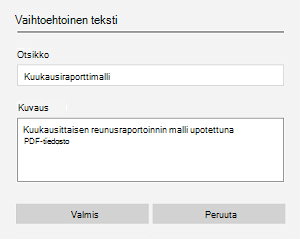
Kirjoita kenttiin otsikko ja kuvaus. Kun olet valmis, valitse Valmis.
Vihje
Täytä sekä Otsikko- että Kuvaus-kentät, koska eri näytönlukuohjelmat voivat lukea tiedot eri tavoin.

Sivun alkuun
Vaihtoehtoisen tekstin lisääminen upotettuihin tiedostoihin
Napsauta hiiren kakkospainikkeella tiedostoa sivulla.
Valitse  (vaihtoehtoinen teksti).
Kirjoita tiedoston otsikko ja kuvaus ja valitse sitten Valmis.
Sivun alkuun
Helppokäyttöisten hyperlinkkitekstien käyttäminen
Näytönlukuohjelmien käyttäjät tarkistavat joskus linkkiluettelon. Linkkien tulee sisältää selvät ja tarkat tiedot kohdesivuista. Vältä esimerkiksi linkkitekstien käyttöä, kuten "Napsauta tätä", "Katso tämä sivu", "Siirry tänne" tai "Lisätietoja". Lisää sen sijaan kohdesivun koko otsikko.
Vihje
Jos hyperlinkin kohdesivun otsikko on hyvä yhteenveto sivun sisällöstä, käytä sitä hyperlinkin tekstiksi. Esimerkiksi tämän hyperlinkin teksti vastaa kohdesivulla olevaa otsikkoa:Luo enemmän Microsoft-malleilla.
- Valitse teksti, jonka haluat muuttaa hyperlinkiksi.
- Paina Ctrl+K tai valitse Lisää-välilehdessä Linkki.
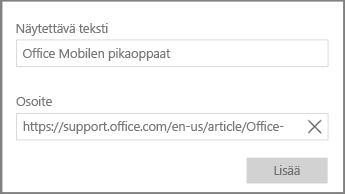
- Valitsemasi teksti näkyy Näytettävä teksti -kentässä. Tämä on hyperlinkin teksti. Voit muuttaa sitä tarvittaessa.
- Kirjoita tai liitä Osoite-tekstikenttään hyperlinkin URL-osoite ja valitse sitten Lisää.
Sivun alkuun
Osien, osaryhmien ja sivujen nimeäminen uudelleen
Kun nimeät muistikirjan sisällön kuvaavasti ja tarkasti, käyttäjien on helpompi löytää tiettyjä tietoja muistiinpanoistasi. Tämä auttaa myös näytönlukuohjelmia käyttäviä henkilöitä tietämään osan, osan ryhmän tai sivun sisällön sitä avaamatta.
Osien tai osaryhmien nimeäminen uudelleen
- Napsauta muistikirjassa hiiren kakkospainikkeella muokattavan osan välilehteä tai osaryhmää ja valitse sitten Nimeä osa uudelleen tai Nimeä osaryhmä uudelleen.
- Kirjoita uusi nimi ja paina sitten Enter-näppäintä.
Sivun alkuun
Sivun otsikon lisääminen tai sivun nimeäminen uudelleen
Avaa muistikirjassa nimettävä tai uudelleennimettävä sivu.
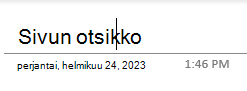
Kirjoita nimi sivun otsikkoriville kellonajan ja päivämäärän yläpuolelle.
Sivun alkuun
Käyttämättömien osien, osaryhmien ja sivujen poistaminen
- Napsauta muistikirjassa hiiren kakkospainikkeella poistettavaa osavälilehteä, osaryhmää tai sivuvälilehteä ja valitse sitten Poista osa, Poista osaryhmä tai Poista sivu.
- Valitse osien ja osaryhmien vahvistusvalintaikkunassa Kyllä.
Sivun alkuun
Helppokäyttöisen tekstin värin ja muotoilun käyttäminen
Muistikirjan tekstin pitäisi olla luettavissa suuren kontrastin tilassa, jotta kaikki, myös näkörajoitteiset henkilöt, voivat nähdä sen selvästi. Varmista, että teksti näkyy hyvin suuren kontrastin tilassa käyttämällä fontin värin automaattista asetusta.
People blind, heset näkö tai värisokeat eivät ehkä ymmärrä tietyillä väreillä välitettyä merkitystä. Varmista, ettet välitä merkitystä pelkästään värillä. Luo teksti, jossa toistetaan värin tai muun aistiominaispiirteen merkitys. Käytä tiedon välittämiseen muita keinoja, esimerkiksi muotoa tai selitettä. Harkitse esimerkiksi vihreän valintamerkin käyttämistä onnistumisen merkkinä ja punaisen X-merkin käyttämisestä epäonnistumisen merkkinä vihreän ja punaisen sävytyksen sijaan.
Voit tehdä tekstistäsi helppokäyttöisempää muotoilun valitsemalla tavallisen sans serif -fontin ja käyttämällä suurempaa fonttikokoa.
- Valitse muotoiltava teksti.
- Esimerkiksi Aloitus-välilehdessä voit valita suuremman fonttikoon ja sans serif -fontin. Voit käyttää myös muita muotoiluasetuksia, kuten lihavointia sisällön korostamiseen.

- Jos haluat vaihtaa väriin, valitse Aloitus-välilehdessä
 (Fontin väri) ja valitsemalla sitten Automaattinen.
Sivun alkuun
Helppokäyttöisen tekstin tasauksen ja välistyksen käyttäminen
Lukihäiriöinen henkilö tunnistaa tekstin tavalla, jossa kirjainten ja sanojen tunnistaminen on vaikeaa. Hän voi esimerkiksi havaita tekstirivin puristuvan alapuoliselle riville tai vierekkäisten merkkien yhdistyvän. Useat tyhjät rivit tai peräkkäiset välilyönnit voivat myös hidastaa siirtymistä näppäimistöllä ja tehdä näytönlukuohjelman käytöstä työläämpää.
Tasaa kappale vasemmalle, jotta sanojen väliin ei tule epätasaisia, ja lisää tai pienennä rivien välistä tyhjää tilaa luettavuuden parantamiseksi. Lisää riittävästi tyhjää tilaa rivien ja kappaleiden väliin, mutta vältä sitä, että sanojen välillä on enemmän kuin kaksi välilyöntiä ja että kappaleiden välillä on enemmän kuin kaksi tyhjää riviä.
- Valitse muokattava teksti.
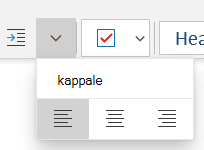
- Valitse Aloitus-välilehdessä
 (Kappaleen muotoilu) laajentaaksesi valikkoa, ja valitse sitten OneNote for
  (Tasaa vasemmalle).
Sivun alkuun
Helppokäyttöisten luetteloiden luominen
Jotta näytönlukuohjelmien on helpompi lukea sivusi, järjestä tiedot pieniin osiin, kuten luettelomerkeillä varustettuihin tai numeroituihin luetteloihin.
Suunnittele luettelot siten, että sinun ei tarvitse lisätä tavallista kappaletta ilman luettelomerkkejä tai numeroita luettelon keskelle. Jos luettelo on jaettu tavalliseksi kappaleeksi, jotkin näytönlukuohjelmat saattavat ilmoittaa luettelokohteiden määrän väärin. Käyttäjä saattaa myös kuulla keskellä luetteloa, että hän poistuu luettelosta.
Aseta kohdistin kohtaan, johon haluat lisätä luettelon, tai valitse teksti, jonka haluat sisällyttää luetteloon.
Valitse  (Luettelomerkit) tai
  (Numerointi).
Jos haluat muuttaa luettelomerkkien tai numeroinnin tyyliä, laajenna Luettelomerkit- tai Numerointi-valikko ja valitse sitten haluamasi tyyli.
Kirjoita tarvittaessa luettelokohteet.
Vihje
Käytä pistettä tai pilkkua jokaisen luettelokohdan lopussa, jotta näytönlukuohjelmat pitävät tauon.
Sivun alkuun
Tee ääni- ja videotiedostoista helppokäyttöisiä
Jotta ääni- ja videotiedostot olisivat helppokäyttöisiä kaikille, varmista, että tiedostoissa on tekstitys tai videon kuvaus, ennen kuin lisäät ne OneNoteen. Vaihtoehtoisesti voit lisätä muistikirjaan toisen tiedoston, jossa on tukevia tekstityksiä, kuvatekstejä tai videoiden kuvauksia.
-
Tekstitys sisältää yleensä vuoropuhelun transkription (tai käännöksen).
-
Tekstityksessä kuvataan yleensä myös äänitietoja, kuten näytön ulkopuolella esiintyviä musiikki- tai äänitehosteita.
-
Videon kuvauksilla tarkoitetaan videon tärkeimpien visuaalisten elementtien selostusta. Nämä kuvaukset on lisätty ohjelman vuoropuhelun luonnollisiin väleihin. Videoiden kuvaukset tekevät videoista helppokäyttöisempiä näkörajoitteisille ihmisille.
Sivun alkuun
Helppokäyttöisyyden testaaminen Syventävä lukuohjelma avulla
Kokeile lukea muistikirjaa Syventävä lukuohjelma -ohjelmalla ja tarkista, miltä se kuulostaa.
- Valitse muistikirjassa Näytä>Syventävä lukuohjelma.
- Valitse (Toista), jos haluat kuulla muistikirjasi ääneen luettuna.
- Poistu Syventävä lukuohjelma valitsemalla (Poistu).
Lisätietoja on artikkelissa OneNoten Syventävä lukuohjelma -ohjelman käyttäminen.
Sivun alkuun
Tutustu myös seuraaviin ohjeaiheisiin
Helppokäyttöisyyden parantaminen helppokäyttöisyyden tarkistuksella
Helppokäyttöisyyden tarkistuksen säännöt
Tee Word-asiakirjoistasi helppokäyttöisiä toimintarajoitteisille käyttäjille
Tee Excel-asiakirjoistasi helppokäyttöisiä toimintarajoitteisille käyttäjille
Tee PowerPoint-esityksistä helppokäyttöisiä toimintarajoitteisille käyttäjille
Tee Outlook-sähköpostistasi helppokäyttöinen toimintarajoitteisille käyttäjille
Parhaat käytännöt OneNoten verkkoversion muistikirjojen helppokäyttöisyyden parantamiseksi
Seuraava taulukko sisältää parhaat käytännöt sellaisten OneNoten verkkoversion muistikirjojen luomiseksi, jotka ovat helppokäyttöisiä toimintarajoitteisille henkilöille.
| Mitä korjata |
Miksi korjata |
Miten korjata |
| Sisällytä vaihtoehtoinen teksti, jossa on kaikki kuvat ja upotetut tiedostot. |
Vaihtoehtoisen tekstin avulla käyttäjät, jotka eivät näe näyttöä, voivat ymmärtää, mikä kuvissa ja muissa visuaalisissa elementeissä ja upotetuissa tiedostoissa on tärkeää. |
Vaihtoehtoisen tekstin lisääminen visuaalisiin kohteisiin ja upotettuihin tiedostoihin |
| Lisää kuvaava hyperlinkin teksti. |
Näytönlukuohjelmien käyttäjät tarkistavat joskus linkkiluettelon. |
Helppokäyttöisen hyperlinkin tekstin lisääminen |
| Anna osien ja sivujen yksilölliset nimet ja poista tyhjät kohteet. |
Jos muistikirjojen sisältö on nimetty kuvaavasti, tiettyjen tietojen löytäminen on helppoa. Tämä auttaa myös näytönlukuohjelmien käyttäjiä, sillä he tietävät kohteen sisällön sitä avaamatta. |
Osien ja sivujen kuvaavat nimet
Käyttämättömien osien ja osaryhmien poistaminen
Käyttämättömien sivujen poistaminen |
| Varmista, ettei väri ole ainoa keino välittää tietoa. |
Tiettyä väriä käyttäen välitetyt merkitykset voivat jäädä ymmärtämättä sokeilta, heikkonäköisiltä tai värisokeilta. |
Helppokäyttöisen tekstin värin ja muotoilun käyttäminen |
| Käytä riittävää kontrastia tekstin ja taustan välillä. |
Muistikirjan tekstin pitäisi olla luettavissa suuren kontrastin tilassa, jotta kaikki, myös näkörajoitteiset henkilöt, voivat nähdä sen selvästi. |
Helppokäyttöisen tekstin värin ja muotoilun käyttäminen |
| Käytä suurempia fonttikokoja (18 pt tai suurempia), sans serif -fontteja ja asianmukaisia välilyöntejä. |
Lukihäiriöinen henkilö tunnistaa tekstin tavalla, jossa kirjainten ja sanojen tunnistaminen on vaikeaa. |
Helppokäyttöisen tekstin värin ja muotoilun käyttäminen
Helppokäyttöisen tekstin tasauksen ja välistyksen käyttäminen |
| Käytä valmiita otsikoita ja tyylejä. |
Näytönlukuohjelmat tunnistavat valmiit otsikkotyylit otsikoiksi ja mahdollistavat siirtymisen otsikoiden mukaan.
People, jolla on lukihäiriö tai muu lukurajoite, voi käyttää otsikoita tiedon rakenteiden jäsentämisessä.
Mahdollisuuksien mukaan jaa teksti luettelomerkein merkityiksi tai numeroiduiksi luetteloiksi, sillä se parantaa luettavuutta ja siirtymistä. |
Valmiiden otsikkotyylien käyttö
Helppokäyttöisten luetteloiden luominen |
| Säilytä tiedot yhdessä muistiinpanosäilössä. |
Kun muistiinpanot ovat sivulla useissa säilöissä, näytönlukuohjelmia käyttävien henkilöiden on vaikeampi siirtyä sivulla. |
Käytä yhtä muistiinpanosäilöä sivua kohden |
| Jos sinun on käytettävä taulukoita, luo yksinkertainen taulukkorakenne vain tiedoille. |
Näytönlukuohjelmat seuraavat sijaintia taulukossa laskemalla taulukon soluja. |
Taulukoiden käytön välttäminen |
| Varmista mahdollisuuksien mukaan, että ääni- ja videotiedostot ovat käytettävissä, ennen kuin lisäät ne OneNoteen. |
Tee äänestä tai videosta helppokäyttöistä sokeille tai näkörajoitteisille henkilöille, kuuroille tai kuulorajoitteisille henkilöille. |
Tee ääni- ja videotiedostoista helppokäyttöisiä |
Sivun alkuun
Helppokäyttöisyyden tarkistus työskentelyn aikana OneNoten verkkoversiossa
Helppokäyttöisyyden tarkistus on työkalu, joka tarkistaa sisältösi ja merkitsee havaitsemansa helppokäyttöisyysongelmat. Siinä selitetään, miksi kukin ongelma voi olla ongelma toimintarajoitteiselle henkilölle. Helppokäyttöisyyden tarkistus ehdottaa myös keinoja ilmenevien ongelmien ratkaisemiseksi.
Käynnistä helppokäyttöisyyden tarkistus valitsemalla Näytä>Tarkista helppokäyttöisyys.
Helppokäyttöisyysruutu avautuu, ja voit nyt tarkastella ja korjata helppokäyttöisyysongelmia. Lisätietoja on kohdassa Helppokäyttöisyyden parantaminen helppokäyttöisyyden tarkistuksen avulla.
Sivun alkuun
Valmiiden otsikkotyylien käyttö
Käytä valmiita otsikkotyylejä ja muodosta muistikirjan sivuista runko näytönlukuohjelmille. Näytönlukuohjelmien avulla käyttäjät voivat siirtyä otsikoiden mukaan, mutta ne eivät voi tulkita suurella ja lihavoidulla fontilla kirjoitettua tekstiriviä otsikoksi, elleivät oletustyylit ole käytössä.
Järjestä otsikot määrättyyn loogiseen järjestykseen äläkä ohita otsikkotasoja. Käytä esimerkiksi järjestystä Otsikko 1, Otsikko 2 ja sitten Otsikko 3 järjestyksen Otsikko 3, Otsikko 1 ja sitten Otsikko 2 sijaan.
Lisäksi henkilö, jolla on lukihäiriö tai muu lukurajoite, voi käyttää otsikoita tiedon rakenteiden jäsentämiseen ja tietojen jakamiseen pieniin osiin niin, että niitä on helpompi käsitellä. Ihannetapauksessa jokaisen otsikon alla on vain muutamia kappaleita.
- Valitse tekstiosa, jonka haluat muuttaa otsikoksi.
- Valitse Aloitus-välilehdessä otsikkotyyli, kuten Otsikko 2.

Sivun alkuun
Taulukoiden käytön välttäminen
Vältä taulukoita, jos mahdollista, ja esitä tiedot toisella tavalla, kuten kappaleissa, joissa on otsikoita ja bannereita. Taulukot, joiden leveys on kiinteä, voi olla hankala lukea suurennuslasia käyttäville henkilöille, koska tällaiset taulukot pakottavat sisällön tiettyyn kokoon. Tämä tekee fontista hyvin pienen, mikä pakottaa suurennuslasin käyttäjien vierittämään vaakasuunnassa erityisesti mobiililaitteissa.
Jos sinun on käytettävä taulukoita, varmista taulukon helppokäyttöisyys seuraavien ohjeiden avulla:
- Vältä kiinteän levyisiä taulukoita.
- Varmista, että taulukot näkyvät oikein kaikissa laitteissa, myös puhelimissa ja tableteissa.
- Jos taulukossasi on hyperlinkkejä, muokkaa linkkitekstejä siten, että ne ovat järkeviä eivätkä katkea kesken lauseen.
- Varmista, että muistikirja on helppo lukea suurennuslasin avulla. Tarkastele videota tietokoneella ja mobiililaitteella nähdäksesi, miltä se näyttää eri näytöillä.
-
Testaa helppokäyttöisyyttä Syventävällä lukuohjelmalla.
Sivun alkuun
Vaihtoehtoisen tekstin lisääminen visuaalisiin kohteisiin, upotettuihin tiedostoihin ja taulukoihin
Vaihtoehtoisen tekstin avulla käyttäjät, jotka eivät näe näyttöä, voivat ymmärtää, mikä kuvissa ja muissa visuaalisissa elementeissä ja taulukoissa on tärkeää. Kuvaile vaihtoehtoisessa tekstissä lyhyesti visualisointia tai taulukkoa ja mainitse, mitä tekstiä siihen sisältyy ja mitä siinä sanotaan. Näytönlukuohjelmat lukevat tekstin kuvaillakseen visualisointia tai taulukkoa käyttäjille, jotka eivät voi nähdä niitä.
Lisää vaihtoehtoinen teksti myös upotettuihin tiedostoihin, kuten tukimateriaaleihin, työnkuvauksiin tai raporttimalleihin, jotta näytönlukuohjelmien käyttäjät kuulevat tiedoston kuvauksen.
- Napsauta muistikirjan visualisointia tai taulukkoa hiiren kakkospainikkeella ja valitse sitten Vaihtoehtoinen teksti.
- Kirjoita tekstikentän kuvaus. Taulukoiden kohdalla voit lisätä otsikon myös vaihtoehtoiselle tekstille. Kirjoita lyhyesti ja aloita tärkeimmistä tiedoista. Pyri välittämään visuaalisen elementin tai taulukon sisältö ja toimivuus. Kun olet valmis, valitse OK.
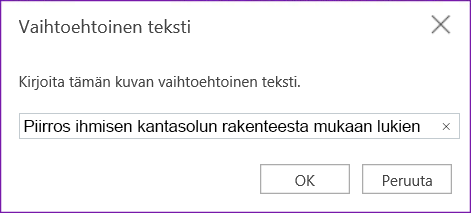
Lisätietoja vaihtoehtoisen tekstin kirjoittamisesta on kohdassa Kaikki, mitä sinun tulee tietää toimivan vaihtoehtoisen tekstin kirjoittamisesta. Visuaaliseen sisältöön kuuluvat kuvat, SmartArt-grafiikka, muodot, ryhmät, kaaviot, upotetut kohteet, käsinkirjoitus ja videot.
Voit etsiä puuttuvaa vaihtoehtoista tekstiä Helppokäyttöisyyden tarkistus -toiminnolla. Lisätietoja on kohdassa Helppokäyttöisyyden parantaminen helppokäyttöisyyden tarkistuksen avulla.
Huomautus
Vältä kuvissa näkyvää tekstiä ainoana tapana esittää tärkeitä tietoja. Jos sinun on käytettävä kuvaa, jossa näkyy tekstiä, toista kyseinen teksti muistikirjassasi.
Sivun alkuun
Tee ääni- ja videotiedostoista helppokäyttöisiä
Jotta ääni- ja videotiedostot olisivat helppokäyttöisiä kaikille, varmista, että tiedostoissa on tekstitys tai videon kuvaus, ennen kuin lisäät ne OneNoteen. Vaihtoehtoisesti voit lisätä muistikirjaan toisen tiedoston, jossa on tukevia tekstityksiä, kuvatekstejä tai videoiden kuvauksia.
-
Tekstitys sisältää yleensä vuoropuhelun transkription (tai käännöksen).
-
Tekstityksessä kuvataan yleensä myös äänitietoja, kuten näytön ulkopuolella esiintyviä musiikki- tai äänitehosteita.
-
Videon kuvauksilla tarkoitetaan videon tärkeimpien visuaalisten elementtien selostusta. Nämä kuvaukset on lisätty ohjelman vuoropuhelun luonnollisiin väleihin. Videon kuvaukset tekevät videoista helppokäyttöisempiä näkörajoitteisille ihmisille.
Sivun alkuun
Helppokäyttöisen hyperlinkin tekstin käyttäminen
Lisää hyperlinkkiin kuvaava teksti, jotta käyttäjät tietävät, mitä linkin takana on. Näytönlukuohjelmien käyttäjät tarkistavat joskus linkkiluettelon. Linkkien tulee sisältää selvät ja tarkat tiedot kohdesivuista. Käytä linkkitekstejä, kuten "Napsauta tätä", "Katso tämä sivu", "Siirry tänne" tai "Lisätietoja", vaan sisällytä kohdesivun koko otsikko.
Jos hyperlinkin kohdesivun otsikko on hyvä yhteenveto sivun sisällöstä, käytä sitä hyperlinkin tekstiksi. Esimerkiksi tämä hyperlinkin teksti vastaa kohdesivulla olevaa otsikkoa: Luo enemmän Microsoft-malleilla.
- Valitse teksti, jonka haluat lisätä hyperlinkkiin.
- Paina Ctrl+K tai valitse Lisää-välilehdessä Lisää linkki.
- Valitsemasi teksti näkyy Näyttöteksti-kentässä . Tämä on hyperlinkin teksti. Voit muuttaa sitä tarvittaessa.
- Kirjoita tai liitä hyperlinkin URL-osoite osoitekenttään ja valitse sitten Lisää.
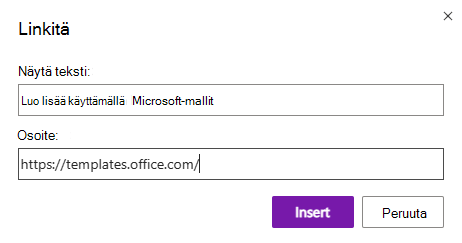
Sivun alkuun
Käytä yhtä muistiinpanosäilöä sivua kohden
OneNotessa voit lisätä muistiinpanoja mihin tahansa sivun kohtaan napsauttamalla ja lisäämällä sisältöä. Se luo uuden muistiinpanosäilön.
Kun kaikki muistiinpanot ovat sivulla yhdessä säilössä, näytönlukuohjelman käyttäjät voivat lukea ne yhdessä paikassa, eikä heidän tarvitse selata sivulla useisiin sijainteihin. Jos muistiinpanosäilöstä tulee liian suuri, voit jakaa sen useille sivuille tai lisätä kuvailevia otsikoita. (Näytönlukuohjelmat viittaavat muistiinpanosäilöihin "sisältölohkoina".)
Sivun alkuun
Osien ja sivujen nimeäminen kuvaavasti
Kun nimeät muistikirjan sisällön kuvaavasti ja tarkasti, käyttäjien on helpompi löytää tiettyjä tietoja muistiinpanoistasi. Tämä auttaa myös näytönlukuohjelmia käyttäviä henkilöitä tietämään osan tai osaryhmän sisällön sitä avaamatta.
Voit nimetä osaryhmät uudelleen OneNoten työpöytäversiossa tai Windows 10 -sovellusversiossa. Ohjeet osaryhmien uudelleennimeämiseen OneNoten työpöytäversiossa tai Windows 10 -sovelluksessa ovat tämän artikkelin vastaavissa osissa.
Vaiheittaiset ohjeet osien tai sivujen uudelleennimeämiseen ovat artikkelissa Osan nimeäminen uudelleen OneNoten verkkoversiossa tai Sivun nimeäminen uudelleen OneNoten verkkoversiossa.
Sivun alkuun
Käyttämättömien osien ja sivujen poistaminen
Jotta kaikki löytävät tarvittavat tiedot nopeasti, poista kaikki käyttämättömät osat ja osaryhmät, jotka eivät sisällä mitään tietoja.
Voit poistaa osaryhmiä OneNoten työpöytäversiossa tai Windows 10 -sovellusversiossa. Ohjeet osaryhmien poistamiseen OneNoten työpöytäversiossa tai Windows 10 -sovelluksessa ovat tämän artikkelin vastaavissa osissa.
Vaiheittaiset ohjeet osien tai sivujen poistamiseen ovat artikkelissa Osan poistaminen OneNoten verkkoversiossa tai Sivun poistaminen OneNoten verkkoversiossa.
Sivun alkuun
Helppokäyttöisen tekstin värin ja muotoilun käyttäminen
Muistikirjan tekstin pitäisi olla luettavissa suuren kontrastin tilassa, jotta kaikki, myös näkörajoitteiset henkilöt, voivat nähdä sen selvästi. Varmista, että teksti näkyy hyvin suuren kontrastin tilassa käyttämällä fontin värin automaattista asetusta.
People blind, heset näkö tai värisokeat eivät ehkä ymmärrä tietyillä väreillä välitettyä merkitystä. Varmista, ettet välitä merkitystä pelkästään värillä. Luo teksti, jossa toistetaan värin tai muun aistiominaispiirteen merkitys. Käytä tiedon välittämiseen muita keinoja, esimerkiksi muotoa tai selitettä. Harkitse esimerkiksi vihreän valintamerkin käyttämistä onnistumisen merkkinä ja punaisen X-merkin käyttämisestä epäonnistumisen merkkinä vihreän ja punaisen sävytyksen sijaan.
Voit tehdä tekstistäsi helppokäyttöisempää muotoilun valitsemalla tavallisen sans serif -fontin ja käyttämällä suurempaa fonttikokoa.
- Valitse muotoiltava teksti.
- Esimerkiksi Aloitus-välilehdessä voit valita suuremman fonttikoon ja sans serif -fontin. Voit käyttää myös muita muotoiluasetuksia, kuten lihavointia sisällön korostamiseen.
- Voit muuttaa fontin väriä laajentamalla Fontin väri -valikkoa ja valitsemalla sitten Automaattinen.

Sivun alkuun
Helppokäyttöisen tekstin tasauksen ja välistyksen käyttäminen
Lukihäiriöinen henkilö tunnistaa tekstin tavalla, jossa kirjainten ja sanojen tunnistaminen on vaikeaa. Hän voi esimerkiksi havaita tekstirivin puristuvan alapuoliselle riville tai vierekkäisten merkkien yhdistyvän. Useat tyhjät rivit tai peräkkäiset välilyönnit voivat myös hidastaa siirtymistä näppäimistöllä ja tehdä näytönlukuohjelman käytöstä työläämpää.
Tasaa kappale vasemmalle, jotta sanojen väliin ei tule epätasaisia, ja lisää tai pienennä rivien välistä tyhjää tilaa luettavuuden parantamiseksi. Lisää riittävästi tyhjää tilaa rivien ja kappaleiden väliin, mutta vältä sitä, että sanojen välillä on enemmän kuin kaksi välilyöntiä ja että kappaleiden välillä on enemmän kuin kaksi tyhjää riviä.
- Valitse muokattava teksti.
- Laajenna Aloitus-välilehden Kappaleen tasaus -valikko ja valitse sitten Tasaa vasemmalle.
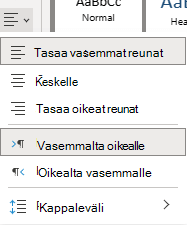
Sivun alkuun
Helppokäyttöisten luetteloiden luominen
Jotta näytönlukuohjelmien on helpompi lukea sivusi, järjestä tiedot pieniin osiin, kuten luettelomerkeillä varustettuihin tai numeroituihin luetteloihin.
Suunnittele luettelot siten, että sinun ei tarvitse lisätä tavallista kappaletta ilman luettelomerkkejä tai numeroita luettelon keskelle. Jos luettelo on jaettu tavalliseksi kappaleeksi, jotkin näytönlukuohjelmat saattavat ilmoittaa luettelokohteiden määrän väärin. Käyttäjä saattaa myös kuulla keskellä luetteloa, että hän poistuu luettelosta.
Aseta kohdistin muistikirjan kohtaan, johon haluat lisätä luettelon, tai valitse teksti, jonka haluat sisällyttää luetteloon.
Valitse Aloitus-välilehdessä (Luettelomerkkikirjasto) tai
  numerointi).
Voit muuttaa luettelomerkkien tai numeroinnin tyyliä laajentamalla Luettelomerkkikirjasto- tai Numerointi-valikkoa ja valitsemalla sitten haluamasi tyylin.
Kirjoita tarvittaessa luettelokohteet.
Vihje
Käytä pistettä tai pilkkua jokaisen luettelokohdan lopussa, jotta näytönlukuohjelmat pitävät tauon.
Sivun alkuun
Helppokäyttöisyyden testaaminen Syventävä lukuohjelma avulla
Kokeile lukea muistikirjaa Syventävä lukuohjelma -ohjelmalla ja tarkista, miltä se kuulostaa.
- Valitse muistikirjassa Näytä>Syventävä lukuohjelma.
- Valitse (Toista), jos haluat kuulla muistikirjasi ääneen luettuna.
- Poistu Syventävä lukuohjelma valitsemalla (Poistu).
Lisätietoja on artikkelissa OneNoten Syventävä lukuohjelma -ohjelman käyttäminen.
Sivun alkuun
Tutustu myös seuraaviin ohjeaiheisiin
Helppokäyttöisyyden tarkistuksen säännöt
Helppokäyttöisyyden parantaminen helppokäyttöisyyden tarkistuksella
Tee Word-asiakirjoistasi helppokäyttöisiä toimintarajoitteisille käyttäjille
Tee Excel-asiakirjoistasi helppokäyttöisiä toimintarajoitteisille käyttäjille
Tee PowerPoint-esityksistä helppokäyttöisiä toimintarajoitteisille käyttäjille
Tee Outlook-sähköpostistasi helppokäyttöinen toimintarajoitteisille käyttäjille
Microsoft haluaa tarjota asiakkailleen parhaan mahdollisen käyttökokemuksen. Jos sinulla on jokin toimintarajoite tai sinulla on kysyttävää helppokäyttötoiminnoista, pyydä teknistä apua Microsoftin Aputoimintojen Answer Deskistä . Disability Answer Desk -palvelun tukitiimi on koulutettu monien suosittujen käyttöä helpottavien toimintojen käyttöön. Saat siltä apua englanniksi, espanjaksi, ranskaksi ja amerikkalaisella viittomakielellä. Löydät omaa aluettasi koskevat yhteystiedot käymällä Microsoft Disability Answer Desk -palvelun sivustossa.

