
Yhteenveto
Tässä artikkelissa kerrotaan, miten voit tallentaa, käyttää ja muokata Microsoftin salasanojen hallintaan tallennettuja salasanoja ja todentamisavaimia.
Huomautus
Microsoft Password Manager Edgessä on käytettävissä vain, jos kirjaudut sisään henkilökohtaisella tiliprofiililla. Jos kirjaudut sisään työpaikan tai oppilaitoksen tilillä, IT-järjestelmänvalvojasi saattaa rajoittaa tiettyjen ominaisuuksien käyttöä.
Salasanojen ja todentamisavainten tallentaminen Microsoftin salasanojen hallintaan
Kun kirjoitat salasanan verkkosivustolla ensimmäistä kertaa, sinua pyydetään tallentamaan se.
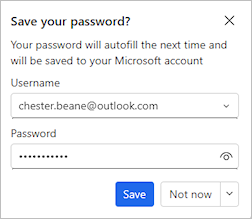
Salasana tallennetaan turvallisesti, ja sitä voidaan käyttää uudelleen missä tahansa laitteessa, jossa kirjaudut Edgeen Microsoft-tililläsi.
Kun luot todentamisavaimen, sinua pyydetään tallentamaan se, ja voit valita, tallennetaanko se laitteeseesi tai tunnistetietojen hallintaan.
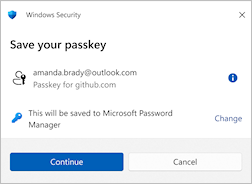
Lue lisätietoja todentamisavaimen luomisesta ja tallentamisesta.
Microsoftin salasanojen hallinnan löytäminen Edgessä
Avaa Microsoft Edge
 ja varmista, että profiilisi kuuluu henkilökohtaiseen Microsoft-tiliin.

Valitse kolme pistettä
 profiilikuvasi vierestä oikeassa yläkulmassa ja valitse sitten
  Asetukset.
Valitse
 Salasanat ja automaattinen täyttö ja valitse sitten Microsoftin salasanojen hallinta.
Valitse oikealle osoittava nuoli sen salasanan vieressä, jota haluat tarkastella tai muuttaa,

Huomautus
Sinun on ehkä annettava laitteesi PIN-koodi tai salasana.
Jos haluat tarkastella olemassa olevaa salasanaa, valitse silmäkuvake,

Jos haluat vaihtaa salasanan, valitse Muokkaa, tee haluamasi muutokset ja valitse sitten Tallenna.
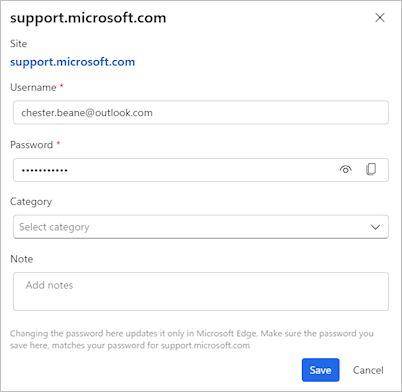
Tärkeää
Microsoft Edgen salasanan vaihtaminen ei muuta sivuston salasanaa. Sinun on varmistettava, että Microsoft Edgeen tallennettu salasana vastaa sivustolle määrittämääsi salasanaa.
Microsoftin salasanojen hallinnan löytäminen Windowsin asetuksista
Huomautus
- Microsoft Password Manager on käytettävissä Windowsin asetuksissa vain, kun olet kirjautunut sisään Microsoft Edgeen henkilökohtaisella tiliprofiililla.
- Jos kirjaudut sisään työpaikan tai oppilaitoksen tilillä, IT-järjestelmänvalvojasi saattaa rajoittaa tiettyjen ominaisuuksien käyttöä.
Kun olet kirjautunut sisään Edgeen henkilökohtaisella tililläsi, voit käyttää Microsoft Password Manageriin tallennettuja todentamisavaimia Windowsin Asetukset-sovelluksessa 
Avaa Windowsin asetukset, valitse Tilit>Todentamisavaimet>Lisäasetukset. tai käytä tätä pikanäppäintä:
Katso myös
Kirjaudu sisään, jotta voit synkronoida Microsoft Edgen eri laitteissa