
Aina, kun kirjaudut Microsoft-tiliisi, saatat saada kirjautumisen hyväksymisilmoituksia myös Outlook-mobiilisovelluksessa.
Kirjautumispyynnöt näkyvät joko lukitusnäytössä tai Outlook-mobiilisovelluksessa. Voit myös hankkia kertakäyttöisiä tunnuskoodeja, jotka voit kopioida ja liittää muihin kirjautumisnäyttöihin.
Voit käyttää todennusta Outlook-mobiilisovelluksessa kahdella tavalla:
- Saat ilmoituksen, kun kirjaudut sisään.
- Käytä kertakäyttöistä tunnuskoodia.
Sisäänkirjautuminen Outlookin mobiili-ilmoitusten avulla
Huomautus
- Henkilökohtaisilla tileillä voi tällä hetkellä käyttää vain Outlook for Android -sovellusta.
- Tarvitset Microsoft Outlook for Android -version 4.2405.0 tai uudemman. Jos sinulla on jo uusin sovellus, siirry vaiheeseen 3.
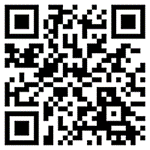
Lataa ja asenna Microsoft Outlook for Android.
Kirjaudu sisään käyttämällä Microsoft-tiliä.
Kun määritys on valmis, näet vahvistusviestin, jossa sanotaan, että saat sisäänkirjautumispyyntöjä laitteeseesi.
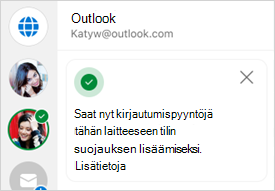
Huomautus
Jos et näe kirjautumispyyntöä tai ilmoitusta, tarkista ilmoitusehdot alla.
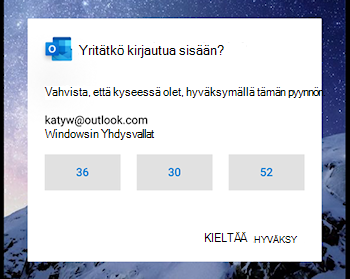
Tämän jälkeen aina kun kirjaudut Microsoft-tiliisi, näet kehotteen, jossa sinua pyydetään tarkistamaan puhelimesi.
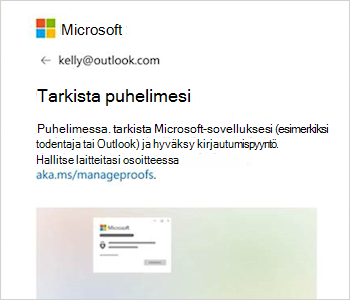
Kun ilmoitus tulee näkyviin laitteeseesi, jatka valitsemalla Estä tai Hyväksy .
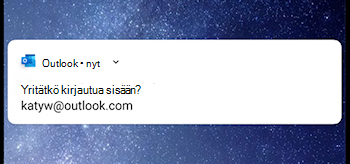
Vahvista sisäänkirjautuminen napauttamalla numeroa, joka vastaa kirjautumisnäyttöä, ja valitse sitten Hyväksy.
Huomautus
Kaikki kirjautumiskehotteet eivät kehota sinua vastaamaan numeroa.
Kirjautumiskoodin hankkiminen Outlook Mobilen avulla
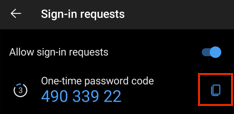
Jos haluat kirjautua sisään kertakäyttöisellä salasanakoodilla, valitse Käytä koodia kirjautumisen yhteydessä.
Avaa Outlook-sovellus ja napauta vasemmassa yläkulmassa olevaa Aloitus-kuvaketta

Napauta asetusten rataskuvaketta
 vasemmassa alakulmassa.
Napauta Yleiset-otsikon alta Tilit ja valitse sitten tili, jota haluat käyttää sisäänkirjautumiseen.
Napauta Kirjautumispyynnöt.
Huomautus
Jos sinulla on jo Authenticator asennettuna, saatat nähdä virhesanoman, jonka mukaan sinun on käytettävä Authenticatoria sisäänkirjautumiseen.
Kopioi koodi leikepöydälle napauttamalla
 .
.
Huomautus
Koodit päivittyvät 30 sekunnin välein, joten jos ajastin on hyvin alhainen, odota, kunnes se päivittyy.
Palaa kirjautumissivulle ja viimeistele sisäänkirjautuminen liittämällä koodi.
Usein kysytyt kysymykset
Miten Outlook Mobile lisätään kirjautumistavaksi?
Jos olet poistanut Outlookin allekirjoitustavasta, voit lisätä sen takaisin seuraavasti:
- Valitse Asetukset , sitten Tilit ja sitten tilin nimi.
- Valitse Tili ja sitten Kirjautumispyynnöt.
- Ota käyttöön Salli kirjautumispyynnöt -asetus.
Voinko kirjautua sisään muilla Microsoft-mobiilisovelluksilla?
Kyllä, voit käyttää myös Microsoft Authenticatoria.
Voinko käyttää Microsoft Outlook for iOS:ää henkilökohtaisella tililläni?
Ei anteeksi. Tällä hetkellä ainoa mobiilisovellus henkilökohtaisen tilin käyttäjille on Microsoft Authenticator.
Voinko kirjautua sisään käyttämällä Microsoft Outlook for Windowsia tai Macia?
Ei, valitettavasti tämä ominaisuus on tarkoitettu vain mobiilisovelluksille.
Miten voin lopettaa Outlookin kirjautumisen?
Voit poistaa kirjautumispyynnöt käytöstä Outlook Mobilen asetuksissa.
Vihje
Voit aina ottaa kirjautumisilmoitukset uudelleen käyttöön tarvittaessa.
- Valitse Asetukset , sitten Tilit ja sitten tilin nimi.
- Valitse Tili ja sitten Kirjautumispyynnöt.
- Poista käytöstä Salli kirjautumispyynnöt -asetus.
Miksi sain "Voit nyt kirjautua sisään ilmoitusten avulla" -sähköpostiviestin?
Kun määrität Outlookin, saat Microsoft-tilitiimiltä sähköpostiviestin, jossa vahvistetaan Microsoft-tilin nimi, sovelluksen nimi ja laitteesi.
Jos et tunnista laitetta, on mahdollista, että joku on lisännyt sähköpostiosoitteesi vahingossa tai yrittänyt käyttää tiliäsi.
Voit varmistaa tilisi suojauksen seuraavasti:
- Älä vastaa mihinkään kirjautumiskehotteeseen tai ilmoitukseen, jota et pyytänyt.
- Tarkista tilisi viimeaikainen toiminta.
- Jos et tunnista tapahtumia, valitse Suojaa tilisi.
Miksi näen pyytämättömiä kirjautumiskehotteita?
Jos näyttöön tulee Yritätkö kirjautua? -kehote, jota et pyytänyt, syynä voi olla jokin seuraavista:
- Joku yrittää käyttää tiliäsi.
- Joku antoi vahingossa väärän puhelinnumeron/sähköpostin kirjautuessaan sisään.
- Jokin aika sitten pyytämäsi kehotteen toimittaminen viivästyi.
Tärkeää
Valitse Estä pyynnöt, joita et itse lähettänyt. Jos joku yrittää käyttää tiliäsi ilman oikeaa vastausta ja hyväksyntääsi, tilisi on turvassa.
Katso myös
Vahvistuskoodeihin liittyvien ongelmien vianmääritys
Microsoft Authenticator -todentajasovelluksen käyttäminen
Tarvitsetko lisätietoja?
Eikö sisäänkirjautuminen onnistu?
Jos et pysty kirjautumaan sisään Microsoft-tiliisi, useimmat ongelmat voidaan tunnistaa kirjautumisavustajalla.
Ota yhteyttä tukeen
Jos tarvitset teknistä tukea, siirry kohtaan Ota yhteyttä Microsoft-tukeen, kirjoita ongelmasi ja valitse Tukipyyntö. Jos tarvitset edelleen apua, valitse Ota yhteyttä tukeen, niin sinut ohjataan parhaaseen tukivaihtoehtoon.
Tärkeää
Tilisi ja sen sisällön suojaamiseksi, tuella ei ole oikeutta lähettää salasanan palautuslinkkejä tai käyttää ja muuttaa tilin tietoja.