
Voit kirjautua henkilökohtaiseen Microsoft-tiliisi tai työpaikan tai oppilaitoksen tiliisi todentamisavaimen avulla ja monille muille sivustoille, sovelluksiin ja palveluihin.
Ohjevalikko kirjautua sisään todentamisavaimella?
Jos haluat kirjautua sisään todentamisavaimen avulla, sinun on ensin luotava ja tallennettava todentamisavain laitteeseen tai synkronoituun tunnistetietojen hallintaohjelmaan (kuten Microsoft Password Manager).
Kun laite on luotu ja kirjaudut sisään, se kehottaa sinua kirjautumaan sisään suojatulla menetelmällä, kuten kasvoilla, sormenjäljellä tai PIN-koodilla.
Valitse alla oleva vaihtoehto ja aloita.
Mitä tehdä, jos sinulta kysytään, "Luo todentamisavain kirjautumista varten?"
Jos näet kirjautumisen aikana ponnahdusikkunan, jossa sinua pyydetään luomaan tai tallentamaan todentamisavaimen, seuraa näitä ohjeita varmistaaksesi, että se tallennetaan oikeaan paikkaan.
Valitse alla oleva vaihtoehto ja aloita.
Henkilökohtaisen Microsoft-tilin todentamisavaimen luominen ja tallentaminen
Jos haluat luoda todentamisavaimen Microsoft-tilillesi, toimi seuraavasti siinä laitteessa , johon haluat luoda todentamisavaimen:
Kirjaudu sisään Microsoft-tiliisi Suojauksen lisäasetuksetaccount.live.com/proofs/manage
Valitse Lisää uusi tapa kirjautua sisään tai vahvistaa.
Valitse Kasvot, sormenjälki, PIN-koodi tai suojausavain.
Noudata laitteen näyttöön tulevia ohjeita.
Valitse Jatka tai Luo, jos haluat tallentaa todentamisavaimen ehdotettuun sijaintiin, tai valitse Muuta tai Tallenna toisella tavalla nähdäksesi vaihtoehtoiset tallennussijainnin asetukset.
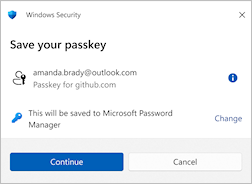
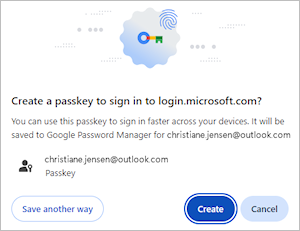
Tallennusvaihtoehtoja ovat seuraavat:
Salasanojen hallinta: Voit tallentaa todentamisavaimen Microsoft Password Manageriin tai muuhun synkronoituun tunnistetietojen hallintaohjelmaan (kuten Google Password Manageriin tai Apple iCloud -avainnippuun tai muuhun).
iPhone, iPad tai Android-laite: todentamisavain tallennetaan puhelimeen tai tablettiin.
Huomautus
- Tämä vaihtoehto edellyttää, että skannaat QR-koodin mobiililaitteen kameralla (napauta Käytä todentamisavainta , kun se on näkyvissä) tai QR-skannauspainikkeella
 Microsoft Authenticatorissa (tai vastaavassa), joka on asennettu puhelimeesi tai tablettiisi.
 - Todentamisavainten tallentaminen puhelimeen tai tablettiin voi myös edellyttää Bluetooth-laiteparin muodostamista vahvistusta varten.
- Tämä vaihtoehto edellyttää, että skannaat QR-koodin mobiililaitteen kameralla (napauta Käytä todentamisavainta , kun se on näkyvissä) tai QR-skannauspainikkeella
Suojausavain: todentamisavain tallennetaan fyysiseen suojausavaimeen.
Windows-laite / Windows Hello: Todentamisavain tallennetaan paikallisesti Windows-laitteeseen Windows Hello:n avulla.
Huomautus
Tämä vaihtoehto ei ehkä näy, jos olet jo tallentanut toisen todentamisavaimen synkronoituun tunnistetietojen hallintaan, kuten Microsoft Password Manageriin.
Viimeistele todentamisavaimen tallennus valitsemassasi sijainnissa. Prosessi vaihtelee valintasi mukaan ja saattaa edellyttää sinulta lukituksen poistamisen elettä, kuten kasvojentunnistusta, sormenjälkeä tai PIN-koodia.
Automaattisen todentamisavaimen luomisen ottaminen käyttöön tai poistaminen käytöstä Microsoft Edgessä
Kun kirjaudut sivustoon Microsoft Edgeen tai Microsoft Salasanojen hallintaan tallennetulla salasanalla, sivusto saattaa ehdottaa todentamisavaimen luomista. Joissakin tapauksissa Edge voi luoda todentamisavaimen automaattisesti, kun tuettu verkkosivusto tarjoaa sellaisen.
Jos todentamisavain luodaan automaattisesti:
- Se tallennetaan Microsoft Password Manageriin.
- Aiemmin luodut kirjautumistietosi pysyvät ennallaan.
- Todentamisavaimen avulla voit kirjautua sisään nopeammin ja turvallisemmin seuraavalla kerralla.
Automaattisen todentamisavaimen luonnin ottaminen käyttöön tai poistaminen käytöstä
- Avaa Microsoft Edge.
- Valitse Asetukset>, Salasanat ja automaattinen täyttö.
- Valitse Microsoftin salasanojen hallinta ja sitten Lisää asetuksia.
- Ota automaattinen päivittäminen todentamisavaimiin käyttöön tai poista se käytöstä.
Katso myös
Mitä todentamisavaimet ovat ja miksi niillä on merkitystä?
Tallennettujen todentamisavainten hallinta
Salasanojen tarkasteleminen ja muokkaaminen Microsoft Edgessä