
Huomautus
- Olemme virtaviivaistaneet oppilaitosasiakkaiden LTI-käyttökokemusta (oppimistyökalujen yhteentoimivuus) Microsoft 365 LTI:n avulla. Lisätietoja uuden käyttökokemuksen käyttöönotosta on LMS-järjestelmänvalvojille tarkoitetuissa Microsoft 365 LTI:n yleiskatsauksessa ja käyttöönotto-ohjeissa.
- Perinteinen OneDrive LTI, OneNote LTI, Teams Assignments LTI ja Reflect LTI päättyy 17. syyskuuta 2026. Tutustu LMS-järjestelmänvalvojille tarkoitettuihin siirto-ohjeisiin.
Perinteiset Class Teams LTI- ja Meetings-LTI-työkalut ovat päättyneet 15. syyskuuta 2025. Lisätietoja on Teams LTI:n auringonlaskun usein kysytyissä kysymyksissä.
Microsoft Education ja kolmannen osapuolen kumppanit ymmärtävät, että opetuksen ja oppimisen virta ylittää toisinaan ratkaisurajat. Pyrimme tarjoamaan saumattomia kokemuksia, jotka pitävät opettajat ja oppijat keskittyneinä tavoitteisiinsa työkalujen tasapainottelun sijaan. Integroimme Microsoft-tuotteita kaikkialle, missä opetusta ja oppimista tapahtuu, myös oppimisen hallintajärjestelmässä (LMS) ja sen rinnalla.
Olemme tehneet yhteistyötä LMS-kumppaneidemme kanssa luodaksemme oppimistyökalujen yhteentoimivuusstandardia (LTI®) hyödyntävän integroinnin, joka tuo Microsoftin parhaat puolet suoraan LMS-järjestelmään.
Lue lisätietoja Microsoft-tuotteiden integroimisesta oppimisen hallintajärjestelmään.
Esittelyssä Microsoft 365 LTI
Microsoft 365 LTI -sovellus tuo LMS-järjestelmään Microsoft 365 Education -käyttökokemukset, kuten tehtävät ja oppimisen kiihdyttimet, OneDrive- ja Microsoft 365 -tiedostot, Teamsin yhteistyötä varten, Teams-kokoukset, luokan OneNote-muistikirjat ja paljon muuta. LMS-järjestelmänvalvojat hallitsevat, mitkä sovellukset ovat käytettävissä organisaatiossa, ja opettajat päättävät, mitkä sovellukset ovat käytettävissä heidän kursseillaan.
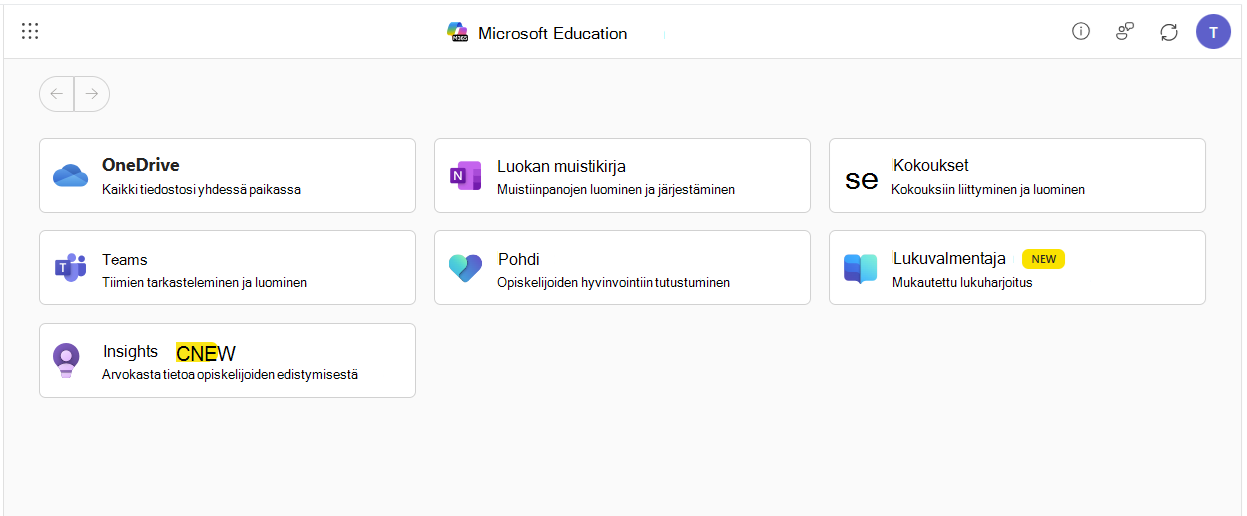
Microsoft Education -koontinäytön käyttäminen ja määrittäminen kursseja varten
Aloita vahvistamalla LMS-järjestelmänvalvojalta, että Microsoft 365 LTI on otettu käyttöön ja valmis käytettäväksi LMS-kursseilla. LMS-järjestelmänvalvoja päättää, mitkä sovellukset ovat käytössä organisaatiossasi, ja sinä voit päättää, mitkä sovellukset ovat käytössä kursseillasi.
Voit käynnistää Microsoft Education -koontinäytön ja käyttää Microsoft Education -sovelluksia kursseilla noudattamalla LMS-järjestelmääsi koskevia ohjeita.
Canvas
Kirjaudu sisään Canvasiin ja valitse kurssisi.
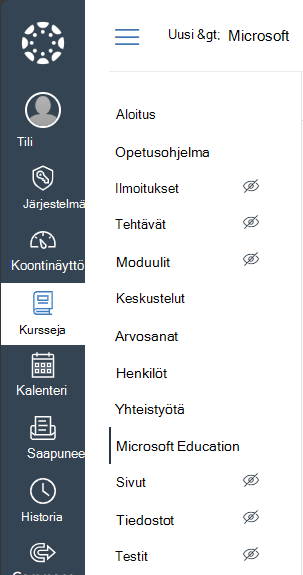
Näytä Microsoft Education -kohde kurssin siirtymislinkeissä kohdassa Asetukset -> siirtyminen, jos sitä ei ole jo otettu käyttöön valikossa
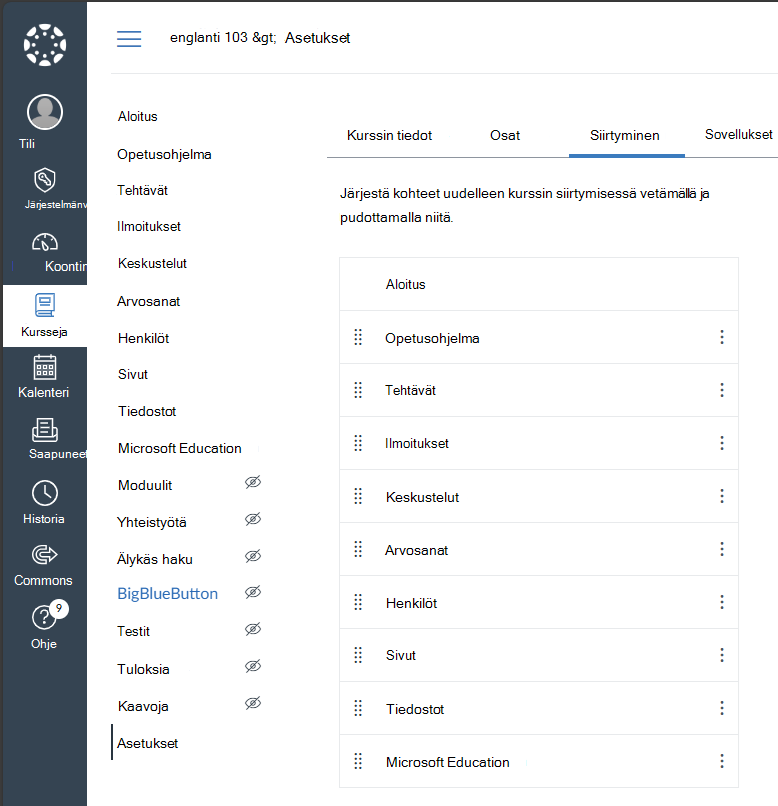
Napsauta kurssivalikon Microsoft Education -siirtymislinkkiä.
Blackboard Ultra
Kirjaudu sisään Blackboardiin ja avaa kurssisi.
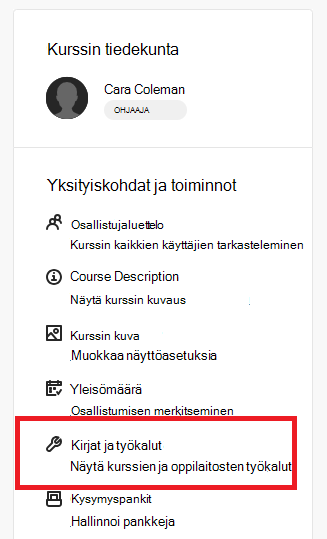
Tiedot & Toiminnot-ruudussa oikealla voi olla vaihtoehtoja sen mukaan, mitä organisaatiosi on ottanut käyttöön.
Jos Microsoft Education -valikko on käytettävissä, oppilaitos on ottanut kurssille käyttöön automaattisen työryhmän synkronoinnin, joka luo ja pitää Microsoft Teamsin synkronoituna kurssin osallistujaluettelon kanssa puolestasi. Aktivoi Teamsin synkronointiominaisuus napsauttamalla Microsoft Education → Ota Microsoft Education käyttöön -linkkiä ja noudata kehotteita. Kun aktivointi on valmis, sinä ja opiskelijasi voitte käyttää Microsoft Education -koontinäyttöä linkin kautta.
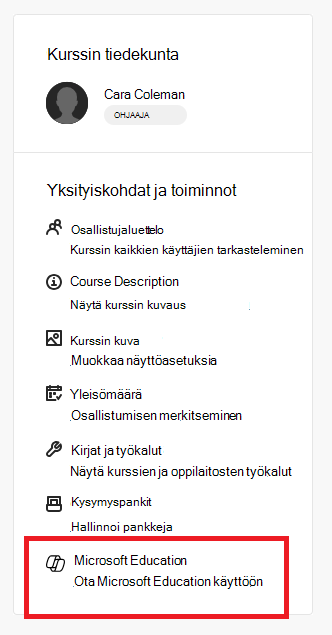
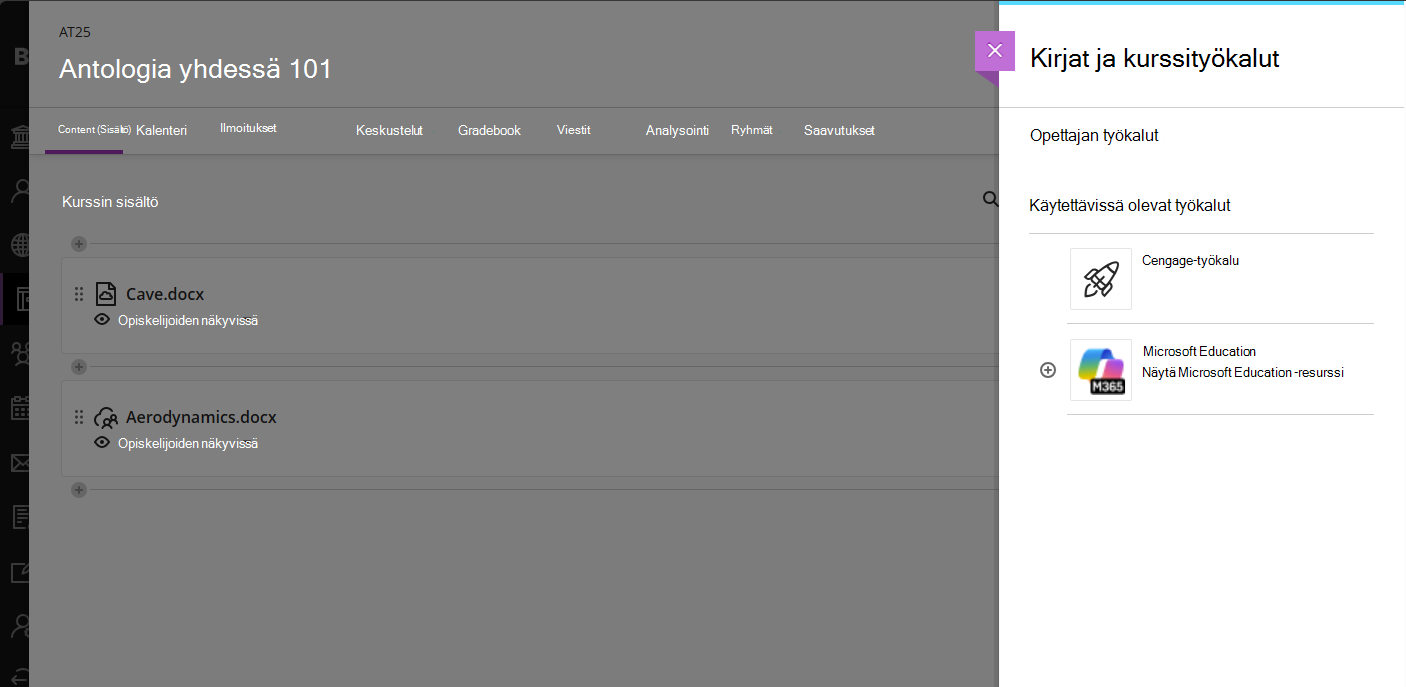
Jos et näe Microsoft Education -valikkoa, voit siirtyä sovelluksen koontinäyttöön napsauttamalla Kirjat & -työkalut → Näytä kurssi & oppilaitoksen työkalut -linkkiä ja napsauttamalla Microsoft Education -kohdetta.
Schoology
- Kirjaudu sisään Schoologyyn ja valitse kurssisi kurssin koontinäytöstä
- Avaa sovelluksen koontinäyttö valitsemalla vasemmalla olevasta Couse-asetukset-valikosta Microsoft Education -linkki.
D2L/Brightspace
- Kirjaudu Brightspaceen ja napsauta kurssiasi Oma kurssi -listauksessa
- Järjestelmänvalvojasi on ehkä lisännyt Microsoft Education -linkin kurssivalikkoon, tai voit ehkä mukauttaa kurssin siirtymispalkkia - jos näin ei ole, napsauta valikon Lisää (alanuoli) vaihtoehtoa nähdäksesi Kurssityökalut → Lisää kurssityökaluja ja löytääksesi Microsoft Education -linkin.
Moodle
Kirjaudu Moodleen ja klikkaa kurssiasi Omat kurssit -näkymässä.
Ota käyttöön muokkaustilan valitsin profiilikuvasi vieressä oikealla.

Valitse Kurssi-välilehdessä + Lisää aktiviteetti tai resurssi ja valitse sitten valintaikkunasta Aktiviteetit-välilehti .
Napsauta Microsoft Education -aktiviteettia.
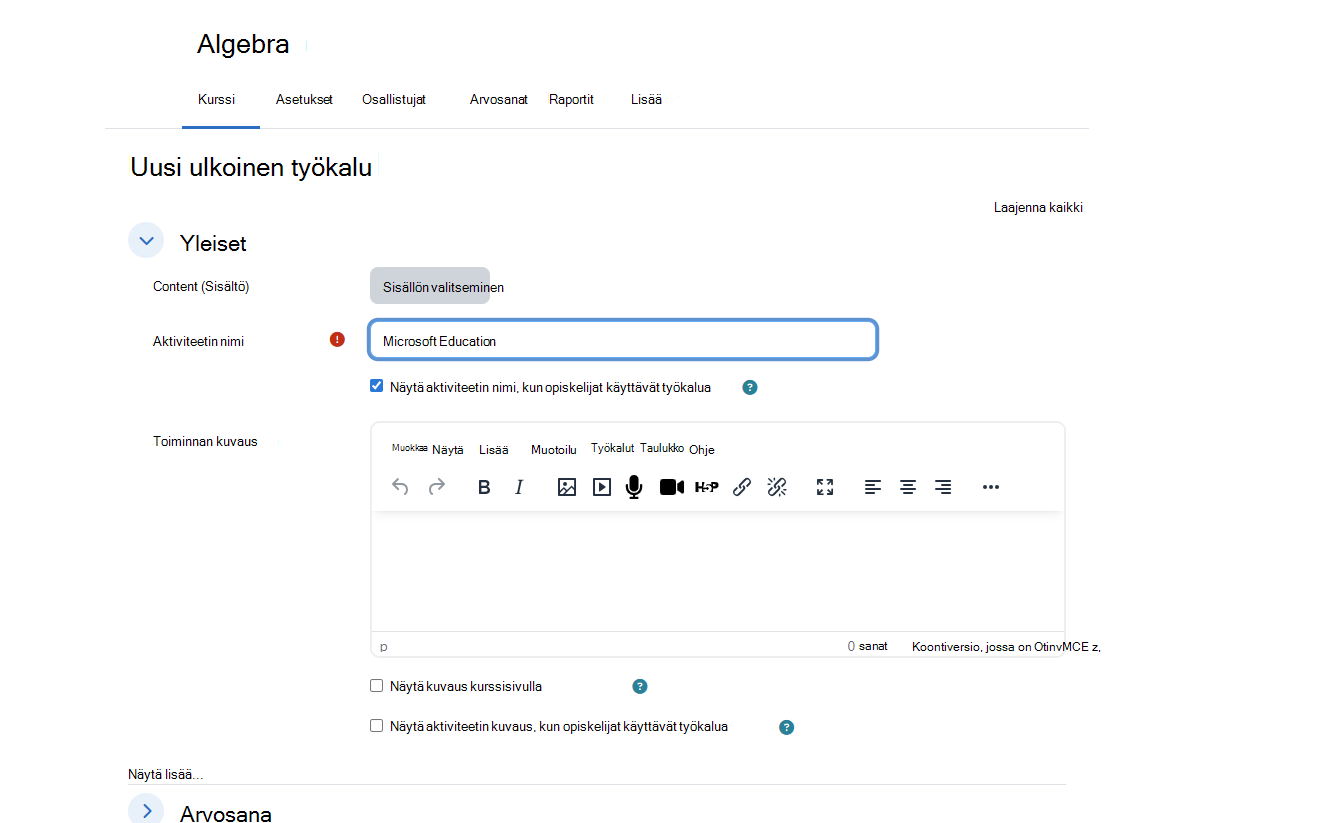
Täytä Uusi ulkoinen työkalu -valintaikkunassa työkalun nimeksi Microsoft Education ja vaihtoehtoisesti työkalun kuvaus sekä muut asetukset, ja napsauta sitten Tallenna ja palaa kurssiin -painiketta.
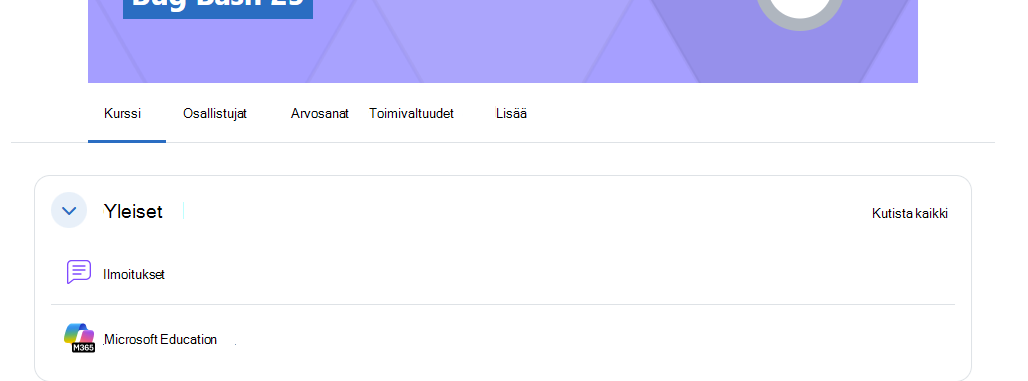
Näytä koontinäyttö ja käytä sovelluksia napsauttamalla kurssin sisältöluettelossa Microsoft Education -linkkiä.
Muut oppimisen hallintajärjestelmät
Microsoft 365 LTI voidaan lisätä mihin tahansa oppimisen hallintajärjestelmään, joka on LTI 1.3 Advantage -yhteensopiva. Valikon työnkulut voivat vaihdella, jotta kurssilla voidaan käyttää Microsoft Education -työkaluja, mutta yleensä kurssitasoinen harjoittelu käynnistää LTI:n resurssilinkkinä ja tarjoaa ohjaajille ja opiskelijoille pääsyn kurssin Microsoft Education -koontinäyttöön.
First-Time asetukset ja Sovellusmääritykset kurssilla
Jos tämä on ensimmäinen kerta, kun käytät Microsoft Education -sovelluksia kurssisi aikana, siirryt Couse-asetusten ensimmäisen käyttökerran kokemukseen, jossa voit määrittää sovellukset ja asetukset.
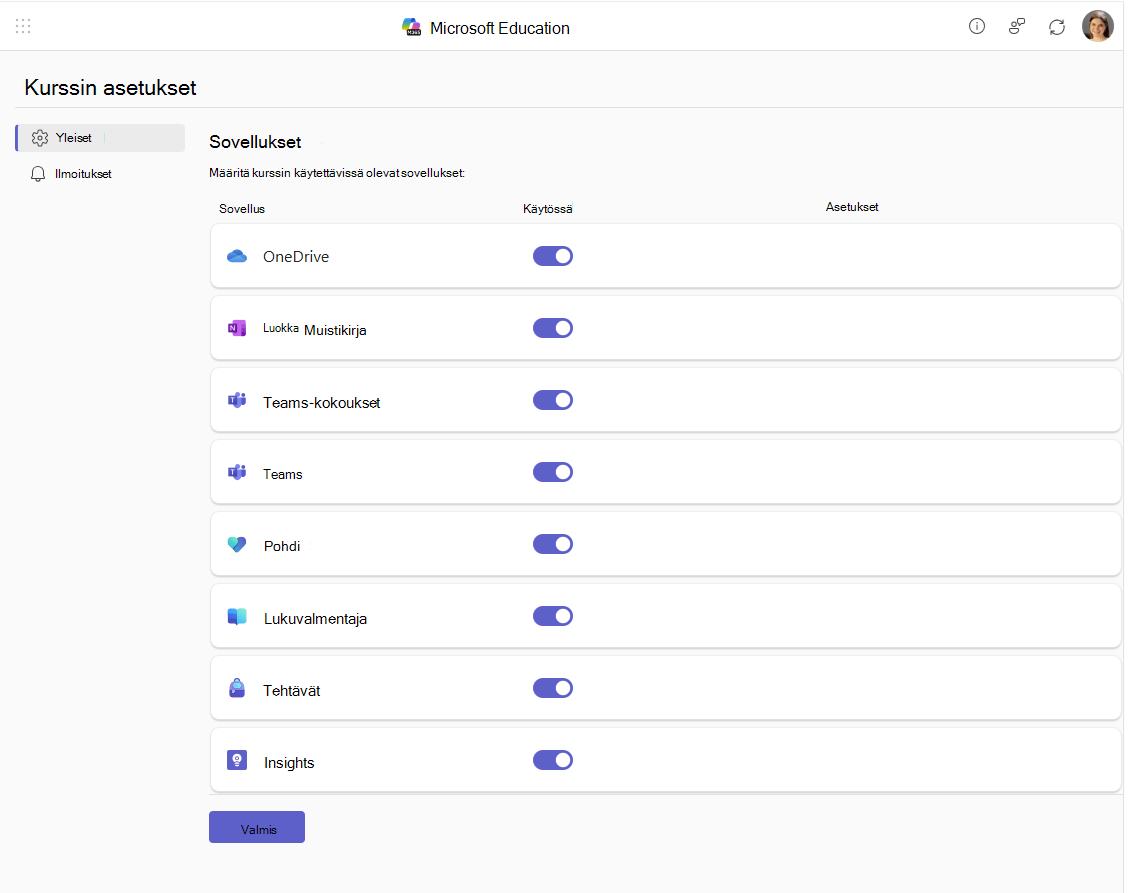
Voit ottaa minkä tahansa sovelluksen käyttöön tai poistaa sen käytöstä oletusasetuksesta, jotta voit hallita sinun ja kurssin opiskelijoiden käyttöoikeuksia.
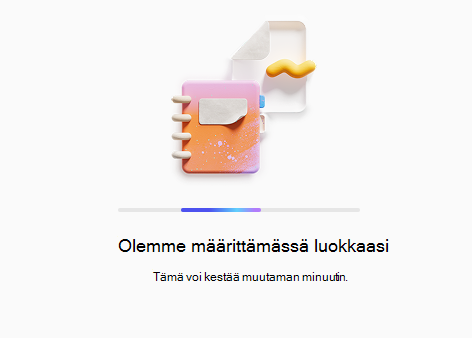
Kun olet tehnyt alkuperäiset asetukset, valitse Valmis , niin sovellukset, jotka olet valinnut käyttöön, valmistellaan ja alustetaan kurssiasi.
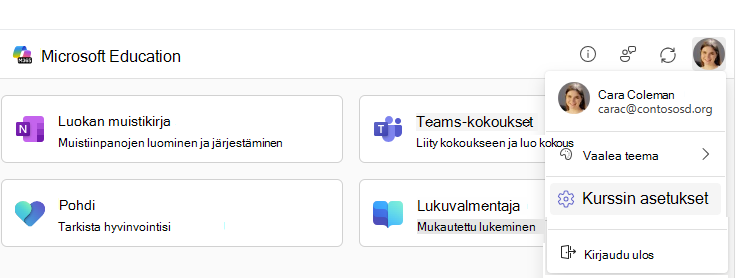
Voit käyttää näitä asetuksia milloin tahansa napsauttamalla profiilikuvakettasi oikeassa yläkulmassa ja valitsemalla sitten avattavasta valikosta Kurssiasetukset .
Huomautus
Couse-asetusvalikon pitäisi näkyä kaikille, jotka toimivat kurssin opettajana. LMS-järjestelmänvalvojasi voi kuitenkin lukita kurssitason asetukset ja piilottaa kurssin asetusvalikon, joten jos et saa kehotetta ensimmäisen käyttökohdan asetuksista eikä Kurssin asetukset -valikko ole näkyvissä, tämä on todennäköisesti syy.
Microsoft 365 LTI:hen sisältyvät sovelluskokemukset
Microsoft 365 LTI on yksittäinen LTI-työkalu, joka otetaan käyttöön LMS:ssä ja joka sisältää monia Microsoft 365 for Educationin ominaisuuksia ja LMS:n sisäisiä sijoitteluja, joiden avulla opettajat ja opiskelijat voivat käyttää ominaisuuksia tarvitessaan päivittäisissä oppimisvirroissa sekä kurssien resursseina.
Käytä kunkin sovelluksen/ominaisuuden kuvauksen alapuolella olevaa Lisätietoja-linkkiä , jos haluat oppia käyttämään näitä Microsoft Education -kokemuksia LMS-kurssillasi.
Microsoft Education -tehtävät & oppimisen nopeuttajat
Microsoft Education Assignments LTI sisältää oppimisen nopeuttajat: Lukutaidon edistyminen ja Matematiikkataitojen edistyminen. Haun edistyminen ja Esiintymistaitojen edistyminen sekä useiden asiakirjalähetysten, Microsoft Forms, OneNote Pages, Flip Video tallenteet ja kaikki Assignmentsin uudet generatiivisen tekoälyn ominaisuudet LMS-kurssillesi. Integroinnin avulla voit lisätä Microsoftin tehtävät ja oppimisen nopeuttajat suoraan LMS-tehtäviin tai sisältöluetteloon, jossa opiskelijat voivat käynnistää ja suorittaa ne sekä synkronoida arvosanasi ja tekoälyavusteisen palautteen automaattisesti LMS-arviointikirjaan.
Huomautus
Tehtävät ei näy sovelluksena Microsoft Education -sovellusten koontinäytössä – Microsoft Education -valikon vaihtoehtoa tehtävän luomiseksi tai kopioimiseksi voi käyttää LMS-valikoista, joissa voit lisätä sisältöä, tehtäviä tai materiaaleja kursseille:
- Microsoft Educationia voi käyttää Canvasissa Tehtävät-kohdasta... (Lisää) -valikosta tai moduulin Lisää (+) -komennosta
- Schoologyssa Microsoft Education löytyy osiosta Materiaalit-valikko
- Blackboardissa Microsoft Education Content on käytettävissä Content Market -kurssin kautta
- D2L/Brightspacessa Microsoft Education on käytettävissä valitsemalla kurssin sisältö -> aiemmin luodut aktiviteetit -luettelo
- Moodlessa Microsoft Educationia voi käyttää valitsemalla + Lisää aktiviteetti tai resurssi Valitse sisältö -vaihtoehdolla
Lisätietoja Microsoft Education -tehtävien & oppimisen nopeuttajien käyttämisestä LMS-kurssilla
OneDrive ja Microsoft 365 Files
Microsoft OneDriven ja Microsoft 365:n tiedostojen integrointi tuo Word-, PowerPoint- ja Excel-katseluohjelmat sekä PDF-tiedostot, Stream-videosoittimen ja kuvat suoraan tärkeimpiin LMS-työnkulkuihin, joihin kuuluvat:
- Asiakirjojen ja videoiden linkittäminen ja upottaminen resursseina ja kurssisisältönä
- Microsoft 365 Copilot:n avulla voit muokata ja muuntaa sisältöä suoraan LMS:ssä
- Tiedostojen määrittäminen LMS-tehtäviksi
- Opiskelijat, jotka muokkaavat ja lähettävät tiedostoja osana LMS-tehtäviä
- Kurssien jäsenten ja ryhmien yhteistyöasiakirjat
Microsoft 365 LTI tarjoaa nykyaikaisen käyttökokemuksen laajennetulla Microsoft OneDrive -tiedostovalitsimella ja monipuolisilla upotetulla Office-tiedostojen muokkauskokemuksella.
Microsoft OneDriven ja LMS:n avulla voit hyödyntää Microsoft 365 -tiedostoja LMS-kurssilla.
Luokan OneNote-muistikirja
Luokan OneNote-muistikirjan avulla voit luoda jaetun muistikirjan ja linkittää sen kurssiin helppoa löytämistä ja käyttöä varten. Luokan OneNote-muistikirjat luovat jokaisen opiskelijan sisällölle yksityisen tilan, joka on vain kurssin ohjaajien nähtävissä, ja opettajat voivat helposti jakaa kurssisisältöä sisältäviä OneNote-sivuja luokilleen.
OneNote-sivuja voi käyttää muistiinpanojen kirjoittamiseen, päiväkirjan kirjoittamiseen, käsinkirjoitukseen ja piirtämiseen. Ne sopivat erinomaisesti matematiikkaan, musiikkiin ja kuvaukseen tai milloin tahansa, kun on tarpeen järjestää sisältöä ja työstää sitä yhdessä opiskelijoiden kanssa. OneNote-sivuja voi määrittää ja palauttaa myös Microsoft Education -tehtävien avulla.
LMS-kurssiin aiemmin ilmoittautuneet ja uudet opiskelijat voivat käyttää muistikirjaa automaattisesti ilman, että opettajan tarvitsee lisätä heitä.
Lue lisää luokan OneNote-muistikirjan luomisesta ja käyttämisestä LMS-kurssilla
Kokoukset
Kokoukset-sovellus yhdistää Teams-kokoukset LMS-kursseihin. Opettajat ja opiskelijat voivat tarkastella tulevia ja menneitä kokouksia, etsiä ja toistaa kokoustallenteita, ajoittaa yksittäisiä tai toistuvia kokouksia ja liittyä helposti kurssiin liittyviin kokouksiin LMS:ssä.
Lisätietoja Teams-kokousten käyttämisestä LMS-kurssilla
Teams
Teams-sovelluksen avulla opettajat ja opiskelijat voivat siirtyä LMS:n ja Teamsin välillä.
Käyttäjät voivat käyttää kurssitiimiä suoraan kurssin Microsoft Education -koontinäytön kautta, eikä ole epäilystäkään siitä, mikä ryhmä on yhteiskäyttöryhmä
Lue lisätietoja Microsoft Teamsin käyttämisestä LMS-kurssilla.
Pohdi
Microsoft Reflect on sovellus, joka on suunniteltu lisäämään opettajien näkemyksiä, edistämään yhteyttä, ilmaisua ja oppimista pyytämällä opiskelijoilta palautetta sekä edistämällä itsetuntemusta, empatiaa ja emotionaalista kasvua.
Reflectin avulla voit luoda vaikuttavia sisäänkuittauksia, saada merkityksellisiä hyvinvointitietoja ja rakentaa onnellisemman ja terveemmän oppimisyhteisön.
Lue lisätietoja Reflectin käyttämisestä LMS-kurssilla.
Lukuvalmentaja
Lukuvalmentajan avulla oppijat voivat luoda tarinansa tekoälyn avulla, harjoitella tarinan lukuihin punottuja haastavia sanoja ja tulla sujuvaksi lukijaksi itsenäisen harjoittelun kautta käyttämällä sisältöä, joka on linjassa Microsoftin vastuullisen tekoälyn standardien kanssa. Oppijat ansaitsevat saavutuksia ja avaavat uusia tarinaelementtejä lukeessaan, mikä edistää jatkuvaa osallistumista.
Oppilaat voivat luoda ja lukea tarinoita ja kirjaston katkelmia monilla kielillä ääntämisen tunnistuksella useissa englannin murteissa. Uudet lukihäiriöiset lukijat ja oppijat voivat lisätä itseluottamusta Syventävä lukuohjelma avulla.
Lue lisätietoja lukuvalmentajan käyttämisestä LMS-kurssilla.
Ohjeiden saaminen ja palautteen antaminen
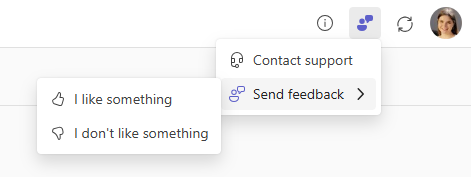
Opettajat ja oppijat voivat saada tukea tai antaa palautetta suoraan sovelluksesta ohje- ja palautevalikon kautta.
Huomautus
LMS-järjestelmänvalvojasi on saattanut määrittää mukautetun tuen URL-osoitteen, joka on linkitetty Tukipyyntö-valikkokohteen taakse.