Mitkään kaksi oppilaitosta eivät ole samanlaisia, eivätkä myöskään ratkaisut, joita ne käyttävät opetukseen ja oppimiseen. Yhdistettyä ja sitoutunutta kouluyhteisöä varten Microsoft-tuotteet, kuten Teams for Education, on suunniteltu toimimaan siellä, missä olet. Niiden ominaisuudet parantavat – eivätkä korvaa – oppimisen hallintajärjestelmien ja muiden sovellusten nykyistä käyttöäsi.
Etäopiskeluskenaariossa Teams voi toimia sujuvasti useiden oppimisen hallintajärjestelmien (LMS) ja sovellusten kanssa, mikä tukee verkkoluentojen, keskustelujen ja yhteistyön ratkaisevaa tarvetta. Voit jatkaa saman LMS:n käyttöä yhteistyössä Teamsin ominaisuuksien, kuten kokousten, livetapahtumien, tehtävien ja muiden ominaisuuksien kanssa. Voit poistaa käytöstä Teamsin ominaisuuksia, jotka eivät liity oppilaitoksellesi, hyödyntää ominaisuuksia, jotka ovat, ja luoda monitoimiratkaisun, jonka avulla opiskelijat, opettajat ja muu henkilökunta voivat työskennellä parhaalla mahdollisella tavalla.

Microsoft Teams for Education: ympäristö, joka mahdollistaa luennot, kahdenkeskiset ja ryhmäkeskustelut sekä kohdennetun sisältötyöskentelyn.
LMS, kuten Canvas, Schoology, Blackboard, D2L—Brightspace tai Moodle: tukee opetussuunnitelmaa ja luokan osallistujaluetteloita.
Zoomin kaltainen videoalusta: tukee videoneuvotteluja ja webinaareja.
Huomautus
Teams on tällä hetkellä maksuton kaikille Education-käyttäjille. Lisätietoja on täällä.
Professorit, opiskelijat ja IT-järjestelmänvalvojat, katso täällä välilehdissä olevista osioista tarkempia ohjeita Teamsin optimoimiseen LMS:n ja sovellusten kanssa etäopiskeluympäristössä.
Aloita helppoilla kokouksilla, pienryhmätöillä ja online-tapahtumilla (esimerkiksi luennoilla)
Teams-kokoukset + Canvas-integrointi
Microsoft Teamsin avulla voit kutsua LMS-luokkasi liittymään mukaan virtuaaliseen online-puheluun. Opiskelijat eivät tarvitse tiliä liittyäkseen kokoukseen – luo oma yksilöllinen kokouslinkkisi, jaa LMS:ssäsi, niin opiskelijat voivat liittyä napsauttamalla ja liittyä heti.
Luo ja jaa yksilöllinen kokouslinkki:
Siirry Teamsin kalenteriin ja kopioi Liity Microsoft Teams -kokoukseen -linkki.
Jaa kokous luokan kanssa julkaisemalla ilmoitus, jossa on kokouslinkki LMS:ssäsi.
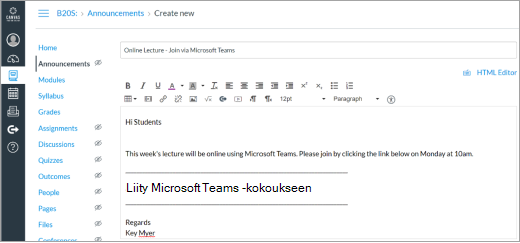
Edgeä tai Chromea käyttävät opiskelijat voivat liittyä kokoukseen napsauttamalla linkkiä. Etkö käytä näitä selaimia? Lataa Teams-sovellus ja liity kirjautumatta sisään.
Lisätietoja
Teamsin virtuaalikokouksissa voit:
Järjestä kokouksia, joissa on enintään 250 henkilöä (isot esitykset on lueteltu alla olevasta kohdasta Livetapahtumat).
Jaa näyttösi materiaalien esittämistä varten.
Hallitse käyttöoikeuksia. Kokouksen omistajana voit päättää, kuka voi tallentaa ja esittää näytön. Voit myös mykistää osallistujat, jos haluat keskittää puhelun jakamaasi asiaan. Säädä asetuksia kokousasetusten avattavien valikoiden avulla.
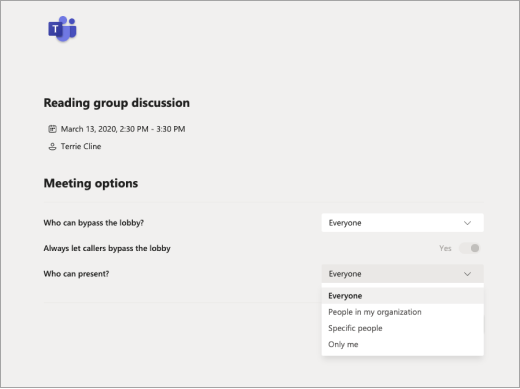
Pohdittavia käytäntöjä (ota tai poistu kokoustarpeidesi mukaan):
- Määritä, haluatko opiskelijoiden puhuvan suoraan kokouksessa vai pysyvän äänettöminä, kirjoittamalla kysymyksiään tai kommenttejaan kokouksen keskusteluun.
- Nimeä kokouksen osallistuja (joku muu kuin esittäjä) vastaamaan keskustelun kysymyksiin tai hallitsemaan muita kokouksen sisältöön liittyviä toimintoja.
Live-tapahtuman luominen
Lähetä Teamsin avulla suuri tapahtuma, luento, kirjapuhe tai akateeminen paneeli, jossa on enintään 10 000 osallistujaa.
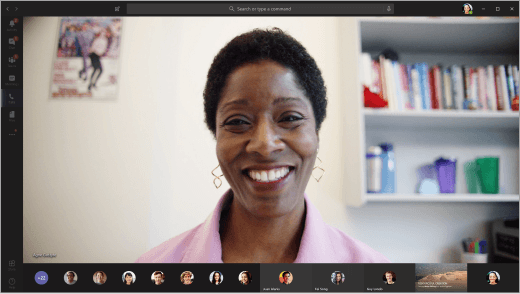
Opiskeluryhmien luominen Teams-keskustelun avulla
Sinun ei tarvitse määrittää tiimejä luokan keskusteluja varten – voit liittyä keskusteluihin saman tien.
- Opiskelijat ja opettajat voivat luoda ryhmäkeskusteluja opiskelua ja yhteydenpitoa varten. Kahdenkeskisistä keskusteluista jopa 100 henkilön keskusteluihin.
- Teamsin Chat tarjoaa reaaliaikaisen ja asynkronisen viestinnän, tiedostojen yhteiskäytön ja mahdollisuuden tavata ryhmäsi välittömästi. Lisätietoja keskustelusta Teamsissa.
Katso, kuinka se toimii: University of Central Lancashire käyttää Teams-keskustelua henkilökunnan koordinoimiseen.
Ideoita etäopiskeluun opiskelijoiden kanssa
Teamsissa on monia ominaisuuksia, jotka voivat täydentää tehtäviäsi ja julkaisujasi muissa oppimisympäristöissä. Teams voi kuroa umpeen puutteen, jos ette voi tavata kasvotusten ja teidän on työskenneltävä asynkronisesti (ilman loputtomia sähköpostiviestejä). Kommunikoi, työskentele saman asiakirjan parissa samanaikaisesti ja pysy ajan tasalla.
Pidetään yhteyttä: Alkeisimmillaan Teams on paikka, jossa voit etsiä ja ottaa heihin yhteyttä oppilaitoksesi opiskelijoihin tai opettajiin. Keskustelun avulla voit esittää kysymyksen, lähettää tiedoston tai aloittaa puhelun.
Teams toimii loistavasti mobiililaitteessa:Lataa sovellus.
Ryhmäprojektit:
Lisää muita opiskelijoita liittymään ryhmäkeskusteluun, tapaamaan luokan kanavalla tai muodostamaan oma tiimisi.
Jakamasi asiakirjat ovat heti ryhmän kaikkien jäsenten käytettävissä.
Voit käsitellä tiedostoja samanaikaisesti, lisätä kommentteja tai keskustella tiedoston sivupaneelissa ja lisätä ideoita ja palautetta.
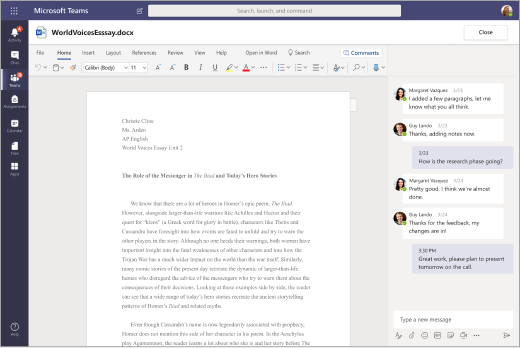
Katso, miten tämä toimii
Opintoryhmät: Pitäkää toisiinne yhteyttä nopeiden keskustelujen, viestiketjujen tai video- tai äänipuheluiden avulla.
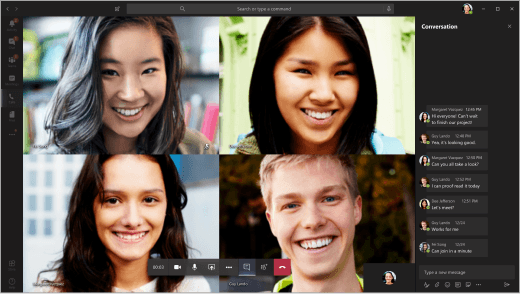
Resurssien jakaminen: Tallenna tutkimukset, linkit ja tehtävätiedot kirjoittamalla samoihin asiakirjoihin.
Vihje
Kiinnitä tärkeitä sivustoja, tiedostoja ja sovelluksia mihin tahansa kanavaan tai keskusteluun käyttämällä +Lisää välilehti -toimintoa.
Luokan keskustelut:Liity koko luokan Teams-kokoukseen tai osallistu opettajasi luomiin julkaisuihin.
Klubit ja yhdistykset: Luo tiimejä, jotka tuovat kouluajan ulkopuolisia aktiviteetteja ja opiskelijaryhmiä yhteen. Nämä tiimit voivat olla niin epävirallisia tai virallisia kuin haluat. Keskitä viestintä tiimin sisällä tarvitsematta jokaisen jäsenen henkilökohtaisia yhteystietoja. Jaa kalentereita, ilmoittautumislomakkeita ja äänestyksiä verkossa, jotta kaikki voivat käyttää niitä. Voit lisätä muita jäseniä tiimiisi yksinkertaisella liittymiskoodilla.
Hackathonit: Järjestä hakkerointiviestintä ja tiedostot yhteen paikkaan ja pidä tiimisi projekti aikataulussa. Lue lisää siitä, miten voit hallita kerhoja, niksejä ja kampuksella tehtäviä töitä Teamsin avulla.
Mukauta Teams vastaamaan nykyisiä tarpeitasi
Jos olet kiinnostunut tarjoamaan Microsoft Teamsin oppilaitosyhteisöllesi tai joku on pyytänyt sitä, olet tullut oikeaan paikkaan. Huomaa, että Microsoft Teams (ja koko Microsoft 365) on ilmainen opettajille ja opiskelijoille, joilla on kelvollinen oppilaitoksen sähköpostiosoite.
Määrittäminen
Teams-ympäristön määrittäminen
Maksuttoman School Data Sync (SDS) -työkalun avulla voit synkronoida olemassa olevat koululuettelot, jotta voit automaattisesti luoda ja kutsua opettajia, henkilökuntaa ja opiskelijoita Teamsiin. Jos tämä ei sovi oppilaitoksellesi, ei hätää. Voit myös laajentaa Teamsin vaihtoehtona opettajille ja opiskelijoille, jotka haluavat luoda ne manuaalisesti.
Lisätietoja käyttöönotosta ja määrityksestä.
Kokouskäytäntöihin tutustuminen Microsoft Teamsissa
Eri ryhmäkokoja ja tietosuoja-asetuksia varten on monia määrityksiä. Niihin kuuluvat muun muassa livetapahtumat, suuret puhelut, yksityispuhelut, vierailevien puhujien kutsuminen esittämään, anonyymi liittyminen.
Lisätietoja
Jos oppilaitoksessasi on tällä hetkellä käytössä LMS, haluat ehkä yksinkertaistaa ympäristöjä, joita opettajat käyttävät tehtävien, arvosanojen antamisen ja muiden tehtävien hallintaan. Teams tarjoaa Tehtävät ja Arvosanat , mutta sitä voi myös käyttää tehokkaasti, kun nämä ominaisuudet on poistettu käytöstä.
Tehtävät- ja Arvosanat-ominaisuudet voidaan poistaa niin, että ne eivät enää näy sovelluspalkissa tai luokkaryhmissä. Ohjeet on jaettu alla.
Huomautus
On monia tilanteita, joissa opettajat saattavat haluta kokeilla Teamsin tehtäviä. Se on helppo tapa jakaa ja jakaa oppimistoimintoja OneDriven ja Microsoft 365:n kautta. Opettajat voivat määrittää erilaisia resursseja, mukaan lukien arviointeja, sekä seurata edistymistä arvosanojen ja mukautettavien otsikoiden avulla. Lisätietoja tehtävistä.
Tehtävät- ja Arvosanat-sovellusten poistaminen käytöstä Teamsissa:
Siirry Teamsin Hallinta-keskukseen.
Siirry Teams-sovellusten>käyttöoikeuskäytäntöihin.
Luo uusi käytäntö valitsemalla Lisää tai muokkaa aiemmin luotua käytäntöä.
Valitse Microsoft-sovellukset-osion avattavasta valikosta Estä tietyt sovellukset ja salli kaikki muut .
Valitse Lisää sovelluksia ja etsi Tehtävät-sovellus . Kun löydät vaihtoehdon, valitse Estä. Noudata samoja ohjeita Arvosanat-sovelluksessa .
Kun olet valmis, näyttö näyttää tältä:
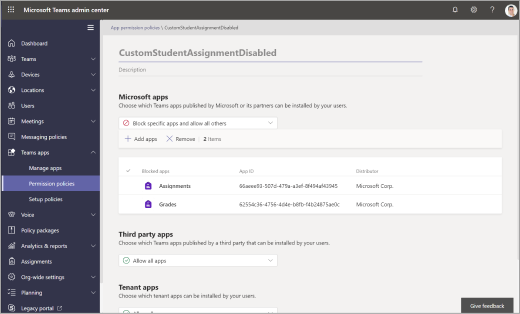
Määritä sovellusten käyttöoikeuskäytäntö halutuille käyttäjille tai yleisen käytännön kautta noudattamalla tässä kuvattuja ohjeita.
Luokka- tai henkilökunnan tiimien määrittäminen
Tiimin luominen luokalle tai henkilökunnan jäsenryhmälle voi tarjota lisää mahdollisuuksia ryhmän yhteistyöhön, keskusteluihin ja tiedostojen jakamiseen. Sen avulla voit myös täyttää luokkahuoneesi rytmin ajoitetuilla kokouksilla ja tehtävillä. Luokkaryhmän avulla voit työskennellä opiskelijoiden ja henkilökunnan kanssa muiden oppimisalustojen rinnalla.
Kutsu opiskelijoita liittymäänlinkin, koodin taiIT-osastosi School Data Syncin avulla.
Kanavan kokousten ajoittaminen luentoja ja seminaareja varten
Luo uusi kokous ja valitse kanava, jolla kokous järjestetään. Kaikki luokkaryhmän opiskelijat saavat kalenterikutsun kokoukseen. Kun kokous alkaa, hän saa Teamsiin ilmoituksen liittymisestä. Voit myös tallentaa kokouksia, kun opiskelijat eivät voi liittyä kokoukseen.
Virtuaalisten toimistoaikojen pitäminen
Ajoita nämä Teams-kalenteriin, jotta opiskelijat tietävät, milloin olet käytettävissä.
Virka-aikana opiskelijat voivat soittaa häneen teksti- tai videopuhelun.
Vihje
Pyydä opiskelijoita rekisteröitymään myös omiin kokousaikoihinsa lisäämällä lomake kanavaan.
Lisätietoja
Luokan yhteistyö ja keskustelu
Valvo luokan keskusteluja.
julkaista ilmoituksia ja kysymyksiä
Luo kanavia, joiden avulla voit järjestää yhteistyön eri yksiköiden, aiheiden tai aiheiden ympärille. Yksityiset kanavat sopivat erinomaisesti pienryhmätyöskentelyyn ja projektioppimiseen.
Katso, miten se toimii: Newcastlen yliopiston opettajat kertovat opetuskäytännöistään.
Integrointi Zoomin ja muiden sovellusten kanssa
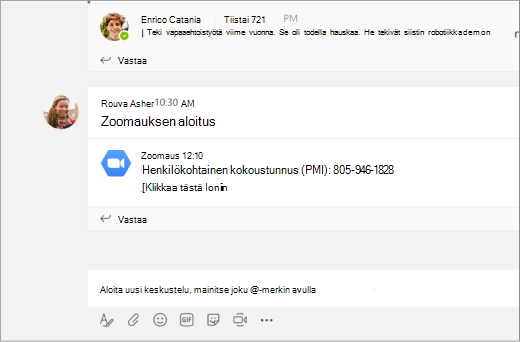
Zoomin Microsoft Teams -integraation avulla voit aloittaa pikakokouksen tai liittyä ajoitettuun kokoukseen bottikomentojen avulla. Teamsissa luodut kokoukset näkyvät Zoom-tililläsi.
Lisätietoja
Tiedostojen jakaminen
Tiimissä jaetut asiakirjat ovat kaikkien opiskelijoiden käytettävissä.
Lisää tärkeät asiakirjat, kuten opetusohjelmat, käsikirjat ja koulukalenterit, Luokan materiaalit -kansioon.
Luokkatoverit voivat avata Word-, PowerPoint- ja Excel-tiedostoja suoraan Teamsissa ja tehdä yhteistyötä reaaliaikaisesti ja jopa avata keskustelun asiakirjan puolelle.
Luo luokan laajuinen jakotila.
Arvioi opiskelijoiden oppimista
Käytä Tehtävät-sovellusta kokeiden ja kehitysoppimisen arviointien lähettämiseen.
Sinun ei tarvitse arvostella tehtäviä tai käyttää pisteitä, jos et halua. Käytä tätä vaihtoehtoa toisena tapana lähettää sisältöä ja tarkistaa sen ymmärtäminen.
Lisätietoja Assignments-sovelluksesta Teamsissa.
Lisäkoulutus ja Teamsin ja Microsoft 365:n järjestelmänlaajuinen käyttöönotto
Hyödynnä Microsoft Educator Centerin koulutusta ja ammatillista kehitystä, jotta voit laajentaa etäopiskelua oppilaitoksessasi.
IT-järjestelmänvalvojat ja oppilaitosten johtajat: Määritä Teams etäopiskelua varten.
Katso, miten Microsoft 365 tukee ja skaalaa etäopiskelua opiskelijoille, opettajille ja vanhemmille.
