Huomautus
- Olemme virtaviivaistaneet oppilaitosasiakkaiden LTI (Learning Tools Interoperability) -käyttökokemusta Microsoft 365 LTI:n avulla. Lisätietoja uuden käyttökokemuksen käyttöönotosta on Microsoft 365 LTI:n yleiskatsauksessa ja käyttöönotto-ohjeissa LMS-järjestelmänvalvojille.
- Perinteiset Class Teams LTI- ja Meetings-LTI-työkalut päättyvät 15. syyskuuta 2025. Lisätietoja on Teamsin LTI:n auringonlaskun usein kysytyissä kysymyksissä.
Kokoukset-sovellus, joka on osa Microsoft Education LTI:ssä, joka on saatavilla Microsoft 365 LTI:ssä, auttaa opettajia ja opiskelijoita luomaan Teams-kokouksia ja liittymään niihin helposti LMS-kurssillaan. Käyttäjät voivat tarkastella aiempia & tulevia kokouksia, ajoittaa yksittäisiä tai toistuvia kokouksia ja liittyä kursseihinsa liittyviin Teams-kokouksiin LMS:stä. Ota Microsoft Teams -kokoukset käyttöön LMS-kursseilla noudattamalla ohjeita Microsoft Education Meetings -sovelluksen avulla.
Lisätietoja Microsoft Education -sovellusten koontinäytön käyttämisestä LMS:ssä on oppimisen hallintajärjestelmien (LMS) integrointioppaassa .
Teams-kokoukset LMS:ssä
Kokoukset-sovellus on keskittynyt näkymä LMS-kurssiin liittyvistä Teams-kokouksista. Microsoft Education Meetings -sovelluksen kautta ajoitetut kokoukset liittyvät LMS-kurssiisi, ja ne luetellaan vain kurssilla, johon ne on ajoitettu. Kutsutut osallistujat näkevät nämä kokoukset myös Outlook- ja Teams-kalentereissaan.
Uuden Teams-kokouksen ajoittaminen
Käynnistä Kokoukset-sovellus napsauttamalla Microsoft Education -sovelluksen koontinäytössä Kokoukset-ruutua .
Napsauta Uusi kokous -painiketta oikeassa yläkulmassa.
Kirjoita kokouksen tiedot, kuten nimi, alkamis- ja päättymispäivät ja -ajat sekä kuvaus.
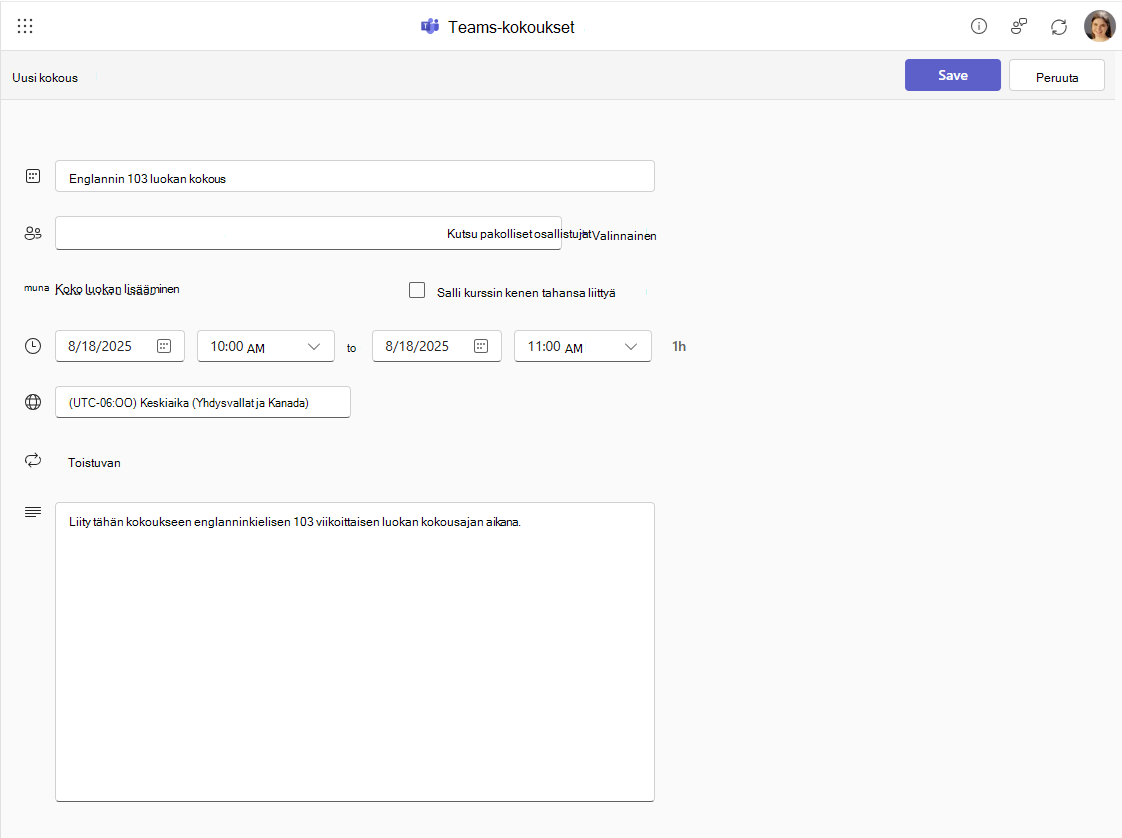
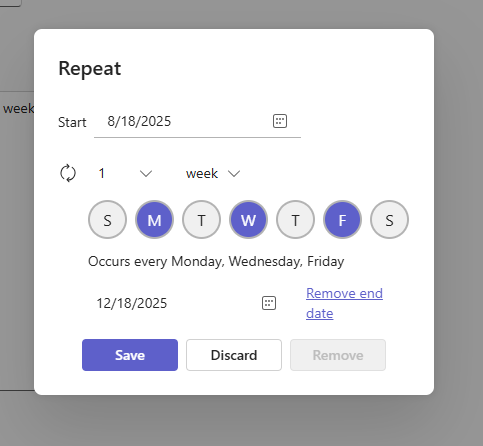
Jos haluat tehdä kokouksesta toistuvan kokoussarjan, napsauta Määritä toistuvaksi -painiketta ja määritä Toista-valintaikkunassa, kuinka usein ja kuinka pitkään sarja toistetaan.
Jos haluat kutsua osallistujia, anna kutsuun mahdollisesti lisättävät yksittäiset sähköpostiosoitteet. Jos haluat kutsua kaikki kurssin osallistujat, voit napsauttaa Lisää koko luokka -painiketta, jolloin LMS-kurssin osallistujaluettelo siirtyy kokouksen Vastaanottaja-riville. Voit poistaa Lisää koko luokka -toiminnolla lisätyt käyttäjät napsauttamalla Poista koko luokka -painiketta.
Salli kenen tahansa kurssin osallistujan liittyä -valintaruutu kiinnittää kokouksen kurssiin, jotta kaikki, joilla on käyttöoikeus, voivat nähdä ja vahvistaa osallistujat kurssin osallistujaluettelon perusteella, kun he liittyvät (kokous ei näy heidän kalentereissaan, ellei heitä ole nimenomaisesti kutsuttu).

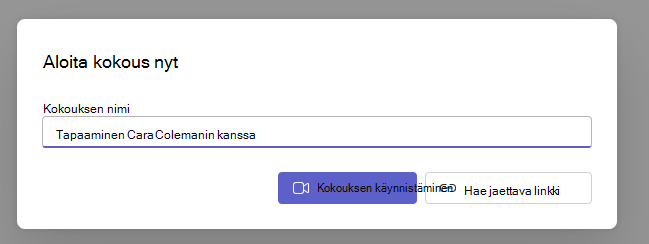
Aloita pikakokous nyt -pikakokous
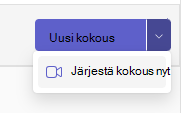
Valitse Uusi kokous -painikkeen avattavasta valikosta Järjestä kokous nyt ja aloita kokous. Voit kopioida ja jakaa linkin kenelle tahansa liittyäksesi.
- Napsauta Uusi kokous -kohdan vieressä olevaa avattavaa valikkoa oikeassa yläkulmassa ja valitse Pikakokous.
2. Anna kokoukselle nimi ja valitse joko Aloita kokous ja kutsu tai lisää osallistujia myöhemmin, tai käytä Hae jakamislinkki - painiketta, jotta saat liittymislinkin kutsutuille ennen kokouksen aloittamista.