Maailma on luokkahuoneesi
Opi missä tahansa Microsoft 365 Education -sovellusten, kuten Teamsin, Wordin, PowerPointin, OneNoten, Flipgridin ja Minecraftin, avulla. Microsoft 365 tarjoaa erilaisia työkaluja ja ominaisuuksia, jotka tukevat kaiken ikäisiä ja kykyisiä opiskelijoita.
Paranna opiskelijoiden koulukokemusta ja ota selvää, miten he voivat käyttää Microsoft 365 -sovelluksia osallistuakseen keskeisiin aiheisiin ja luokan keskusteluihin.

Huomautus
Jokainen luokka on erilainen. Alla olevien ohjeiden tarkoituksena on esitellä joitakin monista mahdollisuuksista etäopiskeluun Microsoft 365:ssä. Yksittäiset oppilaitokset voivat käyttää eri sovellusasetuksia kuin alla mainitut asetukset, ja opettajat voivat käyttää Microsoft 365:tä yksilöllisellä tavalla kullekin luokalle.
Mitä opiskelijan tulee tehdä Office 365 -tiliin sisäänkirjautumista varten?
Vaatimukset täyttävien oppilaitosten opiskelijat ja opettajat voivat rekisteröityä Office 365 Education maksutta. Opiskelijat voivat kirjautua oppilaitoksen tileilleen Office.com, jossa he voivat käyttää maksutta Microsoft Teamsia, Word, PowerPointia, Exceliä ja paljon muuta. Tältä aloitussivulta opiskelijat voivat avata Office 365 -sovelluksia selaimessa.
Microsoft Teamsia voi käyttää verkossa tai ladata koti- tai mobiililaitteeseen. Tutustu tähän pika-aloitusoppaaseen, jonka avulla opiskelijasi voivat oppia Teamsissa heti.
Miten opiskelija löytää luokkaryhmän ja liittyy siihen?
Eri oppilaitokset ja opettajat saattavat hallita Teamsin määritysprosessia eri tavoin. Jos haluat tutustua Teamsiin ja nähdä, mihin luokan tiimeihin opiskelija kuuluu, auta opiskelijaa kirjautumaan sisään Microsoft 365 -tililleen ja valitsemaan Teams. Opiskelijat saavat myös sähköposti-ilmoituksen, kun heidät on lisätty luokkaryhmään.
Miten opiskelija viestii opettajiensa ja luokkatovereidensa kanssa?
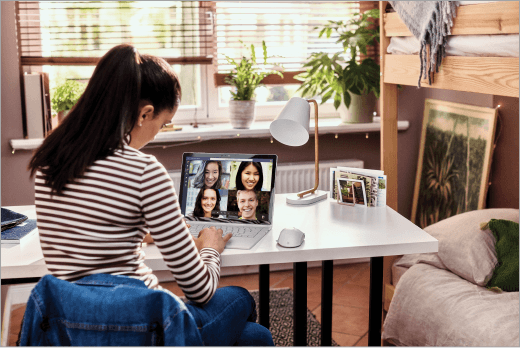
Lataamalla ja käyttämällä Microsoft Teamsia! Virtuaalisten luokan kokousten avulla yhteistyöoppiminen on helppoa. Teams on luokkahuoneen verkkokeskus, jossa opiskelija voi oppia luokkatilanteessa omassa kotonaan. He voivat tehdä yhteistyötä pienissä ryhmissä tai tavata kahdenkeskisissä kokouksissa opettajien kanssa saadakseen lisäapua.
Vihje
Lisätietojaviestimisestä Teamsissa.

Jokaisella opiskelijan luokalla on oma luokkaryhmä, jonka on määrittänyt opettaja tai IT-järjestelmänvalvoja.
Valvotaanko opiskelijoiden viestintää ja toimintaa Teamsissa?
Teams for Education on suunniteltu toimimaan digitaalisena luokkahuoneen keskuksena ja tarjoaa monia ominaisuuksia, jotka tukevat opettajia luokkahuoneen hallinnassa. Opettajat voivat mykistää opiskelijat, jotka lähettävät häiritseviä tai sopimattomia viestejä ryhmän keskusteluihin ja poistaa asiaankuulumattomat viestit kokonaan. Oppilaitokset voivat myös ottaa käyttöön turvallisuuteen liittyviä ominaisuuksia, kuten valvotut keskustelut.
Viestintäfoorumina, jossa on opetusta ja oppimista tukevia erityisominaisuuksia, Teams tarjoaa opiskelijoille hienon mahdollisuuden rakentaa ja harjoitella digitaalista kansalaisuutta akateemisen oppimisen ohella.
Huomautus
Opiskelijoiden tietojen suojaaminen on aina Microsoftin tärkein prioriteetti. Lue lisää Microsoft 365 -sovellusten tietosuojasta täältä.
Onko Teams pelkkä keskustelusovellus, vai voiko opiskelija tehdä myös koulutehtäviä siellä?
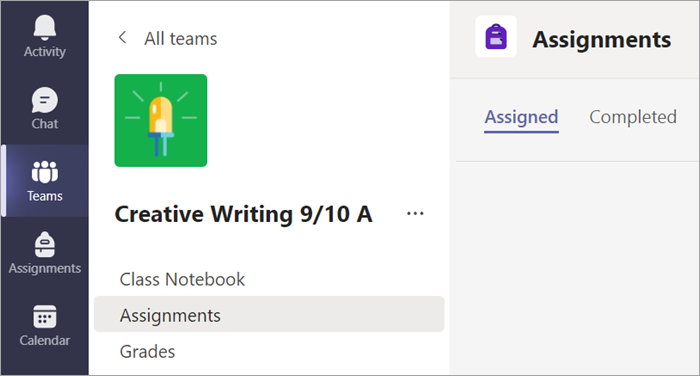
Teamsin sisäisen Tehtävät-ominaisuuden avulla opiskelijat voivat käyttää heille määritettyjä töitä, tarkastella eräpäiviä ja lähettää tehtäviä suoraan sovelluksessa.
Jos haluat tarkastella tiettyjä luokkatehtäviä, valitse luokka opiskelijan Teams-pääsivulla.
Vihje
Lisätietoja yhteistyöstä ja onnistuneesta työskentelystä Teamsissa.
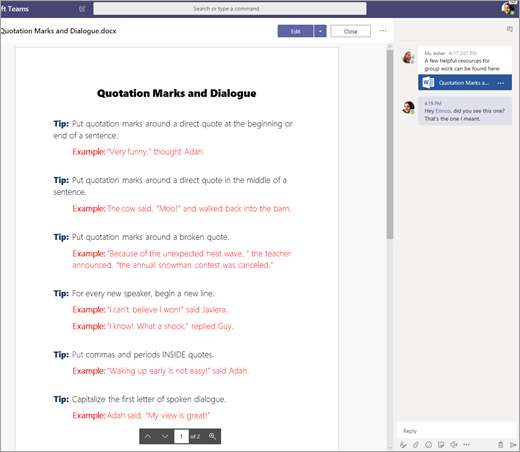
Muissa käynnissä olevissa töissä jokaisella luokkaryhmällä on OneNoten Luokan muistikirja, jossa opiskelijat voivat tehdä omia muistiinpanojaan, lukea opettajien tiivistelmiä ja tehdä yhteistyötä muiden luokkatovereiden kanssa. Opiskelijat voivat käyttää tätä sisältöä Luokan muistikirja -sovelluksessa jokaisessa luokkaryhmässä.
Miten opiskelija palauttaa tehtäviä Teamsissa? Voiko opiskelija tarkastaa arvosanansa Teamsissa?
Opiskelijat voivat siirtyä tehtäviin siirtymällä luokkaryhmään, valitsemalla Tehtävät-välilehden ja valitsemalla, minkä tehtävän haluavat lähettää. Siellä he voivat liittää haluamansa työt ja valita Palauta.
Opiskelijat voivat lukea lisää täältä tehtävien seuraamisesta ja palauttamisesta.

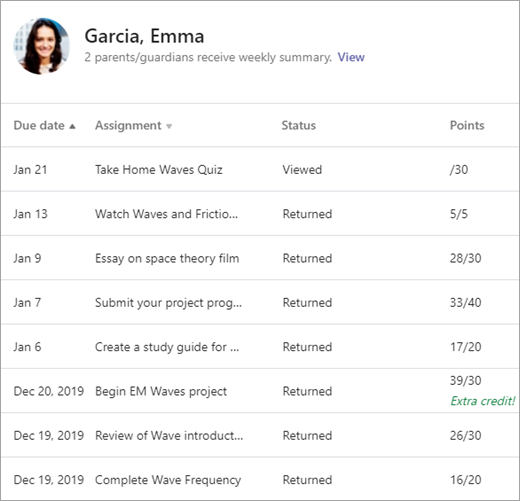
Opiskelijat voivat myös tarkastella arvosanojaan. Jokaisessa luokkaryhmässä opiskelijat voivat valita Arvosanat-välilehden , jos haluat nähdä aiemmista töistä ansaitut pisteet sekä opettajan palautteen.
Lue lisää siitä, miten opiskelijat voivat siirtyä arvosanoillaan.
Miten voin olla yhteydessä opiskelijan opettajiin?
Käytä suoraa viestintää opettajien kanssa Microsoft Teamsin avulla! Kun opettaja lähettää sinulle viestin Teamsissa, saat sähköpostikutsun liittyä keskusteluun suoraan.
Oppaan avulla saat lisäohjeita käytön aloittamiseen.
Miten saan päivityksiä opiskelijoiden luokan toiminnasta sen lisäksi, että viestin suoraan opettajien kanssa?
Opiskelijan opettajat voivat määrittää automaattisia sähköpostipäivityksiä Teamsissa, jotka kertovat sinulle tietoja tehtävien tilasta viikoittain.

Miten opiskelija voi käyttää Microsoft 365 -sovelluksia?
Vaatimukset täyttävien oppilaitosten opiskelijat ja opettajat voivat rekisteröityä maksuttomaan Office 365 Education ja käyttää luokkahuoneen työkaluja, kuten Word, Exceliä, PowerPointia ja OneNotea. Lataa Microsoft 365 mobiili- ja kotityöpöytälaitteisiin tai kirjaudu Microsoft 365 :een selaimella, jotta voit käyttää sovelluksia milloin tahansa ja missä tahansa.
Voit myös tutustua näihin vihjeisiin ja varmistaa, että opiskelijan laitteet tietokoneista ja taulutietokoneistahiireen ja näppäimistöön pysyvät puhtaina ja turvallisina.
Mitä jos kotonamme Internetin kaistanleveys on alhainen?
Tutustu näihin vihjeisiin, vinkkeihin ja parhaisiin käytäntöihin, saat lisää tapoja oppia etänä alaisella internetin kaistanleveydellä.
Mistä opiskelija voi saada ohjeita Microsoft Education -työkalujen käyttämiseen?
Opiskelijoille on oma ohjekeskus. Teamsin käytön perustoiminnoista inspiroiviin projektiideoihin Microsoftin opiskelijoiden ohjekeskuksen sisältö auttaa opiskelijoita hyödyntämään Office 365 parhaan oppimiskokemuksensa varmistamiseksi!