
Microsoft Teams on digitaalinen keskus, joka tuo keskustelut, sisällön ja sovellukset yhteen ja samaan paikkaan. Jos luokkasi käyttävät Teamsia, voit ottaa yhteyttä luokkatovereihisi, kysyä opettajaltasi kysymyksiä, tehdä kotitehtäviäsi ja seurata tulevia töitä yhdessä paikassa.
Huomautus
Osa näistä ominaisuuksista saattaa olla poissa käytöstä Microsoft Teamsissa oppilaitoksesi tai koulupiirisi määrittämien asetusten vuoksi. Tarvitset oppilaitoksen sähköpostiosoitetta kirjautuaksesi sisään Teamsiin.
Aloittaminen
Varmista aluksi, että olet kirjautunut sisään Microsoft Teamsiin oppilaitoksesi sähköpostilla ja että olet yhteydessä luokkiisi. Voit tarkistaa tämän kirjautumalla sisään osoitteessa https://teams.microsoft.com. Valitse Ryhmät , jos haluat tarkastella luokkaryhmiä, joihin sinut on lisätty.
Lataa Teams-sovellus puhelimeesi tai tietokoneeseesi, jos et ole vielä tehnyt sitä.
Keskustelut kanavissa
Näet kanavat jokaisessa luokkaryhmässä. Kanavat on järjestetty yksiköiden, aiheiden tai pienten työryhmien ympärille. Valitse niistä yksi, jotta näet välilehdet, jotka jaat luokkasi kaikkien jäsenten kanssa (ei vain kanavassa työskentelevien henkilöiden kanssa).
Kunkin luokkatiimin Yleinen-kanavalla teet paljon yhteistyötä luokkatovereiden ja opettajasi kanssa. Teamsin keskustelut ovat sosiaalisen median kaltainen – voit herättää heidän huomionsa luomalla viestejä, vastaamalla muihin viesteihin ja @mention kiinnittämään henkilöiden nimet. Voit myös jakaa oppilaitoksen tiedostoja ja keskustella helposti projekteista ja ideoista samalla, kun tavoitat luokan kaikki jäsenet.

Asiakirjojen jakaminen ja yhteistyö
Aina, kun tiedosto jaetaan keskustelussa, se lisätään automaattisesti kyseisen kanavan Files-välilehteen. Siten vaikka kanavaan kertyy erilaisia keskusteluja, tiedät, mistä löydät tämän tiedoston uudestaan. Kaikki luokan jäsenet voivat nähdä, avata ja muokata näitä tiedostoja, joten se on mainio tapa työskennellä yhdessä Wordissa, PowerPointissa tai Excelissä.
Jos haluat keskustella ja työskennellä reaaliajassa, avaa vain asiakirja, valitse Aloita keskustelu tai Keskustele -painike ja @mention valitse muut opiskelijat, joiden kanssa työskentelet. Keskustelusi siirtyy näyttöön, kun asiakirja pysyy avoimena. Voit näin helposti keskustella ja työstää asiakirjaa samanaikaisesti.
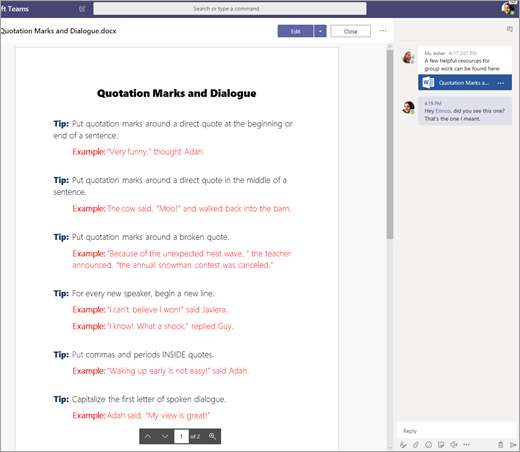
Eikö sinulla ole vielä Microsoft 365:tä kotona? Se onnistuu. Siirry selaimen https://teams.microsoft.com:een , niin voit työstää Microsoft 365 -asiakirjoja poistumatta sovelluksesta.
Luokan OneNote-muistikirja
Sen mukaan, miten opettajasi johtaa luokkaa, sinulle saatetaan myöntää käyttöoikeus luokan OneNote-muistikirjaan. Siirry haluamaasi luokkaan ja valitse Luokan muistikirja. Luokan OneNote-muistikirjassa on eri osioita:
- Sisältökirjasto: Toimii kuten tekstikirja, jonka sivut voit lukea luokalle.
- Yhteistyötila: Sivut, joita voit työstää muiden opiskelijoiden kanssa.
- Oma työtilasi: Tämä on sinun ja opettajasi yksityinen työtila, joka sisältää osia kotitehtäviä ja luokan muistiinpanoja varten. Tämän tilan avulla voit lisätä sivuja, muistiinpanoja ja ajatuksia tai työskennellä sellaisten tehtävien parissa, jotka opettajasi jakaa suoraan sinulle.
-

Luokan OneNote-muistikirjan sivut eivät ole tavallisten asiakirjasivujen kaltaisia. Jokainen niistä on niin pitkä tai leveä kuin tarvitset, ja voit piirtää tai kirjoittaa niiden päälle kosketusnäytöllä varustetulla laitteella, lisätä multimediaa tai siirtää asioita ympäriinsä pelkästään valitsemalla ja vetämällä.
Tehtävät
Tehtävien tarkasteleminen
- Yhdessä luokassa: Siirry kyseiseen luokkaryhmään ja valitse Tehtävät.
- Kaikissa luokissa: Valitse Tehtävät-kuvake sovelluspalkista (samassa paikassa, josta löytyy Teams-kuvake ).
- Puhelimessa: Napauta Tehtävät-kuvaketta .
Kaikki tehtäväsi tulevat näkyviin kortteina. Valitse vain yksi kortti tehtäväsi avaamiseksi.
Tehtävien palauttaminen
Kun olet valinnut tehtävän, näet kaikki tarvitsemasi tiedot sen tekemiseksi, kuten tehtävän määräpäivän, mahdolliset erityisohjeet tai arvostelun otsikot. Jos opettajasi on liittänyt laskentataulukon tai testin, joka sinun on täytettävä ja palautettava, voit avata sen ja aloittaa työskentelyn suoraan täältä käsin. Työsi tallennetaan automaattisesti.

Kun olet valmis palauttamaan työsi, valitse Palauta.
Muut vaihtoehdot:
- Saatat joskus palauttaa tehtävän ja tulet toisiin ajatuksiin. Jos määräpäivä ei ole vielä mennyt, ei hätää. Voit palata takaisin tehtävään ja valita Kumoa palauttaminen. Voit nyt tehdä tarvittavat muutokset, ennen kuin palautat tehtävän uudestaan.
- Palauta myöhässä. Jos näet tämän painikkeen, se tarkoittaa, että tämän tehtävän määräpäivä on ohitettu, mutta voit silti palauttaa sen.
- Jos opettajasi on palauttanut työn sinulle ja pyytänyt tekemään korjauksia, tee päivitykset ja palauta se uudelleen valitsemalla Palauta uudelleen .
- Etkö voi valita Palauta-painiketta? Määräpäivä on ehkä ohitettu ja opettajasi ei enää hyväksy työtä kyseiseen tehtävään.