Totta puhuen: olemme kaikki kohdanneet ongelmia ryhmäprojekteissa. Tapaamisaikojen sopiminen paikan päällä tai tiedostojen lataussijainnin selvittäminen voi olla valtavan vaivalloista.
Microsoft Teams voi auttaa. Ryhmän jäsenet voivat tehdä yhteistyötä projekteissa Teamsissa monin eri tavoin. Tässä muutamia parhaita tapoja tehdä yhteistyötä Teamsissa.
Huomautus
Jotkin näistä ominaisuuksista eivät ehkä ole käytettävissä Microsoft Teamsissa koulusi tai koulupiirisi asetusten mukaan.
1. Yhteiskäyttö Keskustelut-välilehden välityksellä
Minkä tahansa tiimin yleisen kanavan Julkaisut-välilehti toimii vähän sosiaalisen median viestiketjuna, mutta vain työn tekemiseen.
Voit aloittaa keskusteluja ja kiinnittää muiden huomion valitsemalla Uusi keskustelu ja @mentioning sitten heidän nimensä Compose-ruudussa ennen viestin julkaisemista. Valitse Liitä , jos haluat jakaa tiedostoja, kuvia ja mitä tahansa muuta, mitä ryhmäsi tarvitsee projektia varten. Kaikki lisäämäsi sisältö tallennetaan automaattisesti kanavan Tiedostot-välilehdelle.
2. Oman tiimin luominen
Microsoft Teamsia ei ole tarkoitettu ainoastaan luokkahuonekäyttöön. Voit itse muodostaa opiskeluryhmiä kutsumalla luokkakavereita tiimiin. Valitse + Liity tiimiin tai luo tiimi>Luo uusi tiimi ja valitse Muu tiimityyppi. Sovellus neuvoo sinua nimeämään ryhmäsi ja kutsumaan siihen jäseniä. Sitten kaikki onkin valmista!

3. Ryhmän videopuhelut Teamsissa
Eikö kasvokkain tapaaminen onnistu? Ei huolta! Voit aloittaa puhelun heti valitsemalla ryhmäkeskustelusta ääni- tai videopuhelukuvakkeen. Voit jakaa näytön ja keskustella siinä näkyvistä asioista keskustelun aikana.

4. Tiedostojen yhteiskäyttö
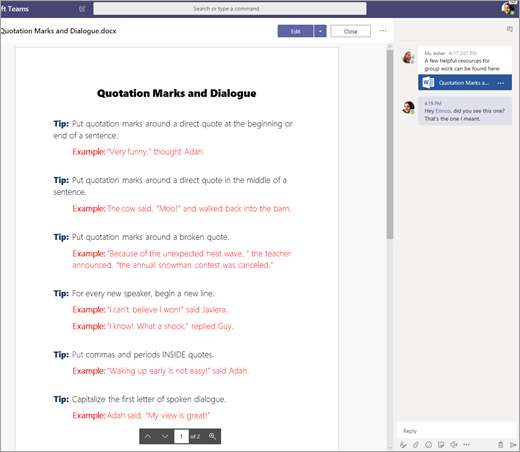
Microsoft 365 -tiedostotyyppejä, kuten Word, PowerPoint ja Excel, voidaan yhteismuokata suoraan Teamsista.
Valitse tiedosto, jonka haluat avata, ja valitse Muokkaa Teamsissa. Valitse Aloita keskustelu, jolloin tiedosto siirretään ja voit aloittaa keskustelun tiedoston oikealla puolella. Voitte keskustella ideoista samalla, kun katselette tiedostoa yhdessä.
5. OneNote-muistiinpanojen yhteismuokkaus Teamsissa
Jos luokkaryhmä käyttää linkitettyä Luokan OneNote-muistikirjaa, siirry luokkaan ja valitse Luokan muistikirja. Siellä sinä ja luokkatoverisi voitte pitää yhteisiä aivoriihiä yhteistyötilassa. Kaikki opettajasi tiimiin lisäämät kanavat näkyvät myös yhteistyötilassa osioina.
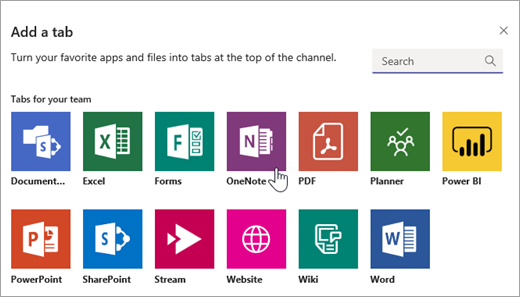
Jos työskentelet itse luomassasi ryhmässä, lisää uusi välilehti ja luo koko tiimille jaettavaksi OneNote-muistikirja valitsemalla Lisää +>OneNote kanavalla.