

Voit parantaa laskentataulukon luettavuutta käyttämällä erilaisia muotoiluja. Voit esimerkiksi käyttää reunaviivoja ja sävytyksiä apuna laskentataulukon solujen määrittämisessä.
Solun reunaviivojen käyttäminen
- Valitse solu tai solualue, johon haluat lisätä reunan. Voit valita nopeasti koko laskentataulukon valitsemalla Valitse kaikki -painikkeen.

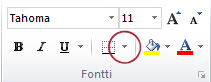
- Napsauta Aloitus-välilehdenFontti-ryhmässäReunat-kohdan
 vieressä olevaa nuolta ja valitse haluamasi reunan tyyli.
Vihje
Reunat-painike näyttää viimeksi käytetyn reunaviivan tyylin. Voit käyttää tyyliä napsauttamalla Reunat-painiketta (ei nuolipainiketta).
Tekstin värin ja tasauksen muuttaminen
- Valitse solu tai solualue, joka sisältää (tai joka sisältää) muotoiltavan tekstin. Voit myös valita yhden tai useamman osan solun tekstistä ja käyttää näihin osiin eri tekstin värejä.
- Jos haluat muuttaa valittujen solujen tekstin väriä, napsauta Aloitus-välilehdenFontti-ryhmässäFontin väri
 -kohdan vieressä olevaa nuolta ja valitse sitten Teeman värit- tai Standard Colors -kohdassa haluamasi väri. Jos haluat käyttää jotakin muuta väriä kuin käytettävissä olevia teeman värejä ja vakiovärejä, valitse Lisää värejä ja määritä sitten haluamasi väri Värit-valintaikkunanStandard- tai Mukautettu-välilehdessä.
 - Jos haluat muuttaa valittujen solujen tekstin tasausta, valitse Aloitus-välilehdenTasaus-ryhmästä haluamasi tasausasetus.
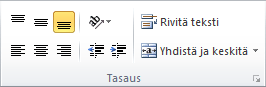
Jos haluat esimerkiksi muuttaa solun sisällön vaakasuuntaista tasausta, valitse Tasaa teksti vasemmalle , Keskitä
 tai Tasaa teksti oikealle
 .
.
Solun sävytyksen lisääminen
- Valitse solu tai solualue, jossa haluat käyttää solun sävytystä.
- Napsauta Aloitus-välilehdenFontti-ryhmässäTäyttöväri-kohdan
 vieressä olevaa nuolta ja valitse sitten haluamasi väri Teeman värit- tai Standard Colors -kohdassa.
Seuraavat vaiheet
Lisätietoja ja yksityiskohtaisia ohjeita laskentataulukon muotoilusta on seuraavissa artikkeleissa:
- Tekstin värin vaihtaminen
- Solujen taustavärin lisääminen tai muuttaminen Excelissä
- Laskentataulukon solujen reunaviivojen käyttäminen tai poistaminen
Tarvitsetko lisätietoja?
Voit aina kysyä neuvoa Excel Tech Community -yhteisön asiantuntijalta tai saada tukea yhteisöistä.