

Vihje
Lue lisää Microsoft Forms tai aloita heti luomalla kysely tai koe. Haluatko edistyneempää brändäystä, kysymystyyppejä ja tietojen analysointia? Kokeile Dynamics 365 Customer Voice.
Huomautus
Jaa yhteiskäyttöä varten -ominaisuus on saatavilla vain Office 365 Education- ja Microsoft 365 -sovellukset yrityksille -asiakkaille. Jos haluat käyttää Jaa-ominaisuutta ja tehdä yhteistyötä, kirjaudu sisään oppilaitoksen tai työpaikan tilillä.
Kun kutsut muita tekemään yhteistyötä lomakkeen tai kokeen parissa, yhteismuokkaajat voivat auttaa sisällön lisäämisessä, vastausten analysoinnissa ja lomakkeen jakamisessa muiden kanssa.
Lomakkeen tai kokeen jakaminen yhteistyötä varten
Avaa Microsoft Forms lomakkeeseen tai kokeeseen, jonka haluat jakaa yhteiskäyttöä varten.
Valitse Lisää lomakeasetuksia
 >Tee yhteistyötä tai Monista.
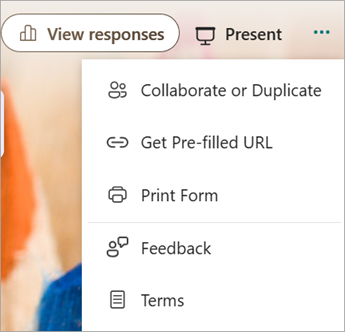
Huomautus
Olemme pikkuhiljaa ottamassa käyttöön aloituskohdan lomakkeen jakamisvaihtoehdolle yhteiskäyttöä varten. Jos et näe Tee yhteistyötä tai Monista,
valitse Jaa-painike ja siirry seuraavaan vaiheeseen.Valitse kohdasta Lisää yhteiskäyttäjiäJaa linkki, jos haluat tehdä yhteistyötä ja tarkastella tuloksia
 .
.
Vihje
Valitse Hae kopioitava linkki , jos haluat jakaa lomakkeen mallina. Kuka tahansa, jolla on linkki, voi kopioida lomakkeen ja luoda oman lomakkeen.
Valitse Lisää yhteiskäyttäjiä -kohdassa jokin seuraavista yhteistyökäyttöoikeusvaihtoehdoista:
Käyttäjät, joilla on työpaikan tai oppilaitoksen Office 365 -tili, voivat tarkastella ja muokata – Kaikille, joilla on työpaikan tai oppilaitoksen Office 365 -tili organisaation sisä- tai ulkopuolella, määritetään yhteismuokkausoikeudet ja he voivat tarkastella ja muokata lomaketta.
Huomautus
Lomakkeiden yhteismuokkaaminen ja jakaminen on käytettävissä vain samassa pilvipalvelussa oleville käyttäjille. Jos olet esimerkiksi kirjautunut sisään GCC-tilillä, voit yhteismuokata lomaketta vain vuokraajan muiden käyttäjien kanssa. Jos järjestelmänvalvoja on ottanut käyttöön ulkoisen jakamisen, voit yhteismuokata lomaketta vuokraajan ulkopuolisten käyttäjien kanssa, mutta vain GCC-ympäristössä. Vastaavasti GCC High -käyttäjät voivat vain yhteismuokata ja jakaa muiden GCC High -käyttäjien kanssa, DOD-käyttäjät voivat vain yhteismuokata ja jakaa muiden DOD-käyttäjien kanssa jne. Lue lisää Office 365 Government US -ympäristöistä.
People in my organization can view and edit – Kaikilla organisaatiossasi on yhteismuokkausoikeudet, ja he voivat tarkastella ja muokata lomaketta.
Tietyt organisaationi henkilöt voivat tarkastella ja muokata – vain määrittämällesi organisaation henkilöille tai ryhmille on yhteismuokkausoikeudet, ja he voivat tarkastella ja muokata lomaketta.
Huomautus
- Jos haluat tehdä lomakkeen parissa yhteistyötä tiettyjen organisaation käyttäjien kanssa, voit valita vain käyttäjät, joilla on kelvollinen Office 365 -postilaatikko. Käyttäjiä, joilla on muita postilaatikoita, kuten omistettujen Microsoft Exchange -palvelinten isännöityjä ja REST-ohjelmointirajapintojen kautta käytettäviä postilaatikoita, ei tueta. Lisätietoja REST API:sta.
- Voit määrittää enintään 100 yhteismuokkaajaa yhteen lomakkeeseen. Tämä voi olla yhdistelmä yksittäisiä henkilöitä tai ryhmiä. Ryhmä (riippumatta siitä, kuinka monta henkilöä ryhmään kuuluu) lasketaan yhdeksi yhteismuokkaajaksi.
Valitse Kopioi. Voit nyt liittää tämän linkin minne tahansa, missä yhteismuokkaajasi voivat käyttää sitä, kuten sähköpostiin, muistikirjaan tai Teamsiin.
Huomautus
- Kuka tahansa yhteismuokkaajaksi määrittämäsi henkilö, jolla on lomakkeen yhteiskäyttölinkin käyttöoikeus, voi tarkastella ja muokata sekä kysymyksiä että vastaustietoja.
- Käyttäjät, joita et ole määrittänyt yhteismuokkaajiksi, eivät voi käyttää koetta tai lomaketta yhteiskäyttölinkin avulla.
Kun jaat lomakkeen tai kokeen yhteiskäyttöä varten, olet edelleen omistaja ja se säilyy lomakeportaalissasi, mutta yhteismuokkaajat voivat tarkastella ja muokata sitä heille jakamasi linkin kautta. Jakamasi lomakkeen tai kokeen yläreunassa näkyvät kaikkien muokkaajien nimikirjaimet.
Jokaisen muokattavan osion vieressä näkyy myös näyttökuvake henkilöiden tai ryhmien nimikirjaimilla.

Huomautus
Yhteismuokkaajat eivät voi muuttaa yhteistyön käyttöoikeustasoja. Jos olet lomakkeen omistajana esimerkiksi asettanut käyttöoikeuden People in my organization can view and edit, yhteismuokkaajat eivät voi vaihtaa tätä käyttöoikeustasoa toiseen (esimerkiksi käyttäjät, joilla on työpaikan tai oppilaitoksen Office 365 -tili, voivat tarkastella ja muokata). Lomakkeen omistajana vain sinä voit valita toisen käyttöoikeusasetuksen.
Lomakkeen tai kokeen jakamisen lopettaminen
Avaa Microsoft Forms lomakkeeseen tai kokeeseen, jonka haluat jakaa yhteiskäyttöä varten.
Valitse Lisää lomakeasetuksia
>Tee yhteistyötä tai Monista.
Huomautus
Olemme pikkuhiljaa ottamassa käyttöön aloituskohdan lomakkeen jakamisvaihtoehdolle yhteiskäyttöä varten. Jos et näe Tee yhteistyötä tai Monista,
valitse Jaa-painike ja siirry seuraavaan vaiheeseen.Valitse lomakkeen linkin sisältävän tekstiruudun vieressä Poista
 .
.Poista yhteistyölinkki pysyvästi valitsemalla Poista linkki . (Valitse Peruuta , jos muutat mielesi etkä halua poistaa yhteiskäyttölinkkiä.)
Kun olet poistanut yhteiskäyttölinkin, se poistetaan pysyvästi eikä sitä voi aktivoida uudelleen. Voit luoda uuden linkin myöhemmin.
Jakamisoikeuksien skenaariot
Yhteismuokkausoikeuksia on ehkä muutettava lomakkeen tai kyselyn yhteistyöprosessin missä tahansa vaiheessa. Seuraavassa on joitakin yleisiä tilanteita, joihin saatat törmätä, sekä niistä on tärkeää huomioitavaa.
Kokeiden määrittäminen opiskelijoille Microsoft Teamsin avulla
Jos olet opettaja ja käytät Microsoft Teamsia opiskelijoille kokeiden määrittämiseen, muut Teams-kanavasi opettajat lisätään automaattisesti yhteismuokkaajiksi kaikkiin kyseiselle ryhmälle luotuihin ryhmälomakkeisiin. Jos olet Teams-kanavallasi luodun lomakkeen alkuperäinen tekijä ja päätät poistaa yhteiskäyttölinkin ( Poista-toiminnolla ), Teams-kanavasi opettajat pysyvät edelleen yhteismuokkaajina ja voivat käyttää lomaketta yhteiskäyttölinkin avulla.
Lomakkeen upottaminen SharePoint-sivulle Microsoft Forms -verkko-osan avulla
Jos upotat lomakkeen SharePoint-sivulle Microsoft Forms -verkko-osan avulla ja valitset lomakkeen tulosten näyttämisen sivulla, SharePoint luo automaattisesti linkin kyseiseen lomakkeeseen, ja kaikki käyttäjät, joilla se on, voivat tarkastella vastausten yhteenvetoa. Jos muokkaat lomaketta yhdessä tiettyjen organisaatiosi henkilöiden kanssa, he eivät voi upottaa lomaketta SharePoint-sivulle, ellei sen yhteenvetolinkki ole vielä aktiivinen. Jos olet jo luonut lomakkeeseen yhteenvetolinkin, yhteismuokkaajat voivat upottaa lomakkeen SharePoint-sivulle ja jakaa vastausten yhteenvedon kenen tahansa kanssa.
Formsin käyttäminen mobiililaitteessa
Yhteismuokkaajat voivat tarkastella ja muokata lomaketta mobiililaitteillaan. Lomakkeen omistajana voit tehdä yhteistyötä mobiililaitteella, kuten lisätä ja poistaa henkilöitä ja ryhmiä.
Vastausten jakaminen yhteenvetolinkin avulla
Jos teet lomakkeen parissa yhteistyötä tiettyjen organisaation jäsenten kanssa, lomakkeen omistajana voit luoda lomakkeeseen yhteenvetolinkin, jos sellaista ei vielä ole. Yhteismuokkaajat voivat edelleen kopioida ja jakaa yhteenvetolinkin, mutta eivät voi luoda sitä itse. Muissa yhteiskäyttötiloissa, joita ei ole määritetty tietyille organisaation henkilöille, yhteismuokkaajat voivat luoda uusia yhteenvetolinkkejä.
Huomaa myös, että jos jaat lomakevastauksesi jonkun kanssa organisaatiossasi ja päätät sitten jakaa vain tiettyjen organisaation henkilöiden kanssa, jo olemassa olevaa yhteenvedon jakamislinkkiä voi edelleen käyttää kuka tahansa organisaatiossasi tai sen ulkopuolella. Voit poistaa aiemmin luodun yhteenvetolinkin poistaaksesi sen käytöstä. Tämä vähentää vastaustietojen käyttöoikeuksia. Voit tehdä tämän siirtymällä kohtaan Vastausten tarkastelu, Vastausten yleiskatsaus>Lisää vaihtoehtoja - >Jaa yhteenvetolinkki>Poista linkki .
Huomautus
Voit luoda uuden yhteenvetolinkin, jos haluat jakaa sen uudelle kohderyhmälle, mutta uusi yhteenvetolinkki on edelleen kaikkien sen käsiinsä saavien käytettävissä.
Aiemmin jaettujen yhteiskäyttölinkkien käyttäminen
Oletetaan, että jaat kokeesi tai lomakkeesi aluksi tehdäksesi yhteistyötä kaikkien organisaatiosi käyttäjien kanssa ja luodaksesi siihen yhteiskäyttölinkin. Sen jälkeen päätät, haluatko tehdä yhteistyötä vain tiettyjen henkilöiden kanssa koulussasi tai organisaatiossasi. Yhteiskäyttölinkki toimii edelleen näillä tietyillä henkilöillä, mutta ei kenelläkään muulla, joka on menettänyt lomakkeesi käyttöoikeudet.
Siirtyminen jakamasta tiettyjä henkilöitä
- Jos jaat kokeen tai lomakkeen tiettyjen henkilöiden kanssa ja päätät sen jälkeen esimerkiksi antaa yhteismuokkausoikeudet koko oppilaitokselle tai organisaatiolle, menetät alun perin määrittämäsi henkilöluettelon. Jos vaihdat taas jakamaan tietyille henkilöille, sinun on määritettävä uudelleen henkilöt, jotka haluat lisätä yhteismuokkaajiksi.
- Jos päätät jakaa yhteismuokkausoikeudet koko oppilaitoksen tai organisaation kanssa, mutta olet aiemmin luonut yhteiskäyttölinkin jaettavaksi vain tiettyjen henkilöiden kanssa, linkki toimii edelleen näiden henkilöiden kohdalla, koska he kuuluvat oppilaitokseesi tai organisaatioosi.
Ryhmälomakkeen jakaminen julkisessa ryhmässä
Julkisen ryhmän sisältö näkyy kaikille organisaatiossasi, ja kuka tahansa organisaatiossasi voi liittyä ryhmään. Jos käytät ryhmälomaketta julkisessa ryhmässä, kaikki organisaatiosi käyttäjät voivat tarkastella ja muokata lomaketta riippumatta siitä, jaatko lomakkeen vain tiettyjen henkilöiden kanssa.
Jaetun lomakkeen kiinnityksen poistaminen
Jos poistat kanssasi jaetun lomakkeen kiinnityksen https://office.comJaettu-välilehdessä, et menetä kyseisen lomakkeen käyttöoikeuksia niin kauan kuin linkki on käytettävissäsi.
Lomakkeen linkin lähettäminen uudelleen yhteismuokkaajalle
Jos yhteismuokkaamisen käyttöoikeusluettelossasi oleva henkilö kadottaa linkin lomakkeeseesi, häntä ei tarvitse lisätä uudelleen luetteloosi. Saat yhteistyölinkin uudelleen tässä artikkelissa mainittujen ohjeiden mukaisesti, ja jaa se sitten yhteismuokkaajasi kanssa.
Palautetta Microsoft Forms -sovelluksesta
Odotamme palautettasi! Jos haluat lähettää palautetta Microsoft Formsista, siirry lomakkeen oikeaan yläkulmaan ja valitse Lisää lomakeasetuksia>Palaute.
Katso myös
Lomakkeen lähettäminen ja vastausten kerääminen
Tarkasta ja jaa kokeen tulokset