Vihje
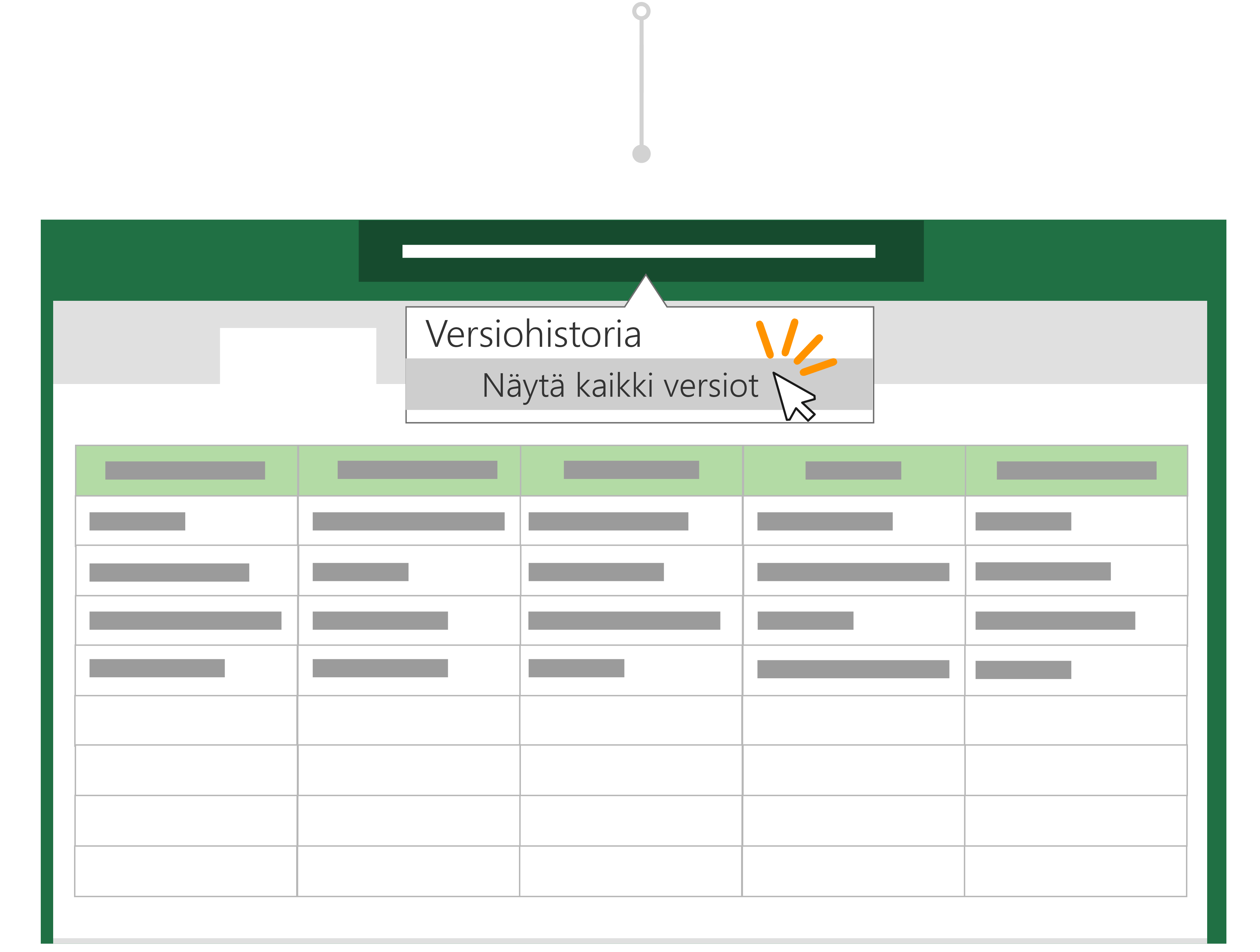
Teitkö ei-toivottuja muutoksia ennen kopion tallentamista? Ei hätää! Voit palata alkuperäiseen tiedostoon, valita asiakirjan otsikon valintanauhan yläpuolelta ja palauttaa tiedoston aiemman version versiohistorian avulla.
Ennen Microsoft 365:tä muokattiin tiedostoa ja tallennettiin muutokset uutena asiakirjana Tallenna nimellä -toiminnolla. Nykyään automaattista tallennusta käytettäessä tekemäsi muutokset tallennetaan aina, jotta et menetä työtäsi. Jos haluat varmistaa, ettet vahingossa tallenna muutoksia alkuperäiseen tiedostoon, käytä Tallenna kopio -toimintoa ENNEN kuin aloitat muokkaukset. Näin varmistat, että työstät uutta kopiota etkä korvaa alkuperäistä.
Toddin tarina automaattisesta tallennuksesta ja kopion tallentamisesta
Avaa tiedosto, jonka haluat kopioida
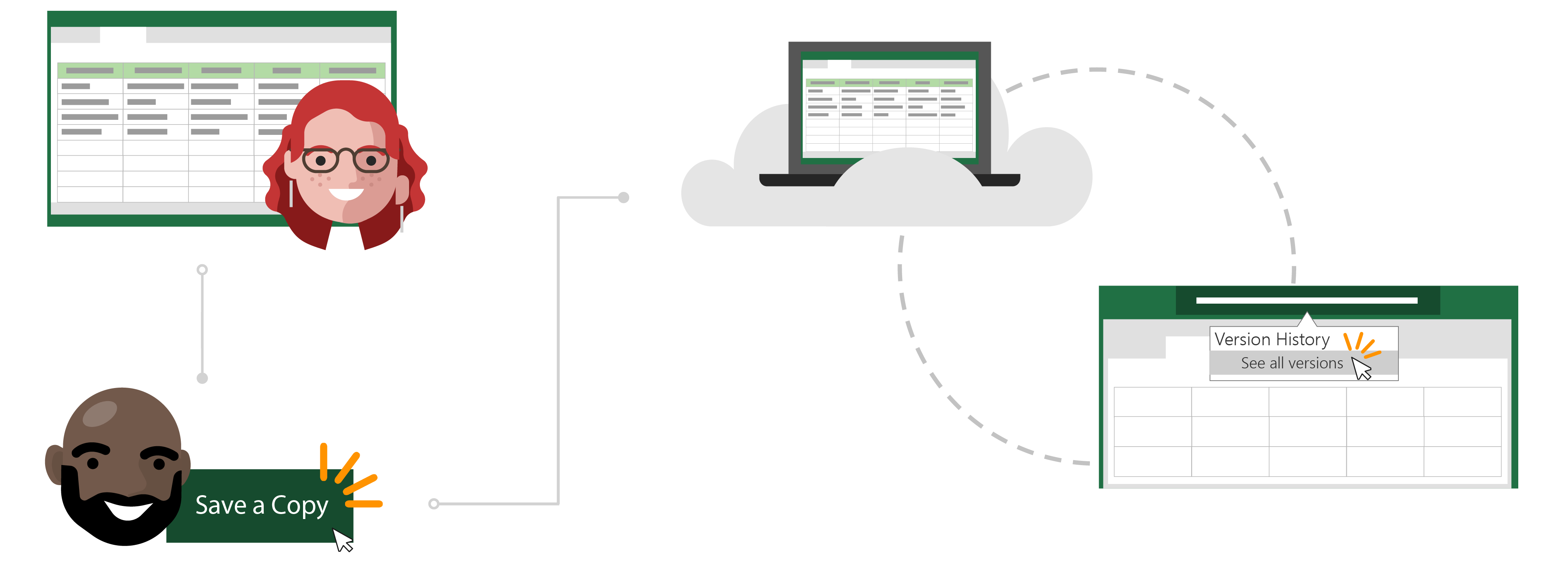
Inga on luonut kuukausittaisen Excelin budjettiraportin, jonka avulla hän voi seurata ryhmän korvattavia kuluja.
Toddista on hiljattain tullut oman tiiminsä johtaja ja hän haluaa pitää kirjaa omista kuukausittaisista menoistaan. Sen sijaan, että tekisi työn tyhjästä, hän päättää, että olisi tehokkaampaa käyttää pohjana Ingan budjettiraporttia.

Tallenna kopio käytettäväksi lähtökohtana
Todd siirtyy Ingan ryhmän SharePoint-sivustoon ja avaa Excelin viimeisimmän kuukauden budjettiraportin. Koska laskentataulukko on pilvessä, Todd tietää, että automaattinen tallennus tallentaa muutokset tiedostoon automaattisesti, jos hän tekee niitä.
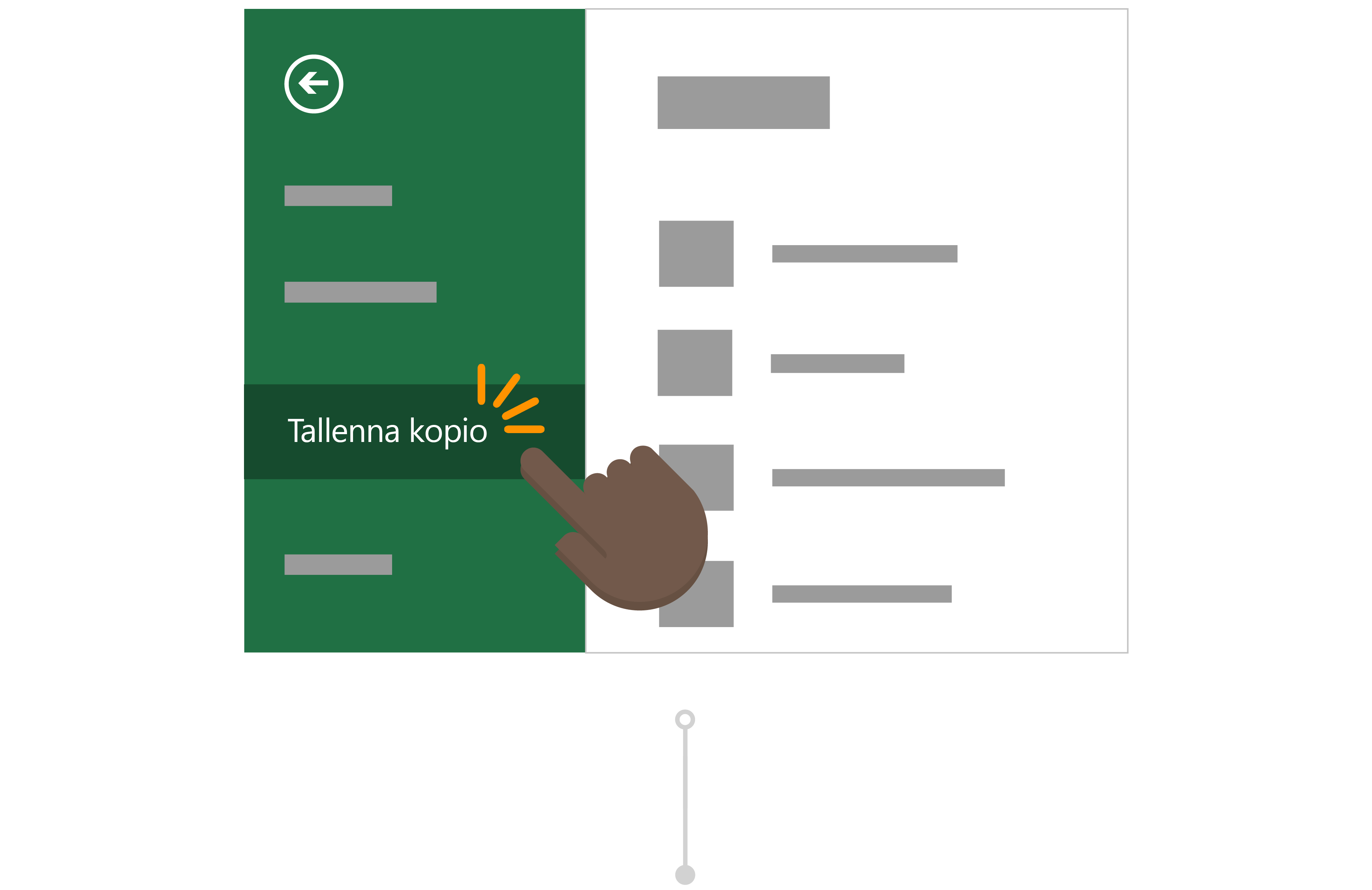
Koska hän ei halua korvata Ingen tietoja, hän lataa raportin kopion OneDriveen ennen muutosten tekemistä valitsemalla Tiedosto.
Muutosten tekeminen kopioituun tiedostoon
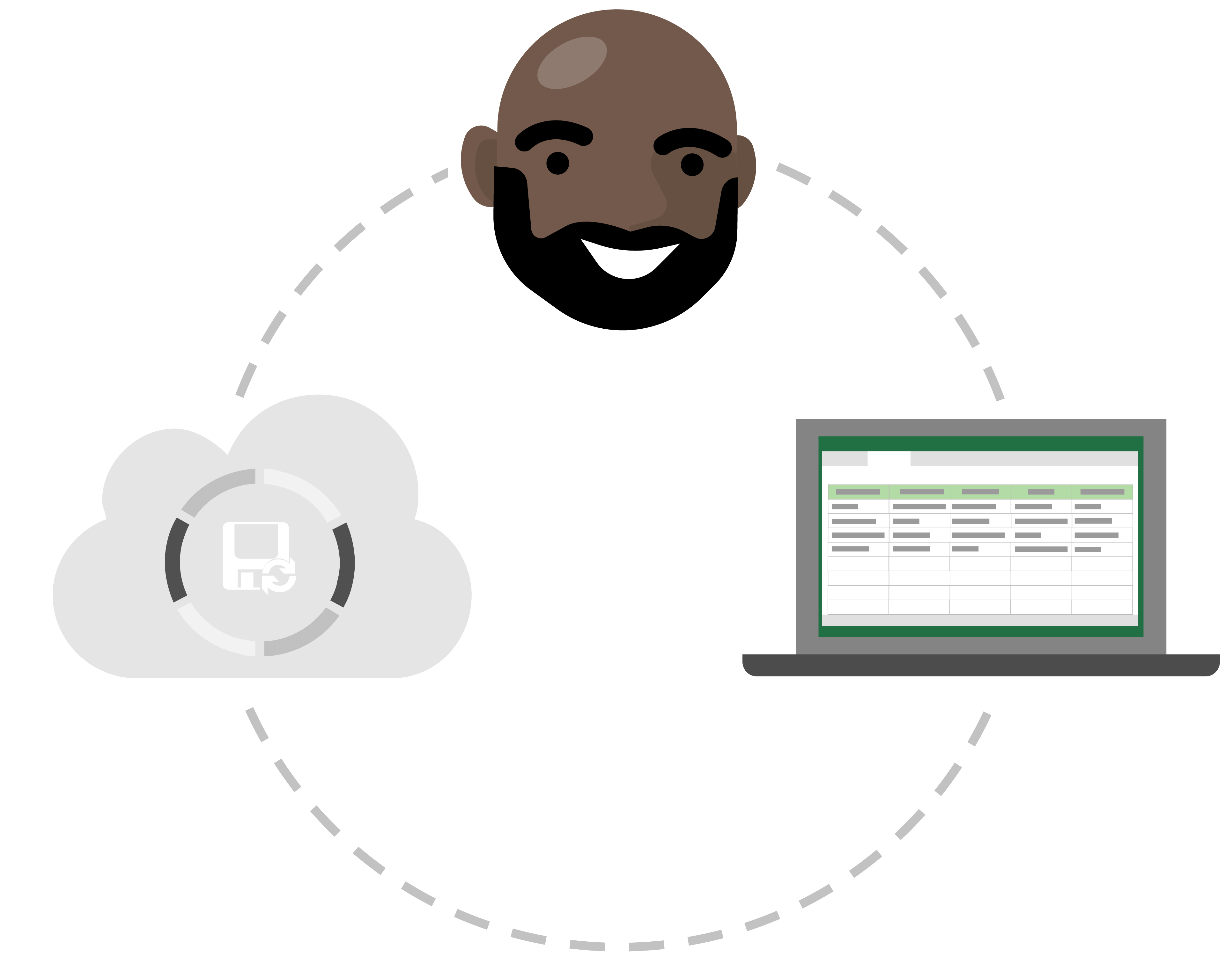
Kun tiedosto on tallennettu hänen OneDriveensa, Office avaa tiedoston automaattisesti Excelissä. Nyt Todd työstää omaa versiotaan Ingan raportista ja voi turvallisesti tehdä muutoksia huolehtimatta tietojensa muuttamisesta.
Hän muuttaa raportin otsikon ja kustannuspaikan numeron ja tyhjentää tarvittavat kentät, jotta raportti on valmis täytettäväksi. Todd tietää, että automaattisen tallennuksen ansiosta hänen raporttinsa tallentaa aina uusimmat muutokset.
Hylkää ei-toivotut muokkaukset versiohistorian avulla
Todd on tehnyt budjettiraportistaan useita kopioita valmistautuessaan tuleviin kuukausiin. Hän kuitenkin tajusi juuri, että raportti, jota hän on päivittänyt seuraavan kuukauden luvuilla, on itse asiassa viime kuukauden raportti. Vaikka hänen tietonsa ovat tallentuneet automaattisesti, Todd ei ole huolissaan, koska hän voi palauttaa tiedoston aiemman version versiohistorian avulla.
Hän valitsee budjettiraporttinsa otsikon ja valitsee Versiohistorian. Hän näkee eri ajankohdat, jolloin Excel on luonut tiedostosta version, ja hän avaa tiedoston, johon hän ei vahingossa tehnyt muutoksia, uudessa ikkunassa. Nyt hän voi helposti palauttaa tiedostonsa ilman vahinkoa!