

Tärkeää
Vanhan Outlook for Mac:in tuki päättyy lokakuussa 2026. Vanhan Outlook for Mac -version jatkuva tuki riippuu Microsoft 365-, Office- tai Outlook-käyttöoikeudestasi. Lisätietoja on artikkelissa Vanhan Outlook for Mac -tuen päättyminen.
Avaa Outlook for Mac.
Valitse Tiedosto>Uusi>ryhmä.
Täytä ryhmän tiedot
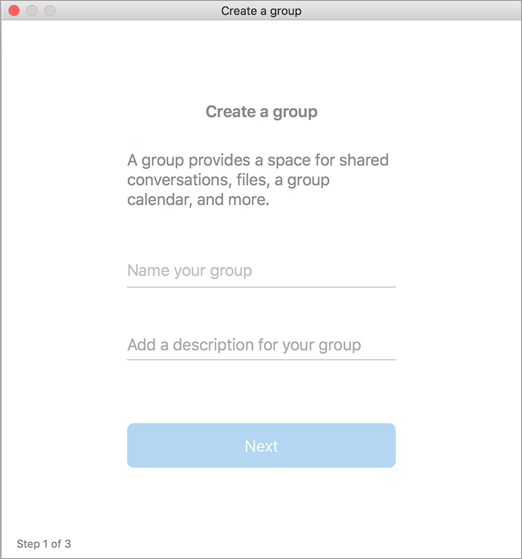
Ryhmän nimi: Anna nimi, joka kuvaa ryhmän käyttötarkoitusta.
Kun olet kirjoittanut nimen, sinulle annetaan ehdotettu sähköpostiosoite. Ei käytettävissä tarkoittaa, että nimi on jo käytössä. Jos näin on, kokeile toista nimeä. Kun olet määrittänyt ryhmän nimen, sitä ei voi muuttaa.Kuvaus: Voit halutessasi lisätä kuvauksen, jotta muut ymmärtävät ryhmän käyttötarkoituksen. Tämä kuvaus sisällytetään tervetulosähköpostiviestiin, kun muut liittyvät ryhmään. Valitse Seuraava.
Tietosuoja: Ryhmät luodaan oletusarvoisesti yksityisiksi. Tämä tarkoittaa, että vain organisaatiosi hyväksytyt jäsenet näkevät, mitä ryhmän sisällä on. Muut organisaation jäsenet, joita ei ole hyväksytty, eivät myöskään näe ryhmän sisältöä.
- Valitse Julkinen , jos haluat luoda ryhmän, jonka sisältöä voivat tarkastella kaikki organisaation työntekijät ja jonka jäseniksi he voivat tulla.
- Valitse Yksityinen , jos haluat luoda ryhmän, jonka jäsenyys edellyttää hyväksyntää ja jonka sisältöä vain jäsenet voivat tarkastella.
Lisää jäseniä ryhmään kirjoittamalla jäsenten sähköpostiosoitteet tai valitsemalla heidät yhteystietoluettelosta. Voit myös lisätä vieraita eli oppilaitoksen tai organisaation ulkopuolisia henkilöitä.
Luokitus: Valitse luokitus. Käytettävissä olevat vaihtoehdot määräytyvät organisaatiosi määritysten mukaan.
Valitse Luo. Saat tervetuloviestin äskettäin luotuun ryhmän Saapuneet-kansioon.
Katso myös
Microsoft 365 -ryhmän luominen Outlookissa
Ryhmän luominen Outlook.com tai Outlookin verkkoversio
Ryhmän jäsenten lisääminen tai poistaminen Outlookissa