Ryhmän avulla voit työskennellä ystävien, perheen tai työtovereiden kanssa yhteisen tavoitteen saavuttamiseksi: voit lähettää viestejä ryhmälle, jakaa tiedostoja ja ajoittaa tapahtumia ryhmäkalenterissa. Voit lisätä jäseniä ryhmän luomisen yhteydessä tai myöhemmin.
Katso lyhyt video yrityksen sähköpostiosoitteena käytettävän ryhmän luomisesta.
Huomautus
Tämän videon ohjeet koskevat uutta Outlookia, jossa on työpaikan tai oppilaitoksen tili, ja Outlookin verkkoversiota.
Etkö ole varma, millainen ryhmä sinulla on?
Lisätietoja Microsoft 365 -ryhmistä.
Etsitkö tietoa yhteystietoluetteloista? Katso lisätietoja artikkelista Yhteystietoluettelon (tai yhteystietoryhmän) luominen, muokkaaminen tai poistaminen Outlookissa.
Ryhmän luominen uudessa Outlookissa
Avaa uusi Outlook.
Voit etsiä ryhmiä kahdella tavalla:
- Valitse ryhmät
 ikkunan reunassa olevasta sovelluspalkista.
- Valitse postilaatikon kansioluettelosta Siirry ryhmiin
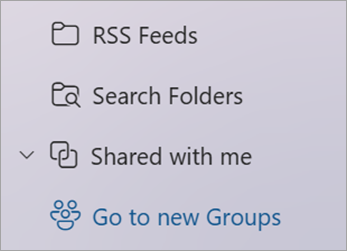
Valitse valintanauhasta Uusi ryhmä ja valitse avattavasta luettelosta Uusi ryhmä.
Kirjoita Nimi ja Kuvaus ja valitse sitten Luo.
Jäsenten lisääminen ryhmään uudessa Outlookissa
Sinua pyydetään lisäämään jäseniä, kun luot ryhmän, mutta voit myös lisätä heidät myöhemmin.
Kun olet lisännyt kaikkien lisättävien henkilöiden nimet tai sähköpostiosoitteet, valitse Lisää. Jos et ole valmis lisäämään henkilöitä ryhmään, valitse Ei nyt.
Microsoft 365 -ryhmän luominen perinteisessä Outlookissa
Huomautus
Nämä ominaisuudet ovat vain sellaisten henkilöiden käytettävissä, jotka käyttävät työpaikan tai oppilaitoksen tiliä, jolla on ehdot täyttävä Microsoft 365 -tilaus.
Avaa perinteinen Outlook.
Voit etsiä ryhmiä kahdella tavalla:
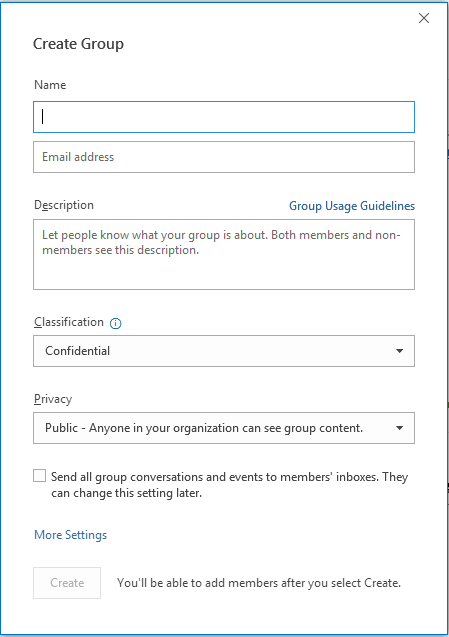
Ryhmän nimi: Anna nimi, joka kuvaa ryhmän käyttötarkoitusta.
Saat nimen antamisen jälkeen ehdotuksen sähköpostiosoitteeksi. Ei käytettävissä tarkoittaa, että ryhmän nimi on jo käytössä. Kokeile toista nimeä. Huomaa, että kun olet valinnut ryhmän nimen, sitä ei voi muuttaa.
Kuvaus: Voit halutessasi lisätä kuvauksen, jotta muut ymmärtävät ryhmän käyttötarkoituksen. Tämä kuvaus sisällytetään tervetulosähköpostiviestiin, kun muut liittyvät ryhmään.
Luokitus: Valitse luokitus. Käytettävissä olevat vaihtoehdot määräytyvät organisaatiosi määritysten mukaan.
Tietosuoja: Ryhmät luodaan oletusarvoisesti yksityisiksi. Tämä tarkoittaa, että vain organisaatiosi hyväksytyt jäsenet voivat tarkastella ryhmän sisältöä. Kukaan muu organisaatiossa oleva henkilö, jota ei ole hyväksytty, ei voi tarkastella ryhmän sisältöä.
Valitse Julkinen, jos haluat luoda ryhmän, jonka sisältöä voivat tarkastella kaikki organisaation työntekijät ja jonka jäseniksi he voivat tulla.
Valitse Yksityinen, jos haluat luoda ryhmän, jonka jäsenyys edellyttää hyväksyntää ja jossa vain jäsenet voivat tarkastella ryhmän sisältöä.
Lähetä kaikki ryhmän keskustelut ja tapahtumat jäsenten Saapuneet-kansioihin Voit valinnaisesti valita tämän ruudun, jos haluat, että jäsenet voivat käyttää kaikkia ryhmän keskusteluja ja tapahtumia Saapuneet-kansiossaan sen sijaan, että he joutuisivat siirtymään erillisiin ryhmien työtiloihin. Jäsenet voivat muuttaa tätä asetusta omien postilaatikoidensa osalta.
Valitse Luo.
Jäsenten lisääminen ryhmään perinteisessä Outlookissa
Sinua pyydetään lisäämään jäseniä, kun luot ryhmän, mutta voit myös lisätä heidät myöhemmin.
Kun olet lisännyt kaikkien lisättävien henkilöiden nimet tai sähköpostiosoitteet, valitse Lisää. Jos et ole valmis lisäämään henkilöitä ryhmään, valitse Ei nyt.
Huomautus
 Eikö valintanauhassasi ole Uusi ryhmä -vaihtoehtoa? Tilisi ei liity Microsoft 365 -tilaukseen tai IT-osastosi ei ehkä ole ottanut Microsoft 365 -ryhmiä käyttöön organisaatiossasi. Pyydä apua IT-osastolta.
Microsoft 365 -ryhmän luominen Outlookin verkkoversiossa
Huomautus
Nämä ominaisuudet ovat vain sellaisten henkilöiden käytettävissä, jotka käyttävät työpaikan tai oppilaitoksen tiliä, jolla on ehdot täyttävä Microsoft 365 -tilaus.
Kirjaudu sisään Outlookin verkkoversioon.
Valitse ryhmät ikkunan vasemmassa reunassa olevasta sovelluspalkista.
Valitse valintanauhasta Uusi ryhmä ja valitse avattavasta valikosta Uusi ryhmä.
Kirjoita ryhmän nimi, sähköpostiosoite ja kuvaus, määritä tietosuoja-asetukset ja valitse sitten Luo.
Vihje
Kun luot ryhmän, sinun pitää määrittää, onko se yksityinen vai julkinen ryhmä. Julkisen ryhmän sisältöä voivat tarkastella kaikki organisaatiossasi, ja kuka tahansa organisaatiossasi voi liittyä ryhmään. Ryhmän jäsenten on nähtävä yksityisen ryhmän sisältöä, ja ryhmän omistajan on hyväksyttävä henkilöt, jotka haluavat liittyä yksityiseen ryhmään.
Sinua pyydetään lisäämään jäseniä, kun luot ryhmän, mutta voit myös lisätä heidät myöhemmin. Kun olet lisännyt kaikkien lisättävien henkilöiden nimet tai sähköpostiosoitteet, valitse Lisää. Jos et ole valmis lisäämään henkilöitä ryhmään, valitse Ei nyt.
Huomautus
Jos vasemmassa valintanauhassa ei ole Ryhmät-vaihtoehtoa, Ryhmät-toimintoa ei ehkä ole otettu käyttöön organisaatiossasi.
Ryhmän luominen Outlook.com
- Kirjaudu sisään Outlook.com.
- Valitse ryhmät ikkunan reunassa olevasta sovelluspalkista.
- Valitse valintanauhasta Uusi ryhmä ja valitse avattavasta luettelosta Uusi ryhmä.
- Kirjoita Nimi ja Kuvaus ja valitse sitten Luo.
- Sinua pyydetään lisäämään jäseniä, kun luot ryhmän, mutta voit myös lisätä heidät myöhemmin. Kun olet lisännyt kaikkien lisättävien henkilöiden nimet tai sähköpostiosoitteet, valitse Lisää. Jos et ole valmis lisäämään henkilöitä ryhmään, valitse Ei nyt.
Tarvitsetko vielä apua?

|
Saat tukea Outlook.com napauttamalla tai napsauttamalla tätä tai valitsemalla valikkoriviltä Ohje ja kirjoittamalla kyselyn. Jos omatoiminen ohje ei ratkaise ongelmaa, vieritä alaspäin kohtaan Tarvitsetko vielä apua? ja valitse Kyllä.
Jos edellä mainitut ohjeet eivät toimi tai jos et voi kirjautua sisään, napauta tai napsauta tätä. |

|
Jos tarvitset Microsoft-tiliin ja tilauksiin liittyviä muita ohjeita, siirry tilin & laskutuksen tukeen. |

|
Jos haluat ohjeita tai tehdä muiden Microsoft-tuotteiden ja palveluiden vianmäärityksen, kirjoita ongelmasi tähän. |

|
Esitä kysymyksiä, seuraa keskusteluja ja jaa tietämystäsi Outlook.com yhteisössä. |
Aiheeseen liittyviä artikkeleita
Ryhmän luominen Outlook for Mac -sovelluksessa
Uusi Microsoft 365 -ryhmät Outlookin käyttökokemus
Ryhmän jäsenten lisääminen, muokkaaminen tai poistaminen Outlookissa
Vieraiden lisääminen Microsoft 365 -ryhmit
Ryhmiin liittyminen, ryhmistä poistuminen ja ryhmien seuraaminen Outlookissa
Sähköpostin lähettäminen ryhmälle Outlookissa
Tapahtuman ajoittaminen ryhmäkalenteriin Outlookissa
Jaettujen tiedostojen käyttäminen Microsoft 365 -ryhmässä Outlookissa
Ryhmän muokkaaminen tai poistaminen Outlookissa
Käytä Microsoft 365 -ryhmiä vieraana
Vieraat eivät saa Microsoft 365 -ryhmän sähköpostiviestejä


