Ryhmien jäseniä tulee ja menee, aivan kuten projektejakin. Sinun täytyy varmasti jossain vaiheessa lisätä ja poistaa ryhmän jäseniä, ehkä jopa ryhmien omistajia.
Kuka tahansa ryhmän jäsen voi kutsua ryhmään muita käyttäjiä, mutta vain ryhmän omistaja voi poistaa käyttäjiä. Ryhmän omistaja on yleensä ryhmän luonut henkilö, mutta tähän rooliin voidaan määrittää muitakin. Suosittelemme, että ryhmillä on vähintään kaksi omistajaa siltä varalta, että toinen omistajista ei ole käytettävissä.
Valitse välilehti, joka vastaa Outlook-versiotasi. Löydät sieltä ohjeita jäsenten, myös vierasjäsenten, lisäämisestä ja poistamisesta.
Etsitkö tietoa yhteystietoluetteloista? Tutustu artikkeliin Yhteystietoluettelon (tai yhteystietoryhmän) luominen, muokkaaminen tai poistaminen Outlookissa.
Huomautus
Monet uuden Outlook for Windowsin ominaisuudet toimivat samalla tavalla tai samalla tavalla kuin Outlookin verkkoversio. Jos olet kiinnostunut kokeilemaan uutta käyttökokemusta, katso Uuden Outlook for Windowsin käytön aloittaminen.
Lisää jäsen | Jäsenen muuttaminen omistajaksi | Poista jäsen | Lisää vieras
Huomautus
Nämä ominaisuudet ovat vain sellaisten henkilöiden käytettävissä, jotka käyttävät työpaikan tai oppilaitoksen tiliä, jolla on ehdot täyttävä Microsoft 365 -tilaus.
Jäsenten lisääminen ryhmään uudessa Outlookissa
Voit etsiä ryhmiä uudessa Outlookissa kahdella tavalla:
- Valitse ikkunan vasemman reunan sovelluspalkista Ryhmät
 .
.
- Valitse postilaatikon kansioluettelosta Siirry ryhmiin
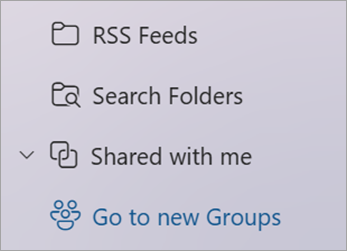
Valitse vasemmanpuoleisen ruudun Ryhmät-kohdassa ryhmä, johon haluat kutsua henkilöitä liittymään.
Valitse ryhmän nimen alapuolella teksti, jossa näkyy jäsenten määrä.
Valitse  Lisää jäseniä.
Jäsenen määrittäminen ryhmän omistajaksi uudessa Outlookissa
Ryhmän omistajia kannattaa olla vähintään kaksi siltä varalta, että jompikumpi heistä jättää ryhmän jossain vaiheessa.
- Valitse ikkunan vasemman reunan sovelluspalkista Ryhmät.
- Valitse ryhmän nimen alapuolella teksti, jossa näkyy jäsenten määrä.
- Valitse omistajaksi määritettävän henkilön vieressä olevan Jäsen-kohdan vieressä oleva nuoli.
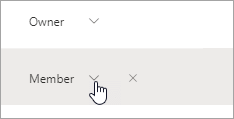
- Valitse avattavasta valikosta Omistaja.
Jäsenten poistaminen ryhmästä uudessa Outlookissa
- Valitse ikkunan vasemman reunan sovelluspalkista Ryhmät.
- Valitse ryhmän nimen alapuolella teksti, jossa näkyy jäsenten määrä.
- Valitse poistettavan henkilön vierestä
 Poista ryhmästä.
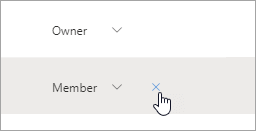
- Vahvista valinta valitsemalla Kyllä.
Vieraan lisääminen ryhmään uudessa Outlookissa
Ryhmän omistajat voivat lisätä ryhmään vieraita eli organisaation ulkopuolisia henkilöitä. Vieraiden sähköpostiosoite voi olla mikä tahansa, ja heidän sähköpostitilinsä voi olla työ- tai koulutili tai henkilökohtainen tili. Kun vieras kutsutaan liittymään ryhmään, hän saa tervehdyssähköpostiviestin, joka sisältää hieman tietoja ryhmästä ja siitä, mitä vieras voi odottaa ryhmän jäsenenä.
Lisätietoja vieraiden lisäämisestä Microsoft 365 -ryhmit.
- Valitse ikkunan vasemman reunan sovelluspalkista Ryhmät.
- Valitse vasemmanpuoleisen ruudun Ryhmät-kohdassa ryhmä, johon haluat kutsua henkilöitä liittymään.
- Valitse ryhmän nimen alapuolella teksti, jossa näkyy jäsenten määrä.
- Valitse Lisää jäseniä.
- Kirjoita sen organisaatiosi ulkopuolella olevan henkilön sähköpostiosoite, jonka haluat lisätä vieraana.
- Valitse Lisää.
Jäsenten | lisääminen, muokkaaminen ja poistaminenLisää vieras
Huomautus
Nämä ominaisuudet ovat vain sellaisten henkilöiden käytettävissä, jotka käyttävät työpaikan tai oppilaitoksen tiliä, jolla on ehdot täyttävä Microsoft 365 -tilaus.
Ryhmän jäsenten lisääminen, muokkaaminen tai poistaminen perinteisessä Outlookissa
Voit etsiä ryhmäsi kahdella tavalla perinteisessä Outlookissa.
- Valitse siirtymispalkista Lisää sovelluksia>, Ryhmät. (Kiinnitä napsauttamalla hiiren kakkospainikkeella
 ja valitsemalla Kiinnitä.)
Groups-aloitusnäytössä  näet kaikki ryhmäsi kerralla.
- Valitse ryhmä postilaatikon kansioluettelon Ryhmät-kohdassa.
Valitse valintanauhasta Ryhmän asetukset.
Jos haluat vain lisätä jäseniä, valitse Lisää jäseniä. Hae Lisää henkilöitä -ruudussa organisaatiosi henkilöitä joko koko nimen tai sähköpostiosoitteen perusteella ja valitse sitten lisättävät nimet.

Jos haluat muokata jäsenen tai omistajan tilaa tai poistaa jäsenen, valitse Muokkaa ryhmää. Valitse Jäsenet-osassaPoista omistajan stati, jos haluat tehdä omistajasta jäsenen, tai Tee omistajasta , jos haluat tehdä jäsenestä ryhmän omistajan. Valitse Poista nimen vierestä, jos haluat poistaa hänet ryhmästä.
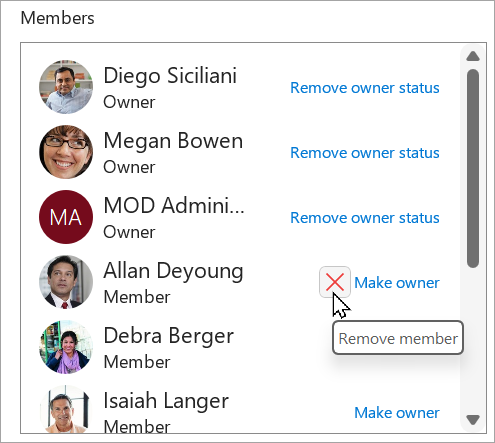
Valitse lopuksi Tallenna.
Huomautus
Et voi muokata ryhmän jäsenyyttä Osoitekirjan avulla. Jos yrität lisätä tai poistaa jäseniä Osoitekirjan avulla, näyttöön voi tulla virhesanoma.
Vieraiden lisääminen ryhmään perinteisessä Outlookissa
Ryhmän omistajat voivat lisätä vieraita eli organisaation ulkopuolisia henkilöitä ryhmään perinteisessä Outlook for Windowsissa. Vieraiden sähköpostiosoite voi olla mikä tahansa, ja heidän sähköpostitilinsä voi olla työ- tai koulutili tai henkilökohtainen tili. Kun vieras kutsutaan liittymään ryhmään, hän saa tervehdyssähköpostiviestin, joka sisältää hieman tietoja ryhmästä ja siitä, mitä vieras voi odottaa ryhmän jäsenenä.
Lisätietoja vieraiden lisäämisestä Microsoft 365 -ryhmit.
- Valitse ryhmä vasemman kansioruudun Ryhmät-kohdasta.
-
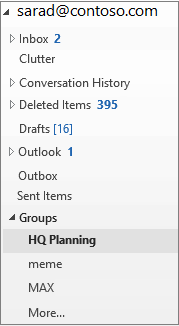 (valitse ryhmä vasemmasta siirtymisruudusta perinteisessä Outlookissa)
- Valitse Ryhmät-valintanauhassa Lisää jäseniä.
- Lisää vieraan sähköpostiosoite Lisää jäseniä -ruutuun ja paina Enter.
- Valitse OK.
Lisää jäsen | Jäsenen muuttaminen omistajaksi | Poista jäsen | Lisää vieras
Huomautus
Nämä ominaisuudet ovat vain sellaisten henkilöiden käytettävissä, jotka käyttävät työpaikan tai oppilaitoksen tiliä, jolla on ehdot täyttävä Microsoft 365 -tilaus.
Jäsenten lisääminen ryhmään Outlookin verkkoversiossa
- Valitse ikkunan vasemman reunan sovelluspalkista Ryhmät.
- Valitse ryhmän nimen alapuolella teksti, jossa näkyy jäsenten määrä.
- Valitse Lisää jäseniä.
Jäsenen määrittäminen ryhmän omistajaksi Outlookin verkkoversiossa
Ryhmän omistajia kannattaa olla vähintään kaksi siltä varalta, että jompikumpi heistä jättää ryhmän jossain vaiheessa.
- Valitse ikkunan vasemman reunan sovelluspalkista Ryhmät.
- Valitse ryhmän nimen alapuolella teksti, jossa näkyy jäsenten määrä.
- Valitse omistajaksi määritettävän henkilön vieressä olevan Jäsen-kohdan vieressä oleva nuoli.
- Valitse avattavasta valikosta Omistaja.
Jäsenten poistaminen ryhmästä Outlookin verkkoversiossa
- Valitse ikkunan vasemman reunan sovelluspalkista Ryhmät.
- Valitse ryhmän nimen alapuolella teksti, jossa näkyy jäsenten määrä.
- Valitse poistettavan henkilön vierestä Poista ryhmästä.
- Vahvista valinta valitsemalla Kyllä.
Vieraan lisääminen ryhmään Outlookin verkkoversiossa
Ryhmän omistajat voivat lisätä ryhmään vieraita eli organisaation ulkopuolisia henkilöitä. Vieraiden sähköpostiosoite voi olla mikä tahansa, ja heidän sähköpostitilinsä voi olla työ- tai koulutili tai henkilökohtainen tili. Kun vieras kutsutaan liittymään ryhmään, hän saa tervehdyssähköpostiviestin, joka sisältää hieman tietoja ryhmästä ja siitä, mitä vieras voi odottaa ryhmän jäsenenä.
Lisätietoja vieraiden lisäämisestä Microsoft 365 -ryhmit.
- Valitse ikkunan vasemman reunan sovelluspalkista Ryhmät.
- Valitse vasemmanpuoleisen ruudun Ryhmät-kohdassa ryhmä, johon haluat kutsua henkilöitä liittymään.
- Valitse ryhmän nimen alapuolella teksti, jossa näkyy jäsenten määrä.
- Valitse Lisää jäseniä.
- Kirjoita sen organisaatiosi ulkopuolella olevan henkilön sähköpostiosoite, jonka haluat lisätä vieraana.
- Valitse Lisää.
Lisää jäsen | Jäsenen muuttaminen omistajaksi | Poista jäsen | Lisää vieras
Jäsenten lisääminen ryhmään Outlook.com
- Valitse ikkunan vasemman reunan sovelluspalkista Ryhmät.
- Valitse ryhmän nimen alapuolella teksti, jossa näkyy jäsenten määrä.
- Valitse Lisää jäseniä.
Huomautus
Outlook.com ryhmässä voi olla enintään 50 jäsentä, ja jokainen lisäämäsi jäsen saa tervetulosähköpostiviestin, jossa on tietoja ryhmästä sekä hyödyllisiä linkkejä ryhmän käyttämiseen (tai siitä poistumiseen).
Jäsenen tekeminen ryhmän omistajaksi Outlook.com
Ryhmän omistajia kannattaa olla vähintään kaksi siltä varalta, että jompikumpi heistä jättää ryhmän jossain vaiheessa.
- Valitse ikkunan vasemman reunan sovelluspalkista Ryhmät.
- Valitse ryhmän nimen alapuolella teksti, jossa näkyy jäsenten määrä.
- Valitse omistajaksi määritettävän henkilön vieressä olevan Jäsen-kohdan vieressä oleva nuoli.
- Valitse avattavasta valikosta Omistaja.
Jäsenten poistaminen ryhmästä Outlook.com
- Valitse ikkunan vasemman reunan sovelluspalkista Ryhmät.
- Valitse ryhmän nimen alapuolella teksti, jossa näkyy jäsenten määrä.
- Valitse poistettavan henkilön vierestä Poista ryhmästä.
- Vahvista valinta valitsemalla Kyllä.
Vieraan lisääminen ryhmään Outlook.com
- Avaa uusi Outlook.
- Valitse ikkunan vasemman reunan sovelluspalkista Ryhmät.
- Valitse vasemmanpuoleisen ruudun Ryhmät-kohdassa ryhmä, johon haluat kutsua henkilöitä liittymään.
- Valitse ryhmän nimen alapuolella teksti, jossa näkyy jäsenten määrä.
- Valitse Lisää jäseniä.
- Kirjoita sen henkilön sähköpostiosoite, jonka haluat lisätä vieraana.
- Valitse Lisää.
Katso myös
Uusi Microsoft 365 -ryhmät Outlookin käyttökokemus
Ryhmän luominen Outlookissa
Vieraiden lisääminen Microsoft 365 -ryhmit
Ryhmiin liittyminen, ryhmistä poistuminen ja ryhmien seuraaminen Outlookissa
Sähköpostin lähettäminen ryhmälle Outlookissa
Tapahtuman ajoittaminen ryhmäkalenteriin Outlookissa
Jaettujen tiedostojen käyttäminen Microsoft 365 -ryhmässä Outlookissa
Microsoft 365 -ryhmän muokkaaminen tai poistaminen Outlookissa
Käytä Microsoft 365 -ryhmiä vieraana
Vieraat eivät saa Microsoft 365 -ryhmän sähköpostiviestejä

