Kun liityt ryhmään, saat ryhmän postilaatikon ja ryhmän kalenterin käyttöoikeuden. Jos ryhmä on yhdistetty työpaikan tai oppilaitoksen tiliin ehdot täyttävällä Microsoft 365 -tilauksella, voit käyttää myös OneNote-muistikirjaa ja ryhmäsivustoa. Käyttöoikeuksista huolehditaan automaattisesti, joten sinun ei tarvitse murehtia kokousten tai keskustelujen menettämisestä.
Kun olet liittynyt ryhmään, saat tervetuloviestin, jossa on tärkeitä tietoja ja linkkejä, joiden avulla pääset alkuun. Jos ryhmä on julkinen, saat viestin heti. Jos ryhmä on yksityinen, saat tervetuloviestin, kun ryhmän omistaja on hyväksynyt sinut.
Jos olet yllättäen alkanut saada sähköpostiviestejä ryhmästä Outlookissa, mietit ehkä, miten sinut lisättiin kyseiseen ryhmään ja kenties miten voit poistua ryhmästä. Kun sinut lisättiin, sinun olisi pitänyt saada tervetulosähköpostiviesti, jossa kerrotaan ryhmästä ja siitä, kuka sinut lisäsi. On mahdollista, että sähköposti on päätynyt roskapostikansioosi.
Kun löydät tervetuloviestin, näet kuka lisäsi sinut, mitä ryhmässä on tarkoitus ja löydät linkin, jonka avulla voit poistua ryhmästä, jos et halua olla jäsen.

Liity ryhmään | Ryhmästä | poistuminenRyhmän seuraaminen
Liity ryhmään uudessa Outlookissa
- Valitse siirtymispalkista
 , Ryhmät.
- Valitse Ryhmän aloitus -välilehdessä Tutustu ryhmiin.
- Kirjoita ryhmän nimi hakuruutuun tai etsi haluamasi nimi luetteloa selaamalla.
- Valitse Liity tai Lähetä liittymispyyntö.
- Jos ryhmä on yksityinen, ryhmän järjestelmänvalvojalle lähetetään pyyntö, jonka hän joko hyväksyy tai hylkää.
Ryhmästä poistuminen uudessa Outlookissa
Jos sinut on lisätty ryhmään, voit poistua ryhmästä milloin tahansa.
Huomautus
- Jos olet ryhmän viimeinen omistaja ja jätät ryhmän, muille jäsenille ilmoitetaan asiasta ja ryhmän tiedot ja sisältö poistetaan 30 päivän kuluessa.
- Jos haluat ryhmän jatkuvan ryhmästä poistumisesi jälkeen, sinun on määritettävä joku muu (tai mieluummin kaksi henkilöä) ryhmän omistajaksi ennen ryhmästä poistumista. Lisätietoja jäsenen määrittämisestä omistajaksi on artikkelissa Microsoft 365 -ryhmän luominen Outlookissa.
Valitse siirtymispalkista , Ryhmät.
Valitse ryhmän kortti Ryhmän aloitus -välilehdessä.
Valitse Ryhmän asetukset .
Valitse Poistu.

Ryhmän seuraaminen uudessa Outlookissa
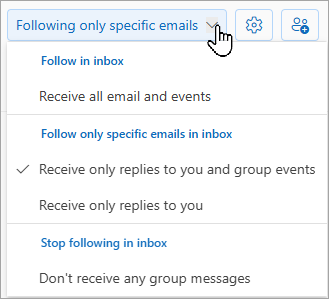
Kun olet liittynyt ryhmään, seuranta-asetuksesi määrittää, kuinka monta ryhmän sähköpostiviestiä saat henkilökohtaiseen Saapuneet-kansioosi.
Kun seuraat ryhmää, kaikki sähköpostiviestit ja kokouskutsut lähetetään suoraan Saapuneet-kansioosi. Ne tallennetaan myös ryhmäkansioosi. Sinun ei siis tarvitse huolehtia sisällön poistamisesta vahingossa tai luoda sääntöä, joka siirtää postin Saapuneet-kansiosta yksityiseen kansioon. Voit poistaa viestin Saapuneet-kansiosta sen lukemisen jälkeen ja viestistä on silti kopio turvallisesti tallessa haettavassa ryhmäkansiossa; itse asiassa kaikki viestit ryhmän alusta lähtien ovat tallennettuina ryhmäkansiossa. Vaikka et olisi ollut jäsen ryhmän alussa, näet liittymisen jälkeen ryhmän koko historian.
Valitse siirtymispalkista , Ryhmät.
Valitse ryhmän kortti Ryhmän aloitus -välilehdessä.
Vihje
Siirry ryhmän aloitussivulle valitsemalla ryhmäkortin koko sisältö (tai tyhjän tilan). Kun valitset ryhmän nimen tai kuvakkeet, voit käyttää eri ominaisuuksia.

Valitse haluamasi seuraamisasetukset avattavasta luettelosta.
Liity ryhmään | Ryhmästä | poistuminenRyhmän seuraaminen
Ryhmään liittyminen perinteisessä Outlookissa
Valitse perinteisessä Outlookin siirtymispalkissa Lisää sovelluksia>, Ryhmät. (Kiinnitä napsauttamalla hiiren kakkospainikkeella ja valitsemalla Kiinnitä.)
Groups-aloitusnäytössä näet kaikki ryhmäsi kerralla.
Valitse Aloitus-välilehdessä Selaa ryhmiä.

Kirjoita ryhmän nimi hakuruutuun tai etsi haluamasi nimi luetteloa selaamalla.
Valitse Liity.
Jos ryhmä on yksityinen, ryhmän järjestelmänvalvojalle lähetetään pyyntö, jonka hän joko hyväksyy tai hylkää.
Ryhmään liittyminen perinteisessä Outlookissa sähköpostiviestistä
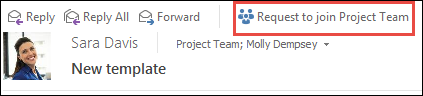
- Jos saat sähköpostiviestin ryhmästä, jonka jäsen et ole, ja päätät liittyä ryhmään, valitse lukuruudun oikeassa yläkulmassa olevassa ryhmän ylätunnisteessa Liity .
Jos ryhmä on yksityinen, näkyvissä on sen sijaan Pyyntö liittyä ryhmään -teksti ja sinua pyydetään antamaan liittymisen syy.
- Jos yrität liittyä yksityiseen ryhmään, odota, että pyyntö käsitellään tai että ryhmän järjestelmänvalvoja lisää sinut ryhmään.
- Ryhmään liittymisen jälkeen näkyvissä on jäsenyyden tilan tiedot sekä pikakuvake, jonka kautta pääset ryhmän Saapuneet-kansioon.
Ryhmästä poistuminen perinteisessä Outlookissa
Huomautus
- Jos olet ryhmän viimeinen omistaja ja jätät ryhmän, muille jäsenille ilmoitetaan asiasta ja ryhmän tiedot ja sisältö poistetaan 30 päivän kuluessa.
- Jos haluat ryhmän jatkuvan ryhmästä poistumisesi jälkeen, sinun on määritettävä joku muu (tai mieluummin kaksi henkilöä) ryhmän omistajaksi ennen ryhmästä poistumista. Lisätietoja jäsenen määrittämisestä omistajaksi on artikkelissa Microsoft 365 -ryhmän luominen Outlookissa.
- Valitse perinteisessä Outlookin siirtymispalkissa Lisää sovelluksia>, Ryhmät. (Kiinnitä napsauttamalla hiiren kakkospainikkeella ja valitsemalla Kiinnitä.)
Groups-aloitusnäytössä näet kaikki ryhmäsi kerralla.
- Valitse ryhmän nimi.
- Valitse valintanauhasta Ryhmän asetukset.
- Valitse Poistu.
Ryhmän seuraaminen perinteisessä Outlookissa
Kun seuraat ryhmää, kaikki sähköpostiviestit ja kokouskutsut lähetetään suoraan Saapuneet-kansioosi. Ne tallennetaan myös ryhmäkansioosi. Sinun ei siis tarvitse huolehtia sisällön poistamisesta vahingossa tai luoda sääntöä, joka siirtää postin Saapuneet-kansiosta yksityiseen kansioon. Voit poistaa viestin Saapuneet-kansiosta sen lukemisen jälkeen ja viestistä on silti kopio turvallisesti tallessa haettavassa ryhmäkansiossa; itse asiassa kaikki viestit ryhmän alusta lähtien ovat tallennettuina ryhmäkansiossa. Vaikka et olisi ollut jäsen ryhmän alussa, näet liittymisen jälkeen ryhmän koko historian.
Valitse ryhmä siirtymisruudusta.
Valitse valintanauhasta Ryhmän asetukset ja valitse Seuraa Saapuneet-kansiossa -kohdassa, mitkä sähköpostit tai tapahtumat haluat saada suoraan omaan Saapuneet-kansioosi. Jos et halua enää saada ryhmän sähköpostiviestejä henkilökohtaiseen sähköpostiisi, valitse Ei sähköpostiviestejä tai tapahtumia.

Liity ryhmään | Ryhmästä | poistuminenRyhmän seuraaminen
Ryhmään liittyminen Outlookin verkkoversiossa
- Valitse siirtymisruudun Ryhmät-kohdassaTutustu ryhmiin.
- Kirjoita hakuruutuun hakusana ja paina Enter-näppäintä.
- Valitse Liity, jos ryhmä on julkinen, tai Pyyntö, jos ryhmä on yksityinen.
- Kun olet liittynyt ryhmään, saat tervetuloviestin, jossa on tärkeitä tietoja ja linkkejä, joiden avulla pääset alkuun. Jos ryhmä on julkinen, saat viestin heti. Jos ryhmä on yksityinen, saat tervetuloviestin, kun ryhmän omistaja on hyväksynyt sinut.
Ryhmästä poistuminen Outlookin verkkoversiossa
Jos sinut on lisätty ryhmään, voit poistua ryhmästä milloin tahansa.
Huomautus
- Jos olet ryhmän viimeinen omistaja ja jätät ryhmän, muille jäsenille ilmoitetaan asiasta ja ryhmän tiedot ja sisältö poistetaan 30 päivän kuluessa.
- Jos haluat ryhmän jatkuvan ryhmästä poistumisesi jälkeen, sinun on määritettävä joku muu (tai mieluummin kaksi henkilöä) ryhmän omistajaksi ennen ryhmästä poistumista. Lisätietoja jäsenen määrittämisestä omistajaksi on artikkelissa Microsoft 365 -ryhmän luominen Outlookissa.
Valitse siirtymispalkista , Ryhmät.
Valitse ryhmän kortti Ryhmän aloitus -välilehdessä.
Valitse Ryhmän asetukset .
Valitse Poistu.
Ryhmän seuraaminen Outlookin verkkoversiossa
Kun seuraat ryhmää, kaikki sähköpostiviestit ja kokouskutsut lähetetään suoraan Saapuneet-kansioosi. Ne tallennetaan myös ryhmäkansioosi. Sinun ei siis tarvitse huolehtia sisällön poistamisesta vahingossa tai luoda sääntöä, joka siirtää postin Saapuneet-kansiosta yksityiseen kansioon. Voit poistaa viestin Saapuneet-kansiosta sen lukemisen jälkeen ja viestistä on silti kopio turvallisesti tallessa haettavassa ryhmäkansiossa; itse asiassa kaikki viestit ryhmän alusta lähtien ovat tallennettuina ryhmäkansiossa. Vaikka et olisi ollut jäsen ryhmän alussa, näet liittymisen jälkeen ryhmän koko historian.
Valitse siirtymispalkista , Ryhmät.
Valitse ryhmän kortti Ryhmän aloitus -välilehdessä.
Vihje
Siirry ryhmän aloitussivulle valitsemalla ryhmäkortin koko sisältö (tai tyhjän tilan). Kun valitset ryhmän nimen tai kuvakkeet, voit käyttää eri ominaisuuksia.
Valitse haluamasi seuraamisasetukset avattavasta luettelosta.
Ryhmään liittyminen, siitä poistuminen tai seuraaminen Outlook.com
Liity ryhmään | Henkilöiden kutsuminen liittymään ryhmään | Ryhmästä | poistuminenRyhmän seuraaminen
Liity ryhmään Outlook.com
Voit liittyä Outlook.com ryhmään vain, kun omistaja tai jäsen lisää sinut. Opi lisäämään jäseniä tai katso alta, miten voit kutsua henkilöitä.
Huomautus
Jos sinut on lisätty ryhmään käyttämällä Microsoft-tiliäsi – Outlook.com-, Hotmail.com- tai Live.com sähköpostiosoitetta – muut ryhmän jäsenet näkevät tilisi nykyisen näyttönimen ja ensisijaisen sähköpostiosoitteen. Lue, miten voit muuttaa Microsoft-tilisi näyttönimeä.
Henkilöiden kutsuminen liittymään ryhmään Outlook.com
Voit kutsua henkilöitä liittymään ryhmään. Jos se on yksityinen ryhmä, ryhmän omistaja saa kutsutulta pyynnön liittyä ryhmään. Voit myös kutsua vieraita liittymään ryhmään. He saavat ryhmän keskustelut ja kalenteritapahtumat Saapuneet-kansioonsa. Vieraat eivät kuitenkaan voi olla ryhmän omistajia, eivätkä he voi tarkastella yleistä osoiteluetteloa, ryhmän jäsenten kaikkia tietoja yhteystietokorteissa tai ryhmän jäsenyyttä.
Valitse kansioruudussa Ryhmät-kohdasta haluamasi ryhmä.
Valitse ryhmän ylätunnisteessa Lisää jäseniä .
Kirjoita sen henkilön sähköpostiosoite, jonka haluat kutsua ryhmään.
Ryhmästä poistuminen Outlook.com
Jos sinut on lisätty ryhmään, voit poistua ryhmästä milloin tahansa.
Huomautus
- Jos olet ryhmän viimeinen omistaja ja jätät ryhmän, muille jäsenille ilmoitetaan asiasta ja ryhmän tiedot ja sisältö poistetaan 30 päivän kuluessa.
- Jos haluat ryhmän jatkuvan ryhmästä poistumisesi jälkeen, sinun on määritettävä joku muu (tai mieluummin kaksi henkilöä) ryhmän omistajaksi ennen ryhmästä poistumista. Lisätietoja jäsenen määrittämisestä omistajaksi on artikkelissa Microsoft 365 -ryhmän luominen Outlookissa.
- Valitse ryhmä, josta haluat poistua.
- Valitse ryhmän nimi avataksesi ryhmäkortin.
- Siirry Jäsenet-välilehteen .
- Poista itsesi ryhmästä valitsemalla tilisi vieressä oleva X . Voit myös poistaa kaikki muut ryhmään lisäämäsi jäsenet.
Ryhmän seuraaminen Outlook.com
Kun seuraat ryhmää, kaikki sähköpostiviestit ja kokouskutsut lähetetään suoraan Saapuneet-kansioosi. Ne tallennetaan myös ryhmäkansioosi. Sinun ei siis tarvitse huolehtia sisällön poistamisesta vahingossa tai luoda sääntöä, joka siirtää postin Saapuneet-kansiosta yksityiseen kansioon. Voit poistaa viestin Saapuneet-kansiosta sen lukemisen jälkeen ja viestistä on silti kopio turvallisesti tallessa haettavassa ryhmäkansiossa; itse asiassa kaikki viestit ryhmän alusta lähtien ovat tallennettuina ryhmäkansiossa. Vaikka et olisi ollut jäsen ryhmän alussa, näet liittymisen jälkeen ryhmän koko historian.
- Valitse siirtymispalkista , Ryhmät.
- Valitse ryhmän nimi Ryhmän aloitus -välilehden luettelosta.
- Valitse haluamasi seuraamisasetukset avattavasta luettelosta.

Katso myös
Uusi Microsoft 365 -ryhmät Outlookin käyttökokemus
Ryhmän luominen Outlookissa
Ryhmän jäsenten lisääminen, muokkaaminen tai poistaminen Outlookissa
Vieraiden lisääminen Microsoft 365 -ryhmit
Ryhmiin liittyminen, ryhmistä poistuminen ja ryhmien seuraaminen Outlookissa
Sähköpostin lähettäminen ryhmälle Outlookissa
Tapahtuman ajoittaminen ryhmäkalenteriin Outlookissa
Jaettujen tiedostojen käyttäminen Microsoft 365 -ryhmässä Outlookissa
Ryhmän muokkaaminen tai poistaminen Outlookissa
Käytä Microsoft 365 -ryhmiä vieraana
Vieraat eivät saa Microsoft 365 -ryhmän sähköpostiviestejä

