
Outlookissa voit tuoda tapahtumia .ics tiedostosta olemassa olevaan kalenteriin tai tilata iCal-kalenterin verkossa ja vastaanottaa automaattisia päivityksiä.
Vihje
- Voit tuoda kalentereita verkkosivustoista tai kalenteriohjelmista, jotka tukevat ICS-tiedostomuotoa, kuten Apple iCal, Google Kalenteri ja Mozilla Lightning.
- Voit etsiä iCals-luetteloita Internetistä. Useiden teattereiden, urheiluseurojen ja oppilaitosten sivustoissa on Lisää kalenteriin -linkki, josta voit ladata iCal-kalenterin. Bingissä on myös kalentereita koskevat ehdotukset.
Kalenterin tilaaminen
Huomautus
Kun tilaat kalenterin, kalenteri päivittyy automaattisesti, jos toinen kalenteri päivitetään. Tämä voi joskus kestää yli 24 tuntia.
Kirjaudu sisään Outlook.comiin.
Valitse siirtymisruudusta Calendar
 ja
ja  .
.Valitse Tilaa verkosta.

Kirjoita kalenterin URL-osoite.
Valitse Tuo.
Huomautus
Jos et voi tilata kalenteria, yritä sen sijaan tuoda kalenteri noudattamalla alla olevia Lataa-ohjeita.
Kalenterin lataaminen tiedostosta
Huomautus
Kun tuot .ics-tiedoston, kalenteri ei päivitä tuotuja tapahtumia, vaikka kalenterin omistaja tekisi päivityksen.
Etsi lisättävä kalenteri ja tallenna se tietokoneeseen .ics-tiedostona.
Kirjaudu sisään Outlook.com
Valitse siirtymisruudusta Calendar
ja .Valitse Lataa tiedostosta.
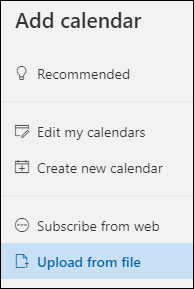
Valitse Selaa, valitse ladattava .ics tiedosto ja valitse sitten Avaa.
Valitse kalenteri, johon haluat tuoda tiedoston, ja valitse sitten Tuo.
Mitä tehdä, jos kalenterin lisääminen ei ole näkyvissä
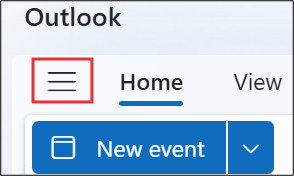
Jos olet kutistanut kalenterin vieressä olevan siirtymisruudun, sinun on laajennettava sitä, jotta pääset Lisää kalenteri -ominaisuuteen.
Laajenna siirtymisruutua valitsemalla  kalenterin yläreunassa.
Kalenterin tuomisen ja tilaamisen välinen ero
Kun tuot .ics-tiedoston, saat tilannevedoksen kalenterin tapahtumista tuontihetkellä. Kalenteri ei päivitä tuotuja tapahtumia automaattisesti, vaikka päivityksen suorittaisi kalenterin omistaja. Se on hyvä tapa lisätä olemassa olevaan kalenteriin tapahtumia, jotka eivät muutu, kuten vuorovesitaulukoita tai kuun vaiheita.
Online-kalenterin tilaaminen yhdistää sen kalenteriin. Aina kun tilaamasi kalenterin omistaja tekee muutoksia tapahtumiin, Outlook.com päivittää kalenterisi. Tämä on hyvä tapa seurata usein muuttuvia tapahtumia, kuten elokuvien esitysaikoja tai oppilaitoksen kalenteria.
Huomautus
Tämä päivitys voi kestää yli 24 tuntia, mutta päivitysten pitäisi tapahtua noin kolmen tunnin välein.
Katso myös
Loma- tai syntymäpäiväkalenterin lisääminen Outlook.com
Kokouspyyntöjen ja tapaamisten luominen, muokkaaminen ja poistaminen Outlook.comissa
Kalenterin etsiminen Outlook.comissa
Kalenterin jakaminen Outlook.comissa
Sähköpostiliitteiden tulostaminen
Kalenterin lisääminen Outlook.com tai Outlookin verkkoversio
Tarvitsetko lisätietoja?

|
Saat tukea Outlook.com napauttamalla tai napsauttamalla tätä tai valitsemalla valikkorivillä Ohje ja kirjoittamalla kyselyn. Jos omatoiminen ohje ei ratkaise ongelmaa, vieritä alaspäin kohtaan Tarvitsetko vielä apua? ja valitse Kyllä. Jos edellä mainitut vaiheet eivät toimi tai jos et voi kirjautua sisään, napauta tai napsauta tätä. |
|---|---|

|
Jos haluat lisätietoja Microsoft-tiliisi ja -tilauksiin liittyen, siirry kohtaan Tili & laskutusohjeet. |

|
Saat ohjeita ja vianmäärityksen muihin Microsoft-tuotteisiin ja -palveluihin kirjoittamalla ongelmasi tähän. |

|
Lähetä kysymyksiä, seuraa keskusteluja ja jaa tietosi Outlook.com yhteisössä. |