Outlook voi auttaa tulevien syntymä- ja vuosipäivien seuraamisessa. Syntymäpäiväkalenterit ovat käytettävissä Outlookin uusissa ja selainversioissa, kuten Outlook.com tai Outlookin verkkoversio. Jos otat syntymäpäiväkalenterin käyttöön uudessa Outlookissa ja palaat sitten takaisin perinteiseen, kalenteri näkyy kohdassa Omat kalenterit. Perinteisessä Outlookissa muistutukset lisätään oletusarvoisesti, kun lisäät syntymä- tai vuosipäivän Outlook-yhteystietoon.
Valitse käyttämäsi Outlook-version välilehtivaihtoehto alta.
Käytössä olevan Outlook-version tarkistaminen
Huomautus
Jos tämän Uusi Outlook -välilehden ohjeet eivät toimi, et ehkä vielä käytä uutta Outlook for Windowsia. Valitse Perinteinen Outlook ja noudata sen sijaan näitä ohjeita.
Uudessa Outlookissa voit valita seuraavista:
Syntymäpäiväkalenterin | lisääminenYhteyshenkilöiden | syntymäpäivien hallintaSyntymäpäivätapahtuman poistaminen
Syntymäpäiväkalenterin lisääminen uudessa Outlookissa
Syntymäpäiväkalenteri käyttää yhteystietojesi tietoja syntymäpäivien seuraamiseen. Ennen kuin voit tarkastella syntymäpäiviä, sinun on lisättävä syntymäpäiväkalenteri. Kun lisäät syntymäpäiväkalenterin, tapahtumia luodaan yhteystiedoissa jo oleville syntymäpäiville.
Huomautus
Kun olet lisännyt syntymäpäiväkalenterin, yhteystietojen syntymäpäivien lisääminen kalenteriin voi kestää muutaman tunnin.
- Valitse siirtymisruudusta
 .
.
- Valitse Lisää kalenteri.
- Valitse Lisää kalenteri -ikkunassa Syntymäpäivät.
- Valitse tai vahvista Syntymäpäivät-kohdassa tili, johon haluat lisätä syntymäpäiväkalenterin.
- Valitse Ota syntymäpäiväkalenteri käyttöön -valintaruutu.
Syntymäpäiväkalenterin tarkasteleminen uudessa Outlookissa
Kun olet lisännyt syntymäpäiväkalenterin, voit lisätä sen aktiivisiin kalentereihisi. Voit mukauttaa kalenteria valitsemalla Lisää vaihtoehtoja .
.
- Avaa kalenterinäkymä valitsemalla siirtymisruudusta .
-
Laajenna Omat kalenterit ja valitse Syntymäpäivät-vaihtoehto. Kun tämä on valittuna, yhteyshenkilön tallentamat syntymäpäivät näkyvät samana päivänä.
Syntymäpäiväkalenterin piilottaminen uudessa Outlookissa
Jos et halua nähdä syntymäpäiviä, voit poistaa syntymäpäiväkalenterinäkymän käytöstä.
- Avaa kalenterinäkymä valitsemalla siirtymisruudusta .
-
Laajenna Omat kalenterit ja poista valinta Syntymäpäivät-kohdasta. Ota syntymäpäivät käyttöön tai poista ne käytöstä tämän valintanapin avulla.
Syntymäpäiväkalenteri on yhdistetty yhteystietoihisi People-sovelluksessa.
- Jos lisäät syntymäpäivän olemassa olevaan yhteystietoon, syntymäpäivä lisätään myös kalenteriisi. Syntymäpäivän lisääminen kalenteriin voi kestää viiveen.
- Kun lisäät syntymäpäivän Calendar-sovelluksessa, lisäät uuden yhteystiedon.
- Valitse siirtymisruudusta People
 .
.
- Etsi yhteystieto, jolle haluat lisätä syntymäpäivän.
- Napsauta yhteyshenkilöä hiiren kakkospainikkeella ja valitse Muokkaa.
- Valitse Muut, kirjoita syntymäpäivätiedot ja valitse Tallenna.
Huomautus
Syntymäpäivän lisääminen syntymäpäiväkalenteriin voi kestää viiveen.
Syntymäpäivän lisääminen uuden Outlookin syntymäpäiväkalenterin kautta
Syntymäpäivän lisääminen suoraan syntymäpäiväkalenteriin luo myös uuden yhteystiedon.
- Avaa kalenterinäkymä valitsemalla siirtymisruudusta .
- Valitse Syntymäpäiväkalenteri>Uusi syntymäpäivä.
- Näyttöön avautuu uusi yhteystietolomake.
Kirjoita henkilön nimi ja syntymäaika ja valitse Luo.
Huomautus
Syntymäpäivän lisääminen syntymäpäiväkalenteriin saattaa kestää muutaman minuutin.
- Avaa kalenterinäkymä valitsemalla siirtymisruudusta .
- Etsi syntymäpäiväkalenterista muokattava syntymäpäivä ja valitse sitten Muokkaa.
- Tee haluamasi muutokset ja valitse sitten Tallenna.
Syntymäpäivätapahtuman poistaminen uudessa Outlookissa
Avaa kalenterinäkymä valitsemalla siirtymisruudusta .
Etsi poistettava syntymäpäiväkalenterista ja valitse sitten Poista.
Huomautus
Syntymäpäivän poistaminen poistaa tapahtuman kalenterista, mutta se ei poista yhteystietoa.
Syntymäpäiviä ja vuosipäiviä voi seurata jokaisen Outlook-yhteystiedon kohdalla, ja ne tallennetaan koko päivän vuosittain toistuvina tapahtumina, jotka näkyvät kalenterissa ja To-Do palkissa.
Syntymä- tai vuosipäivän lisääminen perinteisen Outlookin People-sovelluksessa
Jos kyseessä on aiemmin luotu yhteyshenkilö People valitse  yhteyshenkilö Yhteystietoluettelo-ruudusta. Napsauta hiiren kakkospainikkeella ja valitse Muokkaa yhteystietoa. Jos haluat uuden yhteystiedon, valitse Uusi-ryhmästäUusi yhteyshenkilö.
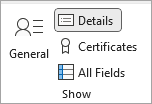
Valitse Yhteystieto-välilehden Näytä-ryhmästä Tiedot.
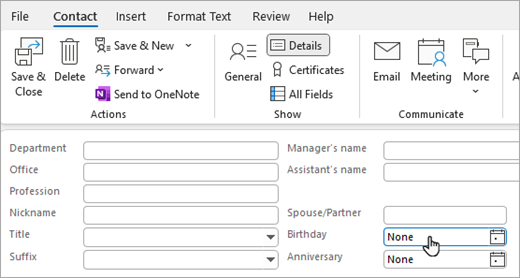
Kirjoita päivämäärä Syntymäpäivä - tai Vuosipäivä-ruutuun .
Huomautus
Jos olet lisäämässä syntymäpäivää olemassa olevaan yhteystietoon, voi kestää muutaman minuutin, ennen kuin se näkyy syntymäpäiväkalenterissa. Tämä on harvinaista, mutta jos olemassa olevaan yhteystietoon lisätty syntymäpäivä ei näy syntymäpäiväkalenterissa, voit poistaa yhteystiedon People-sovelluksesta ja lisätä yhteystiedon uudelleen, jolloin syntymäpäivä näkyy syntymäpäiväkalenterissa.
Syntymäpäiväkalenterin piilottaminen tai poistaminen
Voit poistaa syntymäpäiväkalenterinäkymän käytöstä tai poistaa sen kokonaan. Syntymäpäiväkalenterin poistaminen ei poista yhteystietoja eikä tallennettuja yhteystietojen syntymäpäiviä.
Siirry perinteisessä Outlookissa Calendar-sovellukseen.
Piilota tai näytä syntymäpäiväkalenteri valitsemalla sen vieressä oleva valintaruutu.
Poista syntymäpäiväkalenteri napsauttamalla siirtymisruudussa syntymäpäiväkalenterin nimeä hiiren kakkospainikkeella ja valitsemalla Delete Calendar.

Outlookin verkkoversio tai Outlook.com -sovelluksessa voit valita seuraavista:
Syntymäpäiväkalenterin | lisääminenYhteyshenkilöiden | syntymäpäivien hallintaSyntymäpäivätapahtuman poistaminen
Syntymäpäiväkalenterin lisääminen Outlookin verkkoversio tai Outlook.com
Syntymäpäiväkalenteri käyttää yhteystietojesi tietoja syntymäpäivien seuraamiseen. Ennen kuin voit tarkastella syntymäpäiviä, sinun on lisättävä syntymäpäiväkalenteri. Kun lisäät syntymäpäiväkalenterin, tapahtumia luodaan yhteystiedoissa jo oleville syntymäpäiville.
Huomautus
Kun olet lisännyt syntymäpäiväkalenterin, yhteystietojen syntymäpäivien lisääminen kalenteriin voi kestää muutaman tunnin.
- Valitse siirtymisruudusta .
- Valitse Lisää kalenteri.
- Valitse Lisää kalenteri -ikkunassa Syntymäpäivät.
- Valitse tai vahvista Syntymäpäivät-kohdassa tili, johon haluat lisätä syntymäpäiväkalenterin.
- Valitse Ota syntymäpäiväkalenteri käyttöön -valintaruutu.
Syntymäpäiväkalenterin tarkasteleminen Outlookin verkkoversio tai Outlook.com
Kun olet lisännyt syntymäpäiväkalenterin, voit lisätä sen aktiivisiin kalentereihisi. Voit mukauttaa kalenteria valitsemalla Lisää vaihtoehtoja .
- Avaa kalenterinäkymä valitsemalla siirtymisruudusta .
-
Laajenna Omat kalenterit ja valitse Syntymäpäivät-vaihtoehto. Kun tämä on valittuna, yhteyshenkilön tallentamat syntymäpäivät näkyvät samana päivänä.
Syntymäpäiväkalenterin piilottaminen Outlookin verkkoversio tai Outlook.com
Jos et halua nähdä syntymäpäiviä, voit poistaa syntymäpäiväkalenterinäkymän käytöstä.
- Avaa kalenterinäkymä valitsemalla siirtymisruudusta .
-
Laajenna Omat kalenterit ja poista valinta Syntymäpäivät-kohdasta. Ota syntymäpäivät käyttöön tai poista ne käytöstä tämän valintanapin avulla.
Syntymäpäiväkalenteri on yhdistetty yhteystietoihisi People-sovelluksessa.
- Jos lisäät syntymäpäivän olemassa olevaan yhteystietoon, syntymäpäivä lisätään myös kalenteriisi. Syntymäpäivän lisääminen kalenteriin voi kestää viiveen.
- Kun lisäät syntymäpäivän Calendar-sovelluksessa, lisäät uuden yhteystiedon.
- Valitse siirtymisruudusta People .
- Etsi yhteystieto, jolle haluat lisätä syntymäpäivän.
- Napsauta yhteyshenkilöä hiiren kakkospainikkeella ja valitse Muokkaa.
- Valitse Muut, kirjoita syntymäpäivätiedot ja valitse Tallenna.
Huomautus
Syntymäpäivän lisääminen syntymäpäiväkalenteriin voi kestää viiveen.
Syntymäpäivän lisääminen syntymäpäiväkalenteriin Outlookin verkkoversio tai Outlook.com
Syntymäpäivän lisääminen suoraan syntymäpäiväkalenteriin luo myös uuden yhteystiedon.
- Avaa kalenterinäkymä valitsemalla siirtymisruudusta .
- Valitse Syntymäpäiväkalenteri>Uusi syntymäpäivä.
- Näyttöön avautuu uusi yhteystietolomake.
Kirjoita henkilön nimi ja syntymäaika ja valitse Luo.
Huomautus
Syntymäpäivän lisääminen syntymäpäiväkalenteriin saattaa kestää muutaman minuutin.
- Avaa kalenterinäkymä valitsemalla siirtymisruudusta .
- Etsi syntymäpäiväkalenterista muokattava syntymäpäivä ja valitse sitten Muokkaa.
- Tee haluamasi muutokset ja valitse sitten Tallenna.
Syntymäpäivätapahtuman poistaminen Outlookin verkkoversio tai Outlook.com
Avaa kalenterinäkymä valitsemalla siirtymisruudusta .
Etsi poistettava syntymäpäiväkalenterista ja valitse sitten Poista.
Huomautus
Syntymäpäivän poistaminen poistaa tapahtuman kalenterista, mutta se ei poista yhteystietoa.
Aiheeseen liittyviä artikkeleita
Mukautettavat syntymäpäivämallit
Muokattavat merkkipäivämallit

