
People henkilökohtaiset yhteystiedot tallennetaan ja voit tarkastella organisaatiollesi määritettyjä osoitteistoja.
| Tämä artikkeli koskee Outlook Web Appia, jota käyttävät sellaiset organisaatiot, joiden sähköpostipalvelimet käyttävät Exchange Server 2013:a tai 2010:tä. Jos käytössäsi on Microsoft 365 tai Exchange Server 2016 tai 2019, sähköpostiohjelmasi on Outlookin verkkoversio. Outlookin verkkoversion ohjeet löydät artikkelista Ohjeita Outlookin verkkoversion käyttöön. |
|---|
People tarkasteleminen
Jos haluat tarkastella People-sivua Outlook Web App, toimi seuraavasti:
- Kirjaudu Outlook Web Appiin selaimessa URL-osoitteella, jonka olet saanut organisaatiosi sähköpostia hallinnoivalta henkilöltä. Kirjoita käyttäjänimi ja salasana ja valitse Kirjaudu sisään.
- Valitse sivun yläreunasta Ihmiset.
Mitä näet People
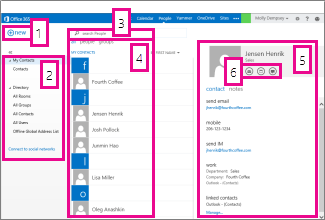
- Luo yhteystieto valitsemalla Uusi.
- Alla on lueteltu kaikki sijainnit, joista voit etsiä yhteyshenkilöitä.
- Haku. Kirjoita tähän yhteyshenkilöistäsi ja organisaatiosi luettelosta hakemasi henkilön nimi. Lisätietoja on artikkelissa Haun tekeminen Ihmiset-näkymässä.
- Nykyisessä kansiossa sijaitseva kaikkien yhteyshenkilöiden luettelo.
- Valitun henkilön yhteystietokortti.
- Yhteystietokortista suoraan tehtävät toiminnot. Lähetä viesti tai luo kokouspyyntö valitsemalla kuvakkeet.
Yhteyshenkilön luominen
Jos haluat luoda yhteystiedon, valitse Omat yhteystiedot - kohdassa kansio, johon haluat luoda yhteystiedon, valitse Uusi ja valitse sitten Luo yhteystieto.
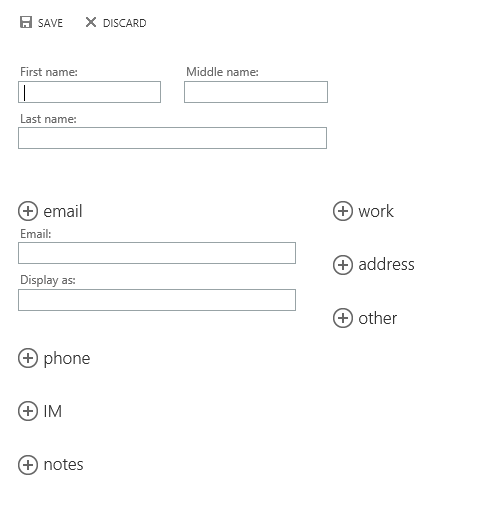
Tämä toiminto avaa tyhjän yhteystietolomakkeen. Lisää haluamasi tiedot. Valitse  -kuvake, jos haluat nähdä lisää vaihtoehtoja tämäntyyppisille tiedoille. Jos esimerkiksi henkilöllä, jonka lisäät yhteystietoihisi, on useita puhelinnumeroita, lisää puhelinnumerot valitsemalla Puhelimen vieressä.
Kun olet valmis, tallenna muutokset valitsemalla  tallenna tai
Huomautus
Jos haluat luoda uuden Lync-yhteystiedon, avaa Lync tietokoneessa tai laitteessa, johon olet asentanut sen, ja lisää sitten yhteyshenkilö sieltä. Lisätietoja on artikkelissa Henkilöiden lisääminen yhteystietoluetteloon.
Yhteystietoryhmän luominen
Voit luoda kahdentyyppisiä ryhmiä Outlook Web App. Ensimmäinen on yhteystietoryhmä, joka on yhteystietokansioon tallennettu ryhmä, joka sisältää henkilökohtaisten yhteystietojen ja organisaation osoitteiston merkintöjä.
Jos haluat luoda yhteystietoryhmän, valitse Omat yhteystiedot - kohdassa kansio, johon haluat luoda ryhmän, valitse Uusi ja valitse sitten Luo ryhmä.
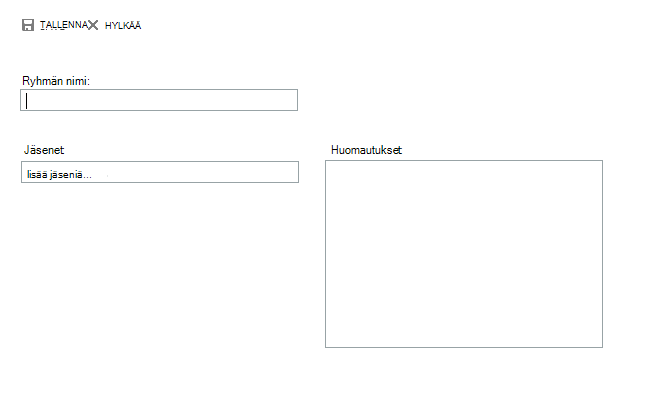
Tämä toiminto avaa tyhjän yhteystietolomakkeen. Kirjoita ryhmän nimi ja mahdolliset huomautukset. Voit lisätä jäsenen kirjoittamalla lisättävän henkilön nimen Jäsenet-kohtaan. Outlook Web App etsii vastinetta yhteystiedoistasi ja organisaatiosi osoitteistosta. Jos tuloksia ei löydy, voit etsiä haluamaasi henkilöä. Voit myös kirjoittaa sähköpostiosoitteen suoraan Jäsenet-kohtaan. Lisää valintasi ryhmään painamalla Enter-näppäintä .
Kun olet valmis, tallenna muutokset valitsemalla tallenna tai
Jaetun ryhmän luominen
Tilisi asetusten mukaan voit ehkä luoda ryhmiä, jotka näkyvät organisaatiosi osoitteistossa. Ohjeita jaettujen ryhmien luomiseen ja hallintaan on artikkelissa Jakeluryhmät.
Yhteyshenkilön luominen viestistä
Voit lisätä yhteyshenkilöihisi kenet tahansa viestissä näkyvän yhteyshenkilön. Voit lisätä yhteyshenkilön viestistä toimimalla seuraavasti:
- Valitse nimi, napsauta hiiren kakkospainikkeella ja valitse sitten Näytä tiedot nähdäksesi yhteystietokortin.
- Valitse Lisää yhteystietoihin.
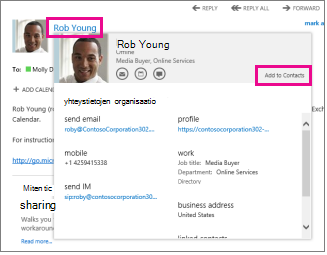
- Lisää haluamasi lisätiedot.
- Valitse tallenna , jos haluat lisätä kortin yhteystietoihin, tai Hylkää peruuttaaksesi.
Yhteyshenkilön muokkaaminen
Etsi ja valitse muokattava yhteyshenkilö. Voit muokata ainoastaan sellaisia yhteyshenkilöitä, jotka ovat Omat yhteyshenkilöt -kohdan alikansioissa. Kun valitset yhteyshenkilön, henkilön tiedot näkyvät lukuruudussa. Jos haluat muokata yhteyshenkilön tietoja, valitse Muokkaa.
Tee haluamasi muutokset ja tallenna muutokset valitsemalla tallennus tai
Yhteystietojen linkittäminen ja linkityksen poistaminen
Outlook Web App tunnistaa yhteystiedot, joilla on sama tai samankaltainen näyttönimi, ja linkittää ne yhteen näkymään. Jos haluat nähdä, mitkä yhteystiedot on linkitetty, valitse yhteystietokortti ja valitse sitten Lukuruudun Linkitetyt yhteystiedot -kohdassa Hallitse. Voit myös valita linkitettäviä yhteyshenkilöitä.
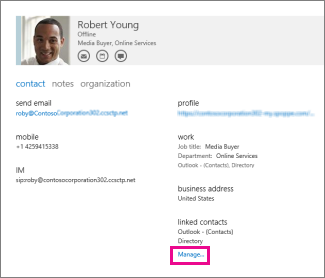
Tässä näkyvät kyseisen yhteystietokortin mahdolliset linkitetyt yhteyshenkilöt.
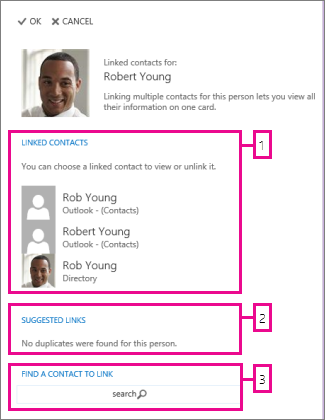
- Tarkastele kaikkia tähän yhteystietokorttiin linkitettyjä yhteyshenkilöitä. Jos haluat poistaa lisätyn linkin, tarkastele sitä napsauttamalla sitä tai poista sen linkitys.
- Linkit, jotka saattavat vastata tätä henkilöä, näkyvät Ehdotetut linkit -kohdassa.
- Voit löytää lisää linkitettäviä yhteyshenkilöitä tekemällä haun.
Tekemäsi muutokset tallennetaan automaattisesti. Kun olet valmis, sulje ikkuna valitsemalla .
Voinko jakaa yhteystietokansion muiden kanssa Outlook Web App -sovelluksessa?
Jaettujen yhteystietojen kansion jakamista tai tarkastelua ei tueta Outlook Web App. Jos haluat jakaa yhteystietoja organisaation sisällä tai sen ulkopuolella olevien henkilöiden kanssa, suosittelemme, että käytät Jaa yhteystietoja -ominaisuutta Outlookissa. Lisätietoja on artikkelissa Yhteystietokansion jakaminen muiden kanssa. Voit jakaa yhteystietoja oman organisaatiosi käyttäjien kanssa myös jaetun postilaatikon avulla. Niitä voi luoda vain organisaatiosi järjestelmänvalvoja. Jaetun postilaatikon avulla henkilöt, joilla on jaetun postilaatikon käyttöoikeudet, voivat käyttää jaettua postilaatikkoa, kalenteria ja yhteystietoja.