

Kun käytät SharePointia Microsoft 365:ssä tai SharePoint Server 2019:ssä, voit lisätä tiedostokirjastossa linkin kohteeseen, joka sijaitsee tiedostokirjaston ulkopuolella. Voit esimerkiksi lisätä linkin tiedostoon tai kansioon, joka sijaitsee toisessa tiedostokirjastossa, sivustossa tai jopa ulkoisessa sivustossa. Kun lisäät linkin tiedostokirjastoon, kun linkki näkyy kohteiden luettelossa kyseisessä kirjastossa.
Huomautus
- Tämä ominaisuus ei ole käytettävissä SharePointin perinteisessä käyttökokemuksessa tai SharePoint 2016 Serverissä tai vanhemmissa.
- Ohjeet käytössä olevan SharePoint-version selvittämiseen ovat artikkelissa Käytössä olevan SharePoint-version selvittäminen?
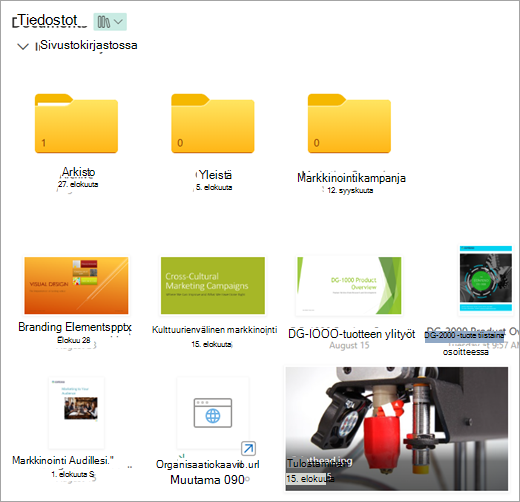
Linkin lisääminen tiedostokirjastossa
Siirry siihen tiedostokirjastoon, johon haluat lisätä linkin.
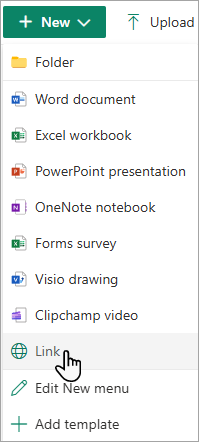
Valitse vasemman yläkulman valikosta Uusi ja valitse sitten Linkki.
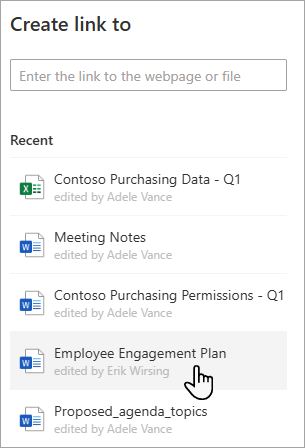
Kirjoita linkki Luo linkki kohteeseen -valintaikkunaan.
Jos haluat esimerkiksi lisätä linkin tiedostoon, joka sijaitsee toisessa kirjastossa, siirry ensin kyseiseen kirjastoon. Napsauta hiiren kakkospainikkeella tiedostoa, johon haluat luoda linkin, ja valitse Kopioi linkki. Valitse haluamasi linkkityyppi ja kopioi sitten linkki. Palaa tiedostokirjastoon, johon haluat luoda linkin, ja kirjoita linkki Luo linkki -kohteeseen -valintaikkunassa.
Lisätietoja siitä, miten saat linkin tiedostoon Microsoft 365:ssä, on artikkelissa SharePoint-tiedostojen tai -kansioiden jakaminen.Kun olet kirjoittanut linkin Luo linkki kohteeseen -valintaikkunassa, Tiedostonimi-kenttä tulee näkyviin. Kirjoita linkin nimi Tiedostonimi-kenttään ja valitse sitten Luo.
Huomautus
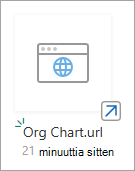
Kun luot linkin, tiedostonimen loppuun lisätään automaattisesti ".url".
Vaihtoehtoisesti voit valita Uusi> linkki ja valita sitten kohteen Viimeisimmät-luettelosta. Linkki lisätään automaattisesti tiedostokirjastoon, eikä sinun tarvitse kirjoittaa osoitetta tai tiedostonimeä.
Katso myös
Tiedostojen luominen ja jakaminen tiedostokirjastossa ja tiedostojen lataaminen tiedostokirjastoon
Projektitiedostojen ja asiakirjojen lähettäminen, tarkasteleminen ja poistaminen