
Jos SharePoint-luettelot tai -kirjastot on määritetty jäljittämään versiot, voit palauttaa luettelokohteen tai tiedoston aiemman version. Lisätietoja kohteen tai tiedoston version, kaikkien versioiden tai aliversioiden poistamisesta, jos luettelo tai kirjasto on määritetty sopivalla tavalla, on artikkelissa Kohteen tai tiedoston aiemman version poistaminen SharePointissa.
Lisätietoja versiotietojen hallinnan käyttöönotosta on artikkelissa Versiohistorian ottaminen käyttöön SharePointissa. Lisätietoja OneDriveen tallennettujen SharePoint-tiedostojen palauttamisesta on artikkelissa Tiedoston aiemman version palauttaminen OneDrivessa.
Aiemman version palauttaminen SharePointissa
Avaa luettelo tai kirjasto, jonka sisältämän kohteen tai tiedoston historiaa haluat tarkastella.
Valitse ... (kolme pistettä) sen kohteen vieressä, jonka historiaa haluat tarkastella.
Valitse Versiohistoria.

Jos et näe versiohistoriaa, valitse Lisää ja valitse sitten Versiohistoria.
Vie hiiren osoitin Versiohistoria-valintaikkunassa aiemman version päivämäärälinkin päälle. Tuo valikko näkyviin valitsemalla alanuoli.

Valitse valikosta Palauta.

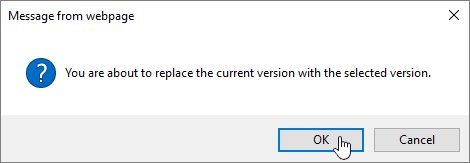
Palauta valittu versio nykyiseksi versioksi valitsemalla OK.
Huomautus
SharePoint ei poista juuri palauttamaasi aiempaa versiota. Se luo kopion ja määrittää siitä uusimman version.
Kun olet valmis, sulje Versiohistoria-ikkuna valitsemalla se oikeassa yläkulmassa olevalla X-merkillä .
Versiohistorian ottaminen käyttöön SharePointissa
Versiohistoria on oletusarvoisesti käytössä SharePointissa, mutta jos et näe Versiohistoria-komentoa , se on ehkä poistettu käytöstä. Sen mukaan, miten järjestelmänvalvoja on määrittänyt SharePointin, voit ehkä ottaa käyttöön luetteloiden tai kirjastojen versiotiedot.
Lisätietoja SharePointin versiotietojen asetuksista on artikkelissa Versiotietojen ottaminen käyttöön ja määrittäminen luettelossa tai kirjastossa.
Katso myös, miten versiotietojen hallinta toimii luetteloissa ja kirjastoissa.
Etkö ole varma, mitä versiota käytät? Tutustu artikkeliin Käytössä olevan SharePoint-version selvittäminen