
Jos SharePoint-luettelot tai -kirjastot on määritetty jäljittämään versiot, voit poistaa kohteen tai tiedoston aiemman version, kaikki versiot tai aliversiot. Lisätietoja version palauttamisesta on artikkelissa Kohteen tai tiedoston aiemman version palauttaminen. Jos haluat ottaa versiotiedot käyttöön, tutustu artikkeliin Versiohistorian ottaminen käyttöön SharePointissa.
Päivitetty 7. helmikuuta 2020 asiakaspalautteen perusteella.
Kohteiden tai tiedostojen aiempien versioiden poistaminen SharePointissa
Siirry luetteloon tai kirjastoon, jonka aiemman version haluat poistaa.
Jos luettelon tai kirjaston nimeä ei näy, valitse vasemmassa siirtymisruudussa Sivuston sisältö ja valitse sitten luettelosi tai kirjastosi nimi.Napsauta kohteen tai tiedoston nimen ja päivämäärän välistä tilaa hiiren kakkospainikkeella ja valitse valikosta Versiohistoria. Tarkastellaksesi versiohistoriaa sinun on ehkä vieritettävä valikkoa.
Jos et näe versiohistoriaa, valitse valintaikkunassa ... (kolme pistettä) ja valitse sitten Versiohistoria.
Tiedoston versioiden luettelo tulee näkyviin.
Vie hiiren osoitin Versiohistoria-valintaikkunassa haluamasi version viereen. Saat näkyviin vaihtoehtoluettelon valitsemalla oikealla puolella olevan alanuolen. Valitse Poista.

Jos haluat poistaa version, valitse OK.

Huomautus
SharePoint siirtää poistamasi versiot roskakoriin. Lisätietoja on artikkelissa Miten voin palauttaa kohteiden tai tiedostojen poistettuja versioita SharePointissa?
Kaikkien aiempien kohteiden tai tiedostojen poistaminen SharePointissa Microsoft 365:ssä
Siirry luetteloon tai kirjastoon, jonka aiemman version haluat poistaa.
Jos luettelon tai kirjaston nimeä ei näy, valitse Sivuston sisältö tai Näytä sivuston kaikki sisältö ja valitse sitten luettelon tai kirjaston nimi.Napsauta kohteen tai tiedoston nimen ja päivämäärän välistä tilaa hiiren kakkospainikkeella ja valitse valikosta Versiohistoria. Tarkastellaksesi versiohistoriaa sinun on ehkä vieritettävä valikkoa.
Jos et näe versiohistoriaa, valitse valintaikkunassa ... (kolme pistettä) ja valitse sitten Versiohistoria.Valitse Versiohistoria-valintaikkunassaPoista kaikki versiot.
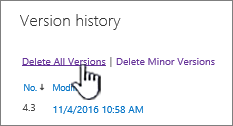
Jos haluat poistaa kaikki valitsemasi tiedoston tai kohteen versiot, valitse OK.

Sivun alkuun
Tiedostojen aliversioiden poistaminen SharePointissa Microsoft 365:ssä
Huomautus
SharePoint ei tue aliversioita luetteloissa.
Siirry luetteloon tai kirjastoon, jonka aiemman version haluat poistaa.
Jos kirjaston nimeä ei näy, valitse Sivuston sisältö tai Näytä sivuston kaikki sisältö ja valitse sitten kirjaston nimi.Napsauta tiedoston nimen ja päivämäärän välistä tilaa hiiren kakkospainikkeella ja valitse valikosta Versiohistoria. Tarkastellaksesi versiohistoriaa sinun on ehkä vieritettävä valikkoa.
Jos et näe versiohistoriaa, valitse valintaikkunassa ... (kolme pistettä) ja valitse sitten Versiohistoria.Valitse Versiohistoria-valintaikkunassa Poista aliversiot.

Jos haluat poistaa valitsemasi tiedoston aliversiot, valitse OK.

Sivun alkuun
Mitä tapahtuu, kun aliversio poistetaan?
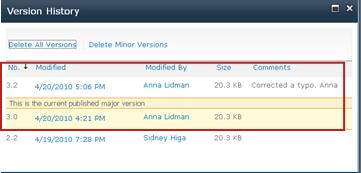
Aliversio ja sen versionumero poistetaan, kun poistat version. Muut versionumerot eivät muutu. Jos sinulla on esimerkiksi asiakirja, jossa on aliversiot 3.1 ja 3.2, ja päätät poistaa version 3.1, tuloksena saatavassa versiohistoriassa näkyvät vain aliversiot 3.0 ja 3.2.
Miten voin palauttaa kohteiden tai tiedostojen poistetut versiot SharePointissa?
Poistettuja versioita säilytetään SharePointin roskakorissa 90 päivän ajan. Lisätietoja SharePointin roskakorista on jossakin seuraavista:
- Lisätietoja SharePointista Microsoft 365 2016:ssa tai 2013:ssa, katso SharePoint-sivuston roskakorissa olevan poistetun sisällön palauttaminen.
- Lisätietoja SharePoint 2010:n käyttäjille on artikkelissa Poistetun objektin palauttaminen SharePointin roskakorista.
- SharePoint 2007:ää koskevat ohjeet ovat artikkelissa SharePoint-sivuston roskakorin kohteiden tarkasteleminen, palauttaminen ja poistaminen.
Paikalliset poistot Jos poistit tiedoston tietokoneestasi etkä online-kirjastosta, palauta se Windowsin roskakorin avulla. Voit käyttää sitä työpöydältä. Jos se ei ole siellä, paina Windows-näppäintä ja siirry roskakoriin. Valitse joko roskakori tai roskakorikansio.
Versiohistorian käyttöönotto SharePointissa
Versiohistoria on oletusarvoisesti käytössä SharePointissa, mutta jos et näe Versiohistoria-komentoa , versiohistoria on voitu poistaa käytöstä. Sen mukaan, miten järjestelmänvalvoja on määrittänyt SharePointin, voit ehkä ottaa tiedoston versiotiedot käyttöön.
Lisätietoja SharePointin versiotietojen asetuksista on artikkelissa Versiotietojen ottaminen käyttöön ja määrittäminen luettelossa tai kirjastossa.
Lisätietoja versiotiedoista
Jos haluat tietää, onko käytettävien versioiden määrälle jotain rajoituksia, mitä aliversiot ovat, miten versiointiominaisuus toimii tiedostojen sisään- ja uloskuittauksessa tai sisällön hyväksynnässä , katso Miten versiotietojen hallinta toimii luettelossa tai kirjastossa?
Sivun alkuun
Anna palautetta
Oliko tästä artikkelista apua? Jos ei ollut, kerro, mitä pidit vaikeaselkoisena, mitä puuttui ja mitä odotuksia sinulla oli. Jos saavuit tänne hausta etkä löytänyt haluamaasi tietoa, kerro meille, mitä etsit. Mainitse myös SharePoint-, käyttöjärjestelmä- ja selainversiosi. Palautteen avulla tarkistamme ohjeet ja päivitämme artikkelin.