
Kun lisäät nykyaikaisen sivun sivustoon, lisäät ja mukautat verkko-osia, joista sivu koostuu. Tässä artikkelissa keskitytään Painike-verkko-osaan.
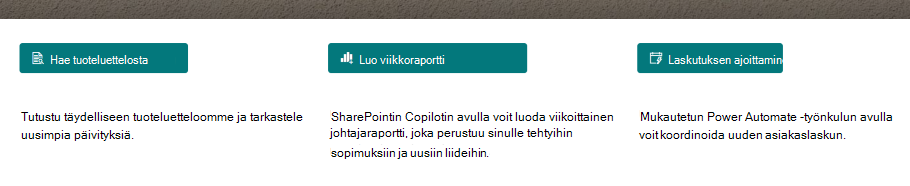
Painike-verkko-osan avulla voit helposti lisätä sivulle painikkeen, jossa on oma otsikko ja linkki, sekä muita toimintoja, kuten Power Automate -työnkulun suorittaminen tai Copilotin avaaminen SharePointissa.
Seuraavassa on esimerkki jokaisesta sivun painiketyypistä:
Huomautus
Microsoft 365:n SharePoint tukee painikkeen verkko-osaa nykyaikaisilla sivuilla. Osa toiminnoista esitellään asteittain organisaatioille, jotka ovat ilmoittautuneet Kohdennetun julkaisun ohjelmaan. Se tarkoittaa sitä, että tämä toiminto ei välttämättä vielä näy tai se voi näyttää erilaiselta kuin ohjeartikkeleissa.
Huomautus
SharePoint Server Subscription Edition -käyttäjillä voi olla erilaisia käyttökokemuksia SharePoint Server Subscription Edition Version 22H2 ominaisuuspäivityksestä alkaen. Tämä ominaisuuspäivitys sisältyy SharePoint Server Subscription Edition:n syyskuun 2022 julkiseen päivitykseen sekä kaikkiin tuleviin SharePoint Subscription Editionin julkisiin päivityksiin.
- Jos version 22H2 ominaisuuspäivitystä ei ole asennettu, painikkeen verkko-osaa ei lisätä moderneille sivuille.
- Jos klusterin järjestelmänvalvoja on määrittänyt klusterin Standard release -ominaisuuden julkaisurinkiin, painikkeen verkko-osaa ei lisätä moderneille sivuille. SharePoint Server Subscription Edition -klusterit kuuluvat oletusarvoisesti Standard-julkaisurinkiin.
- Jos farmin järjestelmänvalvoja on määrittänyt klusterin Early release -ominaisuuden julkaisurinkiin, SharePoint Server Subscription Edition lisää tuen painikeverkko-osalle nykyaikaisilla sivuilla.
- SharePoint-klusterin järjestelmänvalvojat voivat valita ominaisuuden julkaisuringin SharePoint Server Subscription Edition -klustereilleen keskitetyn hallinnan > System Settings > Feature release preferences -kohdassa.
Linkin avaaminen painikkeesta
Siirry sivulle, jolle haluat lisätä Painike-verkko-osan.
Jos sivu ei ole vielä muokkaustilassa, valitse sivun oikeasta yläkulmasta Muokkaa .
Kun kuljetat hiirtä olemassa olevan verkko-osan yli tai ali, näet viivan, jossa on ympyröitynä +, kuten tässä:

Napsauta +, etsi ja valitse sitten Painike verkko-osien luettelosta.
Valitse Muokkaa ominaisuuksia
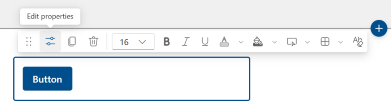
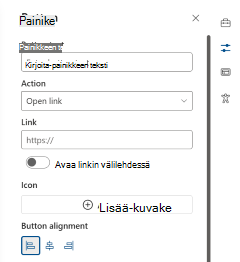
Lisää painikkeen teksti , jonka haluat näkyvän sivulla.
Vahvista toiminto avattavasta valikosta, oletustoimintotyyppi on avata antamasi linkki. Alla on lisätietoja muista toimintotyypeistä
- Avaa linkki (tämä on oletustoimintotyyppi)
- Copilotin avaaminen SharePointissa
- Power Automate -työnkulun suorittaminen
Kirjoita linkki Linkki-ruutuun . Varmista, että linkin alussa on http://, https:// tai mailto: Jos linkki on lisätty ilman jotakin näistä protokollista, https:// lisätään puolestasi.
Valitse Tasaus-kohdassa, miten haluat tasata painikkeen (vasemmalle, keskelle tai oikealle) sen sarakkeessa sivulla.
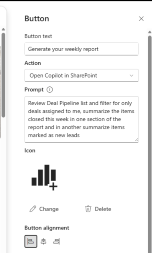
Copilotin avaaminen SharePointissa painikkeesta
Huomautus
Tämä toimintotyyppi on käytettävissä vain käyttäjillä, joilla on voimassa oleva Copilot-käyttöoikeus SharePointissa. Lisäksi sivun tarkastelijat tarvitsevat saman käyttöoikeuden, jotta he voivat nähdä ja käyttää painiketta. Käyttäjät, joilla ei ole käyttöoikeuksia, eivät näe painiketta sivulla.
- Valitse avattavasta toimintovalikosta Avaa Copilot SharePointissa.
- Kirjoita mukautettu kehote, joka suoritetaan, kun käyttöoikeudelliset käyttäjät napsauttavat sivupainiketta.
- Tallenna sivu, niin voit napsauttaa painiketta, jolloin Copilot-ruutu avautuu ja mukautettu kehote on käynnissä.
Power Automate -työnkulun suorittaminen painikkeesta
Huomautus
Lisätietoja Power Automate -työnkulkujen luomisesta ja suorittamisesta on kohdassa Työnkulkujen luominen SharePointin ja Power Automaten avulla.
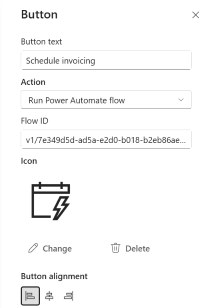
- Valitse avattavasta toimintovalikosta Suorita Power Automate -työnkulku
- Kopioi ja liitä työnkulun tunnus Power Automatesta Työnkulun tunnus -kenttään. Lisätietoja esimerkkejä on työnkulun tunnuksen saamisen ohjeissa. Tämä ei automaattisesti jaa tai myönnä muille käyttäjille oikeuksia suorittaa pohjana olevaa työnkulkua.
- Tallenna sivu, niin voit napsauttaa painiketta, ja Suorita työnkulku -sivupaneeli avautuu varmistaaksesi, että yhteydet on määritetty oikein työnkulkua suorittavalle käyttäjälle, ja vahvistuksen työnkulun suorittamiseen.
Painikkeen mukauttaminen
Avaa muotoilutyökalurivi valitsemalla painike. Tekstin vakiomuotoilun (fonttikoon, lihavoinnin, kursivoinnin, alleviivauksen ja fontin värin) lisäksi voit säätää seuraavia painikkeiden ulkoasuasetuksia:
- Väritäyttö: Aseta painikkeen täyttöväri (taustaväri). Valitse teeman värit tai Standard-värit tai valitse Lisää mukautettuja värejä tietyn värin valitsemiseksi. Voit palata teeman väriin valitsemalla Palauta oletusasetukset.
- Osoitintehoste: Valitse, miten painike reagoi, kun joku osoittaa sitä: vaalenna tai tummenna.
- Reunan ominaisuudet: Avaa Reunan ominaisuudet -paneeli, jos haluat muotoilla ja tyylitellä painikkeen reunan
- Muoto: pyöristetty, suorakulmion muotoinen, pillerinen tai pyöreä.
- Paino: reunan paksuus (1 kuvapistettä, 2 kuvapistettä, 4 kuvapistettä, 6 kuvapistettä tai 8 kuvapistettä)
- Tyyli: Kiinteä, katkoviiva, pisteviiva tai kaksinkertainen.
- Reunan väri: teeman värit, Standard-värit tai mukautetut värit.
- Palauta oletusasetukset: Palauta reunaviiva oletusarvoon.
- Poista kaikki muotoilut: poista kaikki mukautetut muotoilut ja palauta painike sen oletusulkoasuun.
Muita aiheeseen liittyviä tietoja
Lisätietoja sivuston yleisilmeen ja teeman muuttamisesta on artikkelissa SharePoint-sivuston ulkoasun muuttaminen.