

Aloita suunnittelemalla SharePoint-viestintäsivusto. Suunnitteluvaiheessa opit miettimään sivustossa siirtymistä, käyttöoikeuksia ja mukautuksia SharePoint-viestintäsivuston rakentamista valmisteleessasi. Tämän artikkelin avulla opit luomaan SharePoint-viestintäsivuston.
Haluatko luoda ryhmäsivuston? Voit silti noudattaa tämän artikkelin ohjeita, mutta muista, että ryhmäsivustolla on yleensä paljon pienempi yleisö ja erittäin tarkat tavoitteet ja suoritettavat tehtävät. Viestintäsivustot on suunniteltu laajaan viestintään.
Sivuston rakentaminen
Voit luoda viestintäsivuston käyttämällä jotakin vakiomallia (Aihe, Esittely, Tyhjä) tai mukautettua sivustomallia, joka on luotu organisaatiotasi varten. Jos sinulla on Hallinta-oikeudet, voit myös valmistella jonkin lookbookin sivustomallista sivuston lähtökohdaksi.
Käy nämä vaiheittaiset ohjeet viestintäsivuston luomista varten.
Voit myös siirtyä luomaan viestintäsivuston.
Ulkoasun ja käyttötuntuman mukauttaminen
Voit mukauttaa teeman, ylätunnisteen ja sivuston logon organisaatiosi tai sivustosi brändin mukaisesti. Opettele mukauttamaan SharePoint-sivuston ulkoasua. Jos sivustosi on osa keskussivustoa, et voi muuttaa sivuston teemaa. Jos et näe sivuston ulkoasun muuttamisvaihtoehtoja, järjestelmänvalvoja on ehkä poistanut toiminnon käytöstä.
Muutosten käyttäminen asetuksissa > Ulkoasun muuttaminen
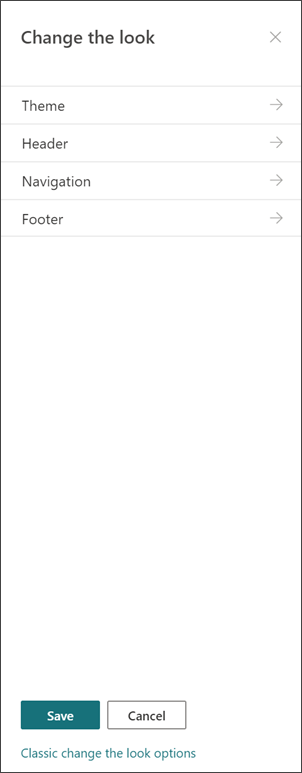
Logojen tekniset tiedot:
- Sivuston logo voi olla JPG, GIF tai PNG. PNG-tiedostoa käyttämällä voit käyttää läpinäkyvää taustaa
- Jos haluat sivustollesi neliönmuotoisen logon, vähimmäismitat ovat 64 x 64 kuvapistettä
- Suorakaiteen muotoisen logon mitat ovat 192 x 64
- Kaksinkertaiset mitat takaavat parhaan kuvan suuressa tarkkuudessa
- Älä käytä sivustosi logona yli 300 Mt:n kokoista kuvaa, jotta voit mahdollisimman vähän vaikuttaa sivuston suorituskykyyn
Sivuston sivujen kirjaston määrittäminen
Sivuston sivut -kirjasto on erityinen tiedostokirjasto, jota käytetään sivuston kaikkien sivujen isännöintiin. Sivustolla voi olla vain yksi Sivuston sivut -kirjasto. Uutisviestit tallennetaan sivuston Sivuston sivut -kirjastoon, koska ne ovat vain sivuston sivujen tyyppejä.
Vinkki: Jotta näkisit helpommin, mitkä sivut ovat uutisia ja mitkä sivut ovat "tavallisia" sivuston sivuja, lisää Ylennetty tila -sarake Sivuston sivut -kirjaston näkymiin. Uutisjulkaisut ovat ylennetyssä tilassa = 2. "Tavalliset" sivuston sivut ovat ylennetyssä tilassa = 0.
Vinkki: Tee Kaikki sivut -näkymästä sivuston sivujen oletusnäkymä. Näytä tässä näkymässä Tyyppi- ja Nimi-sarakkeiden lisäksi seuraavat sarakkeet: Otsikko (linkitetty kohteeseen muokkausvalikon avulla), Ylennetty tila, Versio, Tykkäysten määrä ja Kommenttien määrä. Voit lisätä kaikki nämä sarakkeet paitsi Versio-kohdan valitsemalla avattavan + Lisää sarake -valikon ja valitsemalla Näytä tai piilota sarakkeet. Valitse sarakkeet, jotka haluat näyttää, ja valitse Käytä. Jos haluat lisätä näkymään version, valitse näkymän avattava valikko ja valitse Muokkaa nykyistä näkymää. Valitse sitten Versio-kohdan edessä oleva valintaruutu ja tallenna näkymä painamalla OK.
Tietoja sivuston sisällöstä
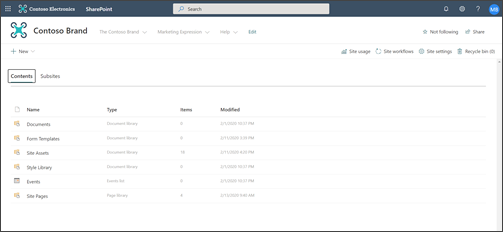
Jokainen viestintäsivusto sisältää useita oletusarvoisia luetteloita ja kirjastoja:
- Tiedostokirjasto – paikka, johon tiedostoja voi ladata. Sivustossa on oletusarvoisesti yksi kirjasto, mutta voit lisätä niitä tarpeen mukaan.
- Tapahtumaluettelo – luettelo, johon kalenterimerkinnät tallennetaan.
- Sivuston sivut -kirjasto – kirjasto, jossa sijaitsevat kaikki sivuston sivut.
- Lomakemallit ja tyylikirjasto – nämä kirjastot ovat vanhoja kirjastoja, jotka ovat peräisin SharePointin aiemmista versioista
Vinkkejä sivuston sisällön määrittämiseen:
- Lisää sivun otsikko, ennen kuin lisäät kuvan sivulle. Jos et lisää sivun otsikkoa ensin, sivun Sivustoresurssit-alikansion nimi (löytyy Sivustoresurssit-kohdasta) voi olla satunnainen merkkijono, jolloin sivuun liittyvien kuvien löytäminen myöhemmin on paljon hankalaa.
- Älä lataa tiedostoja Pikalinkit-verkko-osan avulla. Lataa ne aina tiedostokirjastoon ja linkitä niihin sitten pikalinkeistä. Jos lataat asiakirjan, kun lisäät linkkiä pikalinkkeihin, tiedosto tallennetaan Sivustoresurssit-kirjastoon, jolloin sitä on vaikeampi löytää, jos sinun täytyy päivittää se myöhemmin.
- Paranna tiedoston luettavuutta lisäämällä välilyöntejä (ei ajatusviivoja tai alaviivoja) sanojen väliin. Tiedostonimien ja asiakirjojen nimien tulisi olla käyttäjille merkityksellisiä, koska niistä tulee tärkeitä, kun käyttäjät etsivät sisältöä sivustostasi.
- Vältä päivämäärien ja versionumeroiden käyttämistä tiedostonimissä. SharePoint seuraa versioita automaattisesti puolestasi. Jos lisäät tiedostonimeen päivämäärän ja lisäät sitten tiedostosta uudemman kopion, linkkejä vanhaan tiedostoon ei päivitetä automaattisesti. Jos lataat tiedostosta uuden version, jolla on sama nimi kuin aiemmin luodulla tiedostolla, linkit päivitetään automaattisesti.
- Käytä tunnistettavia otsikoita kaikissa hyperlinkeissä. Älä keksi termejä, kun linkität sivuston sisältöön. Lisätietoja linkkien otsikoista on Siirtymisen suunnittelu -artikkelin Modernin SharePoint-käyttökokemuksen otsikoita koskevissa ohjeissa. Tässä artikkelissa esitellyt otsikkojen nimeämisohjeet koskevat yläsiirtymisotsikoiden lisäksi kaikkia sivullasi olevia linkkejä.
Päätä, miten haluat käyttäjien käyttävän sivujasi
Eräs nykyaikaisen SharePoint-käytön tärkeimmistä eduista on se, että vierailijat voivat osallistua sivustoosi ja sivuihisi valmiilla tavoilla:
- Sivun kommentit. Jokaisella sivulla on käytössä sivun kommentit -vaihtopainike. Voit halutessasi jättää tämän käyttöön tai poistaa sen käytöstä. Jos jätät sivun kommentit käyttöön, varmista, että tarkistat kommentit usein ja vastaat tarvittaviin vastauksiin.
- Tallenna myöhempää käyttöä varten. Tämän ominaisuuden avulla kuka tahansa lukija voi tallentaa sivun myöhempää tarkastelua varten. Tallennetut sivut näkyvät SharePointin aloitussivulla tai mobiilisovelluksessa.
- Tykkää. Tämän ominaisuuden avulla kävijät voivat osoittaa affiniteetin sivuun. Tykkäysten kokonaismäärä näytetään jokaiselle sivulle ja uutisartikkelille.
- Näkymät. Tämä ominaisuus kertoo sivuston omistajille ja vierailijoille, kuinka monta kertaa sivua on tarkasteltu.
- Yammer-keskustelut. Yammerin verkko-osan avulla sivulla kävijät voivat tarkastella, aloittaa ja aloittaa Yammer-yhteisökeskustelun SharePoint-sivultasi.
Sisällön kohdistaminen tietyille käyttäjäryhmille
Käyttäjäryhmälle kohdistamisen avulla voit varmistaa, että sivuston sisältö on kävijöiden kannalta merkityksellisempää. Käyttäjäryhmälle kohdistamisen avulla sisältöä voidaan kohdentaa käyttäjille, jotka kuuluvat tiettyyn käyttäjäryhmään. Käyttäjäryhmälle kohdistaminen mahdollistaa myös uutisten priorisoinnin yleisön jäsenille SharePointin aloitussivulla, uutiset mobiilisovelluksessa ja Uutiset-verkko-osassa.
Käyttäjäryhmälle kohdistaminen määritetään ensin Sivuston sivut -kirjastossa ja sitten Uutiset- tai Korostettu sisältö -verkko-osissa. Jos sivulle on määritetty käyttäjäryhmä, verkko-osat näyttävät sivun vain käyttäjäryhmään kuuluville henkilöille. Muut kuin jäsenet voivat löytää sisällön haun avulla, koska sivulle kohdistaminen ei ole sama asia kuin sivun suojaus. Sivua tai uutisartikkelia ei kuitenkaan esitetä muille kuin jäsenille.
Käyttäjäryhmälle kohdistamisen voi myös lisätä sivuston siirtymispalkkiin. Näin voit valita, kuka näkee sivuston siirtymisosion minkäkin sisällön, käyttämällä samoja sivuille käytettävissä olevia käyttäjäryhmiä.
Automaattisten sivujen hyväksyntöjen luominen
Haluatko, että joku tai ryhmä hyväksyy sivut ennen niiden julkaisemista? Pää- ja aliversiot ovat oletusarvoisesti käytössä Sivuston sivut -kirjastossa. Kun tämä ominaisuus on käytössä, voit helposti määrittää sivun hyväksynnän Sivuston sivut -kirjaston avattavasta Automatisoi-valikosta. Tämä voi olla hyvä idea, jos suunnittelet useita kirjoittajia ja haluat tarkistaa lopulliset sivut ennen niiden julkaisemista. Huomaa, että vaikka sivun hyväksyntä ei olisi käytössä, vain jäsenet ja omistajat voivat tarkastella julkaisemattomia sivuja (vaikka vierailijat voivat tarkastella sivun viimeisintä julkaistua versiota).
Luetteloiden ja kirjastojen käyttöoikeuksien mukauttaminen
Haluatko luetteloita tai kirjastoja, joihin sivuston vierailijat voivat osallistua? Voit mukauttaa sivustosi yhden tai useamman luettelon tai kirjaston käyttöoikeuksia vierailijaryhmän osallistumisoikeuksien määrittämiseksi. Suosittelemme, että Sivuston sivut -kirjaston käyttöoikeuksia ei rikota. Sivuston sivut -kirjaston käyttöoikeuksien rikkominen voi johtaa monimutkaisiin ja sekaviin käyttökokemuksiin, ja niitä on hallittava erittäin tarkasti, jotta et vahingossa poista käyttöoikeuksia kaikkien käyttäjien tarvitsemalta sivulta. Voit myös käyttää Microsoft Forms -verkko-osaa lomakkeen lisäämiseen sivulle, jossa vierailijat voivat osallistua, tai Power Apps -verkko-osan lisäämiseen määrittämäsi sovelluksen.
Erityistä huomioitavaa perinteisen sivuston nykyaikaistamisessa
Jos nykyaikaistat aiemmin luotua perinteistä SharePoint-sivustoa viestintäsivuston luomiseksi tai siirryt toisesta ympäristöstä SharePointiin, sinulla on todennäköisesti siirrettävää sisältöä uuteen sivustoon.
Siirron parhaat käytännöt:
Uudelle viestintäsivustolle siirtymisen avulla voit miettiä sivustosi tarinaa uudelleen ja varmistaa, että sisältö on edelleen ajankohtaista. Suunnittele uusi sivusto aiemmin kuvattujen ohjeiden mukaisesti. Tämä ei tarkoita sitä, että sinun pitäisi unohtaa se, mitä sinulla on jo – varsinkaan jos sisältöä käytetään ja se on pidetty ajan tasalla. Mutta koskeeko tämä kaikkea nykyistä sisältöäsi?
Puhu sivuston vierailijoille. Ota selvää, mitä he todella tarvitsevat. Täyttääkö entisen sivuston sisältö edelleen uuden sivuston tavoitteet? tarkastella nykyisen sivuston käyttötietoja. Määritä näiden tietojen avulla, mikä sisältö on siirrettävä uuteen sivustoon.
Luo ja tarkastele nykyisen sivustosi sisältöluetteloa. Määritä kunkin varaston elementin osalta, pitäisikö sen olla:
- Poistettu - jos on, tee se nyt!
- Arkistoitu – koska se on yritystietue
- Siirretty, koska se on voimassa ja tarvitset sitä edelleen
- Päivitetty ja sitten siirretty
- Sijoitettu toiseen sivustoon ja linkitetty omaan sivustoosi
Sisällön pitäisi ansaita paikkansa uudella sivustolla.
- Tuoko tämä sisältö lisäarvoa yritykselle/vierailijalle?
- Olenko sitoutunut pitämään sen ajan tasalla?
- Onko yritysryhmäni vastuussa tästä sisällöstä? Jos näin ei ole, on aika sanoa hyvästit sisällölle. Jos osoite ei ole sinun, pyydä omistajaa lisäämään se omaan sivustoonsa ja luomaan linkki sivuston sisältöön.
Etsi "koti" uudelle sisällölle. Varmista, että jokaisella elementillä on koti, ja jos näin ei ole, mieti, oletko ehkä unohtanut jonkin luokan suunnittelustasi.