
Tärkeää
Yhdistimen verkko-osien vanhenemisilmoitus.
- 1. kesäkuuta 2024 jälkeen et voi luoda uusia yhteyksiä SPO-sivustoon.
- Ominaisuus poistetaan kokonaan käytöstä 1. elokuuta 2024 alkaen.
- 1. elokuuta 2024 jälkeen et voi päivittää tai hallita olemassa olevia määrityksiä. Uusia ilmoituksia ei vastaanoteta myöskään nykyisissä määrityksissä.
Kun lisäät nykyaikaisen sivun Teams-sivustoon, lisäät ja mukautat verkko-osia, jotka ovat sivusi rakenneosia. Tässä artikkelissa kuvataan Office 365 -yhdistimien verkko-osien käyttäminen.
Huomautus
- Yhdistimet ovat käytettävissä vain ryhmään liittyvissä ryhmäsivustoissa.
- Vain Microsoft 365 -ryhmään kuuluvat käyttäjät voivat käyttää Yhdistimen verkko-osaa. Käyttäjät, jotka on lisätty SharePointin vierailija- tai jäsenryhmäksi, eivät voi käyttää verkko-osaa.
- Yhdistimen verkko-osa ei ole käytettävissä SharePoint Server 2019:ssä.
Yhdistimien avulla on helppo saada viestejä, hälytyksiä ja ilmoituksia ulkoisista suosikkipalveluista ryhmään yhdistetyn ryhmäsivuston sivulla. Voit näyttää päivityksiä palveluista, kuten Trellosta, JIRA:sta ja muista palveluista suoraan sivuillasi. Voit näyttää ilmoituksia, kun RSS-syötteessä julkaistaan jotakin uutta, näyttää ilmoituksia JIRA:sta tai GitHubista ja näyttää jopa yhteenvetoja Salesforcesta ja Google Analyticsista.
Yhdistimet jaetaan eri luokkiin, ja ne sopivat kaikentyyppisille käyttäjille ja tiimeille, esimerkiksi kiinnostuksen kohteisiin tai tuottavuuteen keskittyvälle tietotyöntekijälle (Trello, Asana) kehittäjien automaatiotyökaluihin (BuildKite) ja niin edelleen. Yhdistimien luetteloa päivitetään jatkuvasti, kun uusia palveluja ja työkaluja lisätään.
Yhdistimen lisääminen sivulle
Voit lisätä usein käytetyt yhdistimet suoraan verkko-osan työkaluista. Jos et näe haluamaasi yhdistintä, voit etsiä lisää yhdistimiä lisäämällä Yhdistin-verkko-osan .
- Jos et ole vielä muokkaustilassa, valitse sivun oikeasta yläkulmasta Muokkaa .
- Aseta hiiren osoitin olemassa olevan verkko-osan ylä- tai alapuolelle tai otsikkoalueen alapuolelle, napsauta
 , ja valitse sitten laajennuspainike
 verkko-osan työkaluryhmässä.
- Valitse suuren verkko-osan työkalujen yläreunan avattavasta valikosta Yhdistimet.
Yhdistimen verkko-osan lisääminen
Jos et näe etsimääsi yhdistintä verkko-osan työkaluryhmässä, voit lisätä Yhdistin-verkko-osan ja käyttää monia muita yhdistimiä.
Jos et ole vielä muokkaustilassa, valitse sivun oikeasta yläkulmasta Muokkaa .
Aseta hiiren osoitin olemassa olevan verkko-osan ylä- tai alapuolelle tai otsikkoalueen alapuolelle, valitse
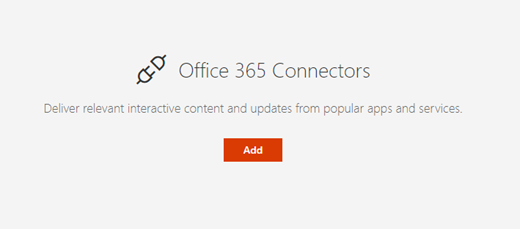
, ja valitse sitten Yhdistin-verkko-osa .Valitse Lisää.
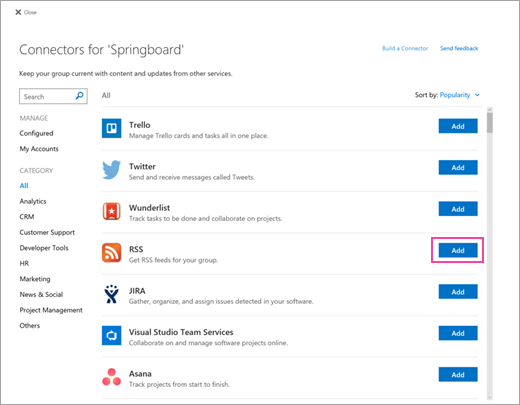
Selaa yhdistinluetteloa. Kun löydät haluamasi, valitse Lisää tai Määritä.
Asetusten muuttaminen
Voit muuttaa verkko-osassa näkyvien kohteiden määrää sekä yhdistimen kokoonpanoasetuksia verkko-osan ominaisuusruudun avulla.
Jos et ole vielä muokkaustilassa, valitse sivun oikeasta yläkulmasta Muokkaa .
Valitse Muokkaa
 verkko-osan vasemmalla puolella.
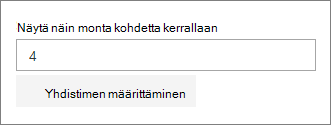
Kirjoita oikealla olevaan verkko-osan ominaisuusruutuun kohteiden määrä, jotka haluat näyttää Näytä näin monta kohdetta kerrallaan muille yhdistimille kuin RSS-syötteen yhdistimelle.
Kun käytät RSS-syöteyhdistintä, kirjoita näytettävien julkaisujen määrä ominaisuusruudun Kerralla näytettävien julkaisujen määrä -ruutuun.
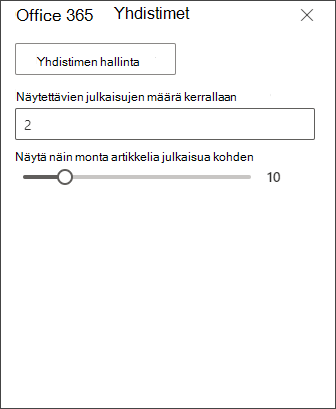
Rajoita verkko-osassa julkaisua kohden näytettävien artikkelien määrää säätämällä Näytä julkaisua kohden -kohdan liukusäädintä.
Jos haluat muuttaa yhdistimen määritysasetuksia, valitse Yhdistimen hallinta. Tee haluamasi muutokset yhdistimen asetussivulla ja valitse sitten Tallenna.
Liittimen poistaminen
Suosittelemme, että poistat ensin liittimen ja sitten verkko-osan. Jos et poista yhdistintä ensin, viestit toimitetaan edelleen ryhmäsi Saapuneet-kansioon.
Jos poistat yhdistimen poistamatta verkko-osaa, jo toimitetut tiedot näkyvät verkko-osassa, mutta tietoja ei enää päivitetä.
- Jos et ole vielä muokkaustilassa, valitse sivun oikeasta yläkulmasta Muokkaa .
- Valitse Muokkaa verkko-osan vasemmalla puolella.
- Valitse verkko-osan ominaisuusruudussa oikealla Määritä yhdistin.
- Valitse yhdistimen asetussivulla Poista . Sinun on ehkä valittava Poista uudelleen seuraavassa näytössä, jos sitä pyydetään.
- Kun olet poistanut yhdistimen, voit poistaa verkko-osan valitsemalla Poista
 verkko-osan vasemmalta puolelta.
Huomautus
Yli 90 päivää vanhat viestit poistetaan automaattisesti.
Muita aiheeseen liittyviä tietoja