

Kun lisäät nykyaikaisen sivun sivustoon, lisäät ja mukautat verkko-osia, joista sivu koostuu. Tässä artikkelissa kerrotaan Tapahtumat-verkko-osasta, jonka avulla voit helposti näyttää sivulla tulevat tapahtumat.
Huomautus
Osa toiminnoista esitellään asteittain organisaatioille, jotka ovat ilmoittautuneet Kohdennetun julkaisun ohjelmaan. Se tarkoittaa sitä, että tämä toiminto ei välttämättä vielä näy tai se voi näyttää erilaiselta kuin ohjeartikkeleissa.
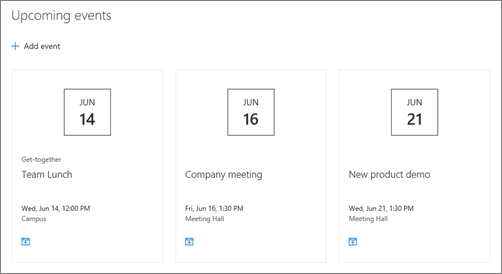
Tapahtumat-verkko-osan lisääminen
Tapahtumat-verkko-osan lisääminen
Huomautus
Toistuvia tapahtumia ei tueta, vaikka määrittäisit tapahtuman toistumisen manuaalisesti käyttämässäsi tapahtumaluettelossa. Sinun on luotava uusi tapahtuma jokaiselle esiintymälle, tai jos määrität tapahtumia ryhmäsivuston Office 365 -ryhmälle, käytä ryhmäkalenterin verkko-osaa.
Jos et vielä ole muokkaustilassa, valitse Muokkaa sivun oikeasta yläkulmasta. Etsi oikealta löytyvä työkaluryhmä (
 ).
).Valitse Näytä kaikki verkko-osat ja valitse tai vedä ja pudota tapahtumia verkko-osien luettelosta.
Valitse verkko-osan vasemmasta yläkulmasta Muokkaa ominaisuuksia (
 ).
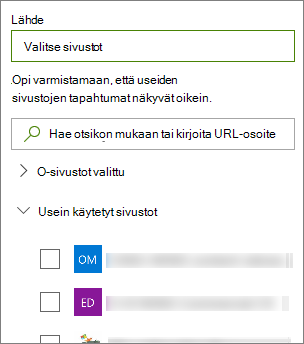
).Valitse tapahtumien lähde : Tämän sivuston tapahtumaluettelo, Tämä sivusto,Tämä sivustokokoelma, Valitse sivustot tai Kaikki sivustot. Jos sivustosi on yhdistetty keskussivustoon, voit myös valita Kaikki sivustot keskuksessa tai Valitse sivustot keskuksesta.
Huomautus
Kun valitset Valitse sivustot, voit etsiä sivustoa, jonka haluat lisätä, tai valita sivustoja Usein käytetyt sivustot- tai Viimeisimmät sivustot -luettelosta. Voit valita enintään 30 sivustoa.
- Valitse sivustot -vaihtoehto ei ole käytettävissä SharePoint Serverissä, U.S. Government GCC High and DoD:ssä tai 21Vianetin ylläpitämässä Office 365:ssä.
Tapahtumaluettelo: Jos sivustossa on useita tapahtumaluetteloita, voit valita haluamasi. Jos sinulla ei ole olemassa olevaa luetteloa, Tapahtumat-verkko-osa luo puolestasi tyhjän tapahtumaluettelon, jossa on Calendar-luettelon oletusasetukset.
Jos haluat näyttää tapahtumia useilta sivustoilta mutta et näe kaikkia tapahtumiasi sivulla, katso ohjeet useiden sivustojen tapahtumien etsimiseen ja näyttämiseen.
Jos luettelossasi on luokkia, voit valita luokkien, joiden mukaan näytettävät tapahtumat suodatetaan.
Valitse avattavasta Päivämääräalue-luettelosta päivämääräalue, jonka mukaan tapahtumat suodatetaan. Voit valita kaikista tulevista tapahtumista (oletus), Tällä viikolla, Seuraavat kaksi viikkoa, Tässä kuussa tai Tänään neljänneksellä.
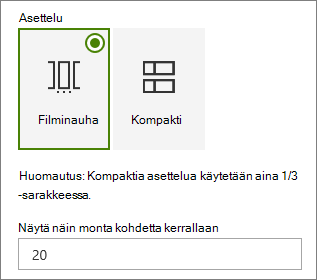
Valitse asettelu: filminauha tai kompakti.
Lisää tapahtuma
Voit alkaa lisätä tapahtumia julkaistulle sivulle.
Huomautus
Voit lisätä tapahtumia tallennetulle tai julkaistulle sivulle, mutta et sivulle, joka on muokkaustilassa.
Valitse Lisää tapahtuma.
Anna tapahtumalle nimi sivun yläreunassa. Vaihtoehtoisesti voit lisätä kuvan otsikkoalueelle napsauttamalla Lisää kuva -painiketta vasemmassa yläkulmassa.
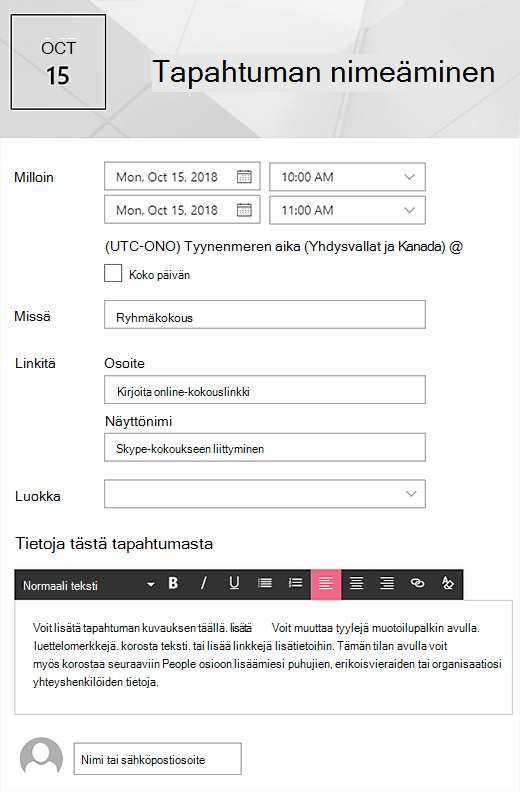
Valitse päivämäärä ja aika Milloin - osassa.
Kirjoita sijainti tai osoite Where-osioon. Jos sijaintisi tunnistetaan, voit halutessasi lisätä kartan.
Linkki-osioon voit kirjoittaa verkkokokouslinkin, jos sellainen on käytettävissä. Lisää linkki osoitekenttään ja lisää sitten näyttönimi. Jos sinulla ei ole online-kokousta etkä syötä mitään, tämä osa ei näy tapahtumassa.
Valitse luokka (kuten kokous, työtunnit, työ, loma jne.), jos haluat tapahtuman näkyvän, kun se suodatetaan tämän luokan mukaan. Voit lisätä oman luokan kirjoittamalla sen välilyöntiin.
Anna kuvaus Tietoja tästä tapahtumasta -kohdassa.
Jos sinulla on ihmisiä, joita haluat korostaa tapahtumaan (kuten yhteyshenkilöitä, erikoisvieraita tai puhujia), voit lisätä heidän nimensä tapahtuman kuvauksen alle. Vain organisaation käyttäjiä voidaan lisätä.
Kun olet valmis, valitse Tallenna.
Tapahtuman muokkaaminen
Kun olet tallentanut tapahtuman, voit muokata sitä tapahtumasivulla.
- Siirry tapahtumasivulle valitsemalla Tapahtumat-verkko-osan oikeasta kulmasta Näytä kaikki .
- Voit myös siirtyä tapahtumasivulle valitsemalla Asetukset, valitsemalla Sivuston sisältö ja valitsemalla sitten tapahtuman tapahtumaluettelosta.
- Valitse tapahtuma, jota haluat muokata, ja valitse sitten Muokkaa tapahtumasivun oikeasta yläkulmasta.
- Valitse lopuksi Tallenna .
Kohdentaminen käyttäjäryhmälle
Käyttäjäryhmälle kohdistamisen avulla voit korostaa sisältöä tietyille henkilöryhmille. Tästä on hyötyä, kun haluat esitellä tietoja, jotka ovat tärkeimpiä tietylle käyttäjäryhmälle. Voit esimerkiksi kohdentaa tapahtumia ryhmän jäsenille ja sidosryhmille, jotka ovat kiinnostuneita.
Jos haluat käyttää käyttäjäryhmälle kohdistamista, ota ensin käyttäjäryhmälle kohdistaminen käyttöön sivuston tiedostokirjaston tapahtumaluettelossa, valitse sitten käyttäjäryhmä ja ota sitten käyttäjäryhmälle kohdistaminen käyttöön Tapahtumat-verkko-osassa.
Huomautus
Jos olet valinnut käyttäjäryhmän, jonka olet luonut äskettäin tai jota olet muuttanut, voi kestää jonkin aikaa, ennen kuin kyseisen ryhmän kohdistus näkyy käytössä.
- Valitse sivuston aloitussivulla Asetukset ja sitten Sivuston sisältö.
- Vie hiiren osoitin Tapahtumat-kohdan päälle, valitse kolme pistettä (...) ja valitse sitten Asetukset.
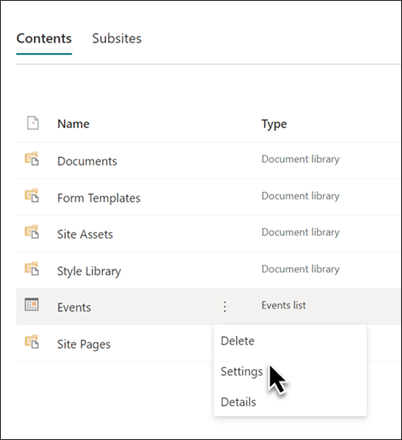
- Valitse Käyttäjäryhmälle kohdistamisen asetukset asetusluettelosta.
- Valitse Ota käyttäjäryhmälle kohdistaminen käyttöön -valintaruutu ja valitse OK.
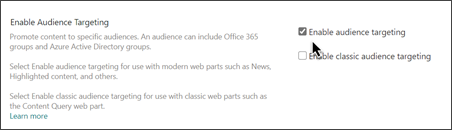
-
Muokkaa tapahtumasivua. Lisää enintään 50 ryhmää Käyttäjäryhmä-osaan . Valitse sitten Tallenna.
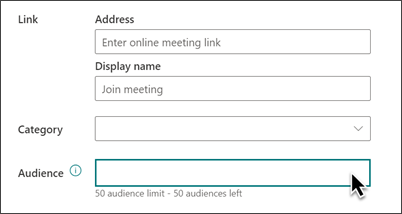
- Siirtyy takaisin sivulle, johon sijoitit verkko-osan.
- Valitse verkko-osan vasemmasta yläkulmasta Muokkaa ominaisuuksia ( ).
- Siirrä ominaisuusruudussa Ota käyttäjäryhmälle kohdentaminen käyttöön -kytkin asentoon KÄYTÖSSÄ.
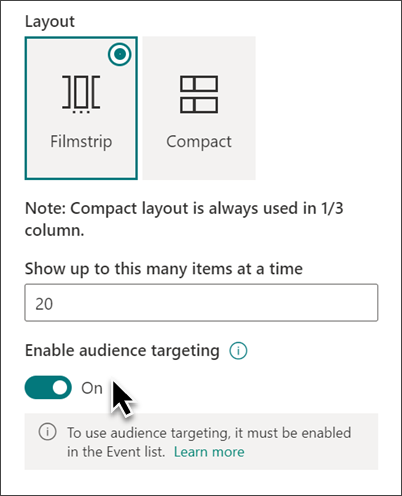
- Julkaise sivu uudelleen , jotta käyttäjäryhmälle kohdistamisen muutokset tulevat voimaan. Jos olet ottanut käyttöön käyttäjäryhmän, jonka olet luonut äskettäin tai jota olet muuttanut, voi kestää jonkin aikaa, ennen kuin kyseisen ryhmän kohdennus tulee näkyviin.
- Varmista, että tietyissä tapahtumissa on otettu käyttäjäryhmäkohdennus käyttöön tarkastelemalla Tapahtumat-verkko-osaa muokkaustilassa , jolloin näet jaetun sisällön symbolin tapahtumakortin oikeassa alakulmassa
 varten.
Hakutulosten tallentaminen välimuistiin
On suositeltavaa ottaa käyttöön ryhmätason hakupyyntöjen välimuistitallennus Tapahtumat- tai Korostettu sisältö -verkko-osissa, erityisesti suosituilla aloitussivuilla ja luokkasivuilla, joilta siirtyminen tarkemmille sivuille alkaa. Kun verkko-osa on otettu käyttöön, se etsii ensin välimuistista aiemmin luotuja hakutuloksia, jotka vastaavat kyselyä ja käyttöoikeusryhmiä. Jos välimuistista ei löydy mitään hakutuloksia, se etsii niitä hakuindeksistä.
Siirry sivuston sivulle, joka sisältää Tapahtumat-verkko-osan.
Muokkaa sivuston sivua valitsemalla Muokkaa .
Valitse Tapahtumat-verkko-osa ja valitse sitten Muokkaa ominaisuuksia (
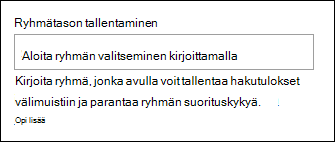
varten).Siirry verkko-osan asetusruudussa ryhmätason välimuistiasetuksen kohdalle.
Määritä käyttöoikeusryhmät antamalla ryhmän nimi tai sähköpostiosoite. Kaikkien samoihin käyttöoikeusryhmiin kuuluvien käyttäjien hakutulokset tallennetaan välimuistiin, mikä parantaa suorituskykyä.
Julkaise SharePoint-sivuston sivu uudelleen.