

Kun lisäät nykyaikaisen sivun sivustoon, lisäät ja mukautat verkko-osia, joista sivu koostuu. Tässä artikkelissa käsitellään Tiedosto ja media -verkko-osaa, jota kutsuttiin aiemmin Tiedosto-verkko-osaksi.
Lisää tiedosto sivulle Tiedoston katseluohjelman verkko-osan avulla. Lisättäviä tiedostotyyppejä ovat esimerkiksi Excel, Word, PowerPoint, Visio, PDF-tiedostot, 3D-mallit ja videot.
Huomautus
SharePoint 2019:ssä lisättävissä olevat tiedostotyypit rajoittuvat Word, Exceliin ja PowerPointiin (erityisesti .doc, .docx, . xls, .xlsx, .pot, .potx, .ppt ja .pptx).
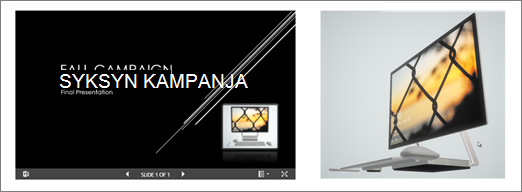
Tiedoston lisääminen
Jos et ole vielä muokkaustilassa, valitse sivun oikeasta yläkulmasta Muokkaa . Etsi oikealta löytyvä työkaluryhmä (
 ).
).Valitse Näytä kaikki verkko-osat ja valitse tai vedä ja pudota Tiedoston katseluohjelma verkko-osien luettelosta.
Valitse äskettäin käytetty tiedosto tai hae tiedosto sivustostasi, tietokoneestasi tai linkistä. Jos organisaatiosi on määrittänyt joukon hyväksyttyjä kuvia, voit valita niistä vaihtoehdon Organisaatiosi-kohdassa.
Huomautus
- Verkkohaku käyttää Bing-kuvia, jotka käyttävät Creative Common -lisenssiä. Olet vastuussa kuvan käyttöoikeuksien tarkistamisesta ennen sen lisäämistä sivulle.
- Jos olet SharePoint-hallinta ja haluat lisätietoja resurssikirjaston luomisesta organisaatiolle, tutustu artikkeliin Organisaation resurssikirjaston luominen.
Valitse äskettäin käytetty tiedosto tai lisää haluamasi tiedosto selaamalla, lataamalla tai käyttämällä linkkiä.
Huomautus
Tietokoneesta ladatut Files tallennetaan SitePages-kansion SiteAssets-kirjaston sivun nimen mukaan nimettyyn kansioon.
Vaihtoehtoisesti voit lisätä kuvauksen verkko-osaan.
Jos haluat määrittää lisäasetuksia (tiedostotyypin käytettävyyden mukaan), valitse Muokkaa ominaisuuksia (
 ).
).
Vihje
- Tiedosto ja media -verkko-osa ei tue kuvatiedostoja. Jos kuitenkin haluat lisätä sivulle kuvan, voit käyttää Käytä kuvaa -verkko-osaa.
- Jos haluat tulostaa .PDF tiedostoista, sinun on valittava Avaa uudessa ikkunassa -painike työkaluriviltä, joka tulee näkyviin, kun viet hiiren osoittimen tiedoston päälle julkaistulla sivulla tarkastelutilassa. Sen jälkeen voit tulostaa selainikkunasta.
- Voit yhdistää Tiedosto ja media -verkko-osan tiedostokirjasto-verkko-osaan ja näyttää tiedostoja dynaamisesti sen perusteella, mitä käyttäjä valitsee tiedostokirjasto-verkko-osassa. Lisätietoja on artikkelissa Tiedoston näyttäminen käyttäjän tiedostokirjastossa valitsemien tietojen perusteella (Tiedosto ja media -verkko-osan yhdistäminen tiedostokirjaston verkko-osaan).