

Kun lisäät nykyaikaisen sivun sivustoon, lisäät ja mukautat verkko-osia, joista sivu koostuu. Tässä artikkelissa kuvataan Kuva-verkko-osan käyttöä. Sen avulla voit lisätä kuvan sivulle joko sivustosta, tietokoneestasi tai verkosta. Voit rajata ja korvata olemassa olevan kuvan sekä muuttaa sen kokoa.
Korvaa olemassa oleva kuva vetämällä tai liittämällä
Kuvan lisääminen sivulle tai korvaaminen sivulla
Helpoin tapa lisätä tai korvata kuva sivulla on yksinkertaisesti vetää tai liittää kuva.
Lisää uusi kuva tai korvaa olemassa oleva kuva vetämällä
Jos et vielä ole muokkaustilassa, valitse Muokkaa sivun oikeasta yläkulmasta.
Toimi seuraavasti:
Voit lisätä kuvan vetämällä käytettävän kuvan osaan, johon haluat sen sijoittaa.
Jos haluat korvata kuvan, valitse korvattava kuva kaksoisnapsauttamalla sitä ja vedä sitten uusi kuva siihen.
Sinun on ehkä muutettava kuvan kokoa tai rajausta tarpeen mukaan.
Kuvan korvaaminen liittämällä
- Jos et vielä ole muokkaustilassa, valitse Muokkaa sivun oikeasta yläkulmasta.
- Kopioi kuva, johon haluat lisätä tai jolla haluat korvata olemassa olevan kuvan.
- Valitse sivulla kuva Kuva-verkko-osasta kaksoisnapsauttamalla sitä.
- Paina näppäinyhdistelmää CTRL+V
Kuvan verkko-osan lisääminen
Jos et vielä ole muokkaustilassa, valitse Muokkaa sivun oikeasta yläkulmasta. Etsi oikealta löytyvä työkaluryhmä (
 ).
).Valitse Näytä kaikki verkko-osat ja valitse tai vedä ja pudota kuva verkko-osien luettelosta.
Valitse jokin äskettäin käytetystä kuvasta tai jokin seuraavista:
Microsoftin tarjoamat kuvapankkikuvat
Internet-haku
Sivusto
Oma tietokoneesi
Linkki
Jos organisaatiosi on määrittänyt joukon hyväksyttyjä kuvia, voit valita niistä vaihtoehdon Organisaatiosi-kohdassa.

Huomautus
- Verkkohaku käyttää Bing-kuvia, jotka käyttävät Creative Common -lisenssiä. Olet vastuussa kuvan käyttöoikeuksien tarkistamisesta ennen sen lisäämistä sivulle.
- Kuvan hankkiminen SharePoint-kirjastosta ei takaa, että sivun tarkastelejilla on oikeudet tarkastella kohdetta. Sivun tekijöitä pyydetään kopioimaan kuva Sivustoresurssit-kirjastoon, jotta kaikki sivun lukijat näkevät kuvan.
- Jos olet SharePoint-hallinta ja haluat lisätietoja resurssikirjaston luomisesta organisaatiolle, tutustu artikkeliin Organisaation resurssikirjaston luominen.
- Jos olet SharePoint-järjestelmänvalvoja, suosittelemme ottamaan käyttöön sisältöverkon (CDN) kuvien noutamisen tehostamiseksi. Lisätietoja CDN-verkoista.
Valitse Avaa tai Lisää kuva (sen mukaan, mistä kuva on peräisin).
Voit myös kirjoittaa kuvatekstin verkko-osan kuvan alle.
Valitse Muokkaa ominaisuuksia (
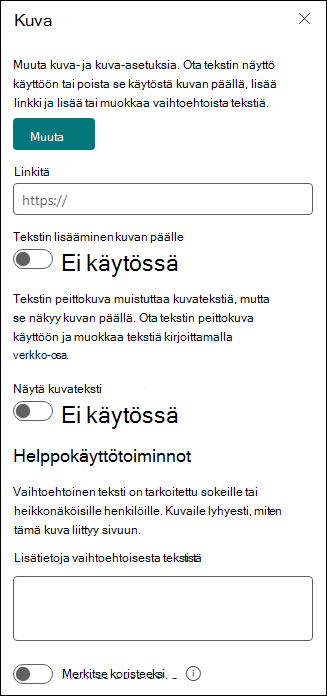
 ) verkko-osan vasemmassa yläkulmassa, jos haluat vaihtaa kuvan, lisätä kuvan linkin, lisätä tekstin kuvan päälle ja lisätä tai muuttaa vaihtoehtoista tekstiä (näytönlukuohjelmien käyttäjille).
Automaattinen vaihtoehtoinen teksti Kun lisäät kuvan, (käyttäjille, jotka käyttävät näytönlukuohjelmaa) luodaan vaihtoehtoinen teksti automaattisesti. Usein teksti tallennetaan automaattisesti kuvan kanssa, ellet muuta tai poista sitä. Jos kuvan vaihtoehtoisen tekstin luotettavuustaso ei ole korkea, näet kuvan kohdalla ilmoituksen, jonka avulla voit tarkastella ja muuttaa vaihtoehtoista tekstiä tai säilyttää sen.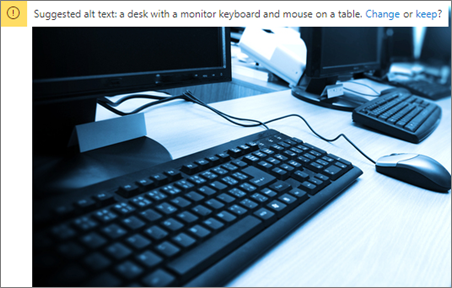
Huomautus
SharePoint Server Subscription Edition ja SharePoint Server 2019 tukevat vaihtoehtoista tekstiä vain, kun muokkaat verkko-osaa.
Kuvan rajaaminen
Voit rajata kuvan ilman esimääritettyjä kuvasuhteita tai ilman niitä.
Jos et vielä ole muokkaustilassa, valitse Muokkaa sivun oikeasta yläkulmasta.
Napsauta kuvaa, jota haluat muuttaa. Kuvien muokkaustyökalurivi tulee näkyviin.
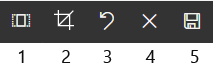
- Kuvasuhteet
- Rajaa vapaalla suhteella
- Kumoa
- Oletusasetusten palauttaminen
- Esikatselu (tallentaminen)
Rajaaminen suhteessa
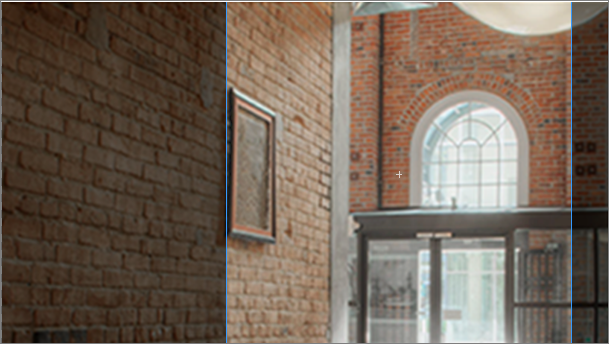
Kuvasuhteella rajaamisen avulla voit päättää kuvan korkeuden ja leveyden suhteen. Seuraavan kuvan sinisellä ääriviivalla olevalla alueella on valittu kuvasuhde 1:1 (neliö).
- Napsauta Kuvasuhteet-painiketta
 .
.
Näyttöön tulee ylimääräinen työkalurivi, jossa on vaihtoehtoja eri kuvasuhteille.

Valitse haluamasi kuvasuhde. Vasemmanpuoleisin kuvasuhdeasetus on 16:9, jonka jälkeen tulevat 3:2, 4:3 ja 1:1. Näkyviin tulee esikatseluruutu, joka näyttää, miten kuva rajataan. Voit muuttaa rajattua aluetta siirtämällä kuvan sisällä olevaa rajausruutua.
Voit myös kiertää rajausruutua niin, että voit muuttaa kuvasuhteen suuntaa napsauttamalla Kierrä rajausruutua .
. - Kun olet valmis, valitse Tallenna
 .
.
Rajaa manuaalisesti
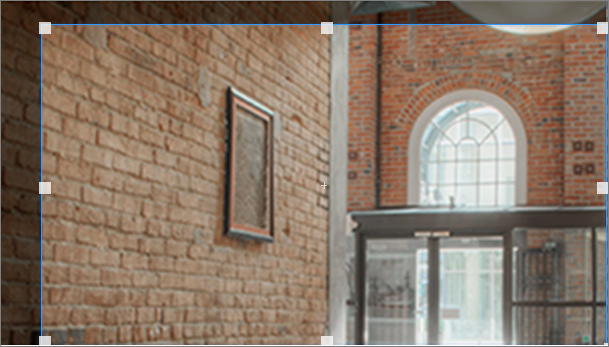
- Napsauta Rajaa vapaalla kuvasuhteella -painiketta
 , jos haluat rajata ilman kuvasuhdetta. Tee kuvasta kapeampi, leveämpi, korkeampi tai lyhyempi vetämällä yhtä kuvan kummallakin puolella olevista neliöistä.
 - Kun olet valmis, valitse Tallenna .
Kuvan koon muuttaminen
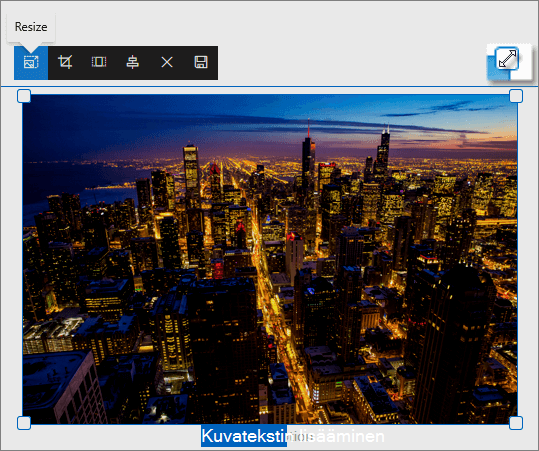
Kun olet muokkaustilassa, voit muuttaa kuvan kokoa valitsemalla kuvan niin, että koonmuuttokahvat tulevat näkyviin, tai valitsemalla Muuta kokoa -painikkeen kuvan työkalurivillä. Vedä sitten jostakin kahvasta, jotta kuva on haluamasi kokoinen.
Huomautus
- Kuvan koon muuttaminen ei ole käytettävissä SharePoint Server 2019:ssä.
- Lisätietoja kuvista ja kuvasuhteista on artikkelissa Kuvien koon muuttaminen ja skaalaus SharePointin moderneilla sivuilla.
Kumoaminen tai oletusasetusten palauttaminen
Käytä Kumoa-painiketta , jos haluat kumota edellisen toiminnon.
Palauta-painikkeen avulla
, jos haluat kumota edellisen toiminnon.
Palauta-painikkeen avulla  kaikki tekemäsi muutokset kerralla ja palauttaa kuvan tilaan, jossa se oli edellisen tallennuksen jälkeen.
Korvaa olemassa oleva kuva vetämällä tai liittämällä
Jos sivullasi on aiemmin luotu Kuva-verkko-osa, voit korvata kuvan muokkaamalla verkko-osaa ja valitsemalla toisen kuvan, tai voit vetää tai kopioida ja liittää uuden kuvan korvattavan kuvan päälle. Liittämisessä on käytettävä pikanäppäintä (CTRL+V). Tee näin:
Kopioiminen ja liittäminen
- Jos et vielä ole muokkaustilassa, valitse Muokkaa sivun oikeasta yläkulmasta.
- Kopioi kuva, jolla haluat korvata aiemmin luodun kuvan.
- Valitse sivulla kuva Kuva-verkko-osasta kaksoisnapsauttamalla sitä.
- Paina näppäinyhdistelmää CTRL+V
Vetää ja pudottaa:
- Jos et vielä ole muokkaustilassa, valitse Muokkaa sivun oikeasta yläkulmasta.
- Valitse kuva, jolla haluat korvata olemassa olevan kuvan.
- Valitse sivulla kuva Kuva-verkko-osasta kaksoisnapsauttamalla sitä.
- Vedä kuva olemassa olevan kuvan päälle.
Huomautus
Sinun on ehkä muutettava kuvan kokoa tai rajausta tarpeen mukaan.