
Microsoft Adaptive -keskitin avulla voit täydentää perinteisiä näppäimistöjä mukautuvilla painikkeilla ja langallisilla kytkimillä. Adaptive Hubin avulla voit helposti luoda omia mukautettuja syötteitä.
Laitevaatimukset
Adaptive Hub ja Microsoft-lisävarustekeskus toimivat tietokoneissa, joihin on asennettu Windows 10/11. Jos haluat käyttää sitä MacOS-, iOS-, Chrome- ja Android-oheislaitteiden kanssa, määritä se Windows-tietokoneen Microsoft-lisävarustekeskuksen avulla.
Tutustu Adaptive Hubiin
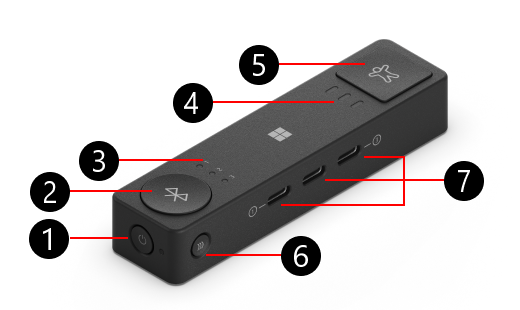
- Virtapainike
- Bluetooth-painike
- Bluetooth-LED (3)
- Profile LED (3)
- Profiili-painike
- Laiteparipainike
- USB-C-portit (3)
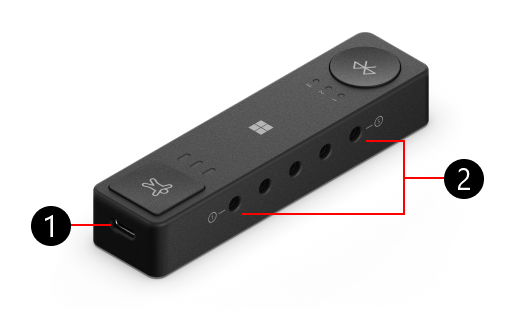
- USB-C-latausportti
- 3,5 mm:n portti (5)
Adaptive Hubin porttien kuvaus
Adaptive Hub voidaan yhdistää Microsoft Adaptive -painikkeisiin ja muiden valmistajien kytkimiin. Tässä on kuvaus Adaptive Hubissa käytettävissä olevista porteista.
| 3,5 mm:n portti (5 porttia) | Käytä tätä porttia muiden käyttöä helpottavien teknologioiden kytkimien liittämiseen. |
|---|---|
| USB-C-latausportti | Liitä tämä portti virtalähteeseen USB-C-kaapelilla ladataksesi Adaptive Hubin. |
| USB-C-portit (3 porttia) | Yhdistä Microsoftin mukautuviin painikkeisiin USB-C-kaapelilla. Kun Adaptive Hub on yhdistetty virtalähteeseen, nämä portit lataavat myös painikkeita. |
| Bluetooth-painike ja Bluetooth-LED (3 valoa) | Kun painat tätä painiketta, voit vaihtaa tai muodostaa laiteparin toiseen tietokoneeseen tai laitteeseen – LED-valo kertoo, mikä laite on kytketty. Lisätietoja on ohjeaiheessa Adaptive Hubin yhdistäminen tietokoneeseen. |
| Virtapainike | Ota Adaptive Hub käyttöön ja poista se käytöstä. |
| Profiilipainike ja Profile LED (3 valoa) | Tämän toiminnon avulla voit siirtyä profiilien välillä Adaptive Hubissa – LED-valo kertoo, mikä profiili on valittuna. Lisätietoja on ohjeaiheessa Profiilien käyttäminen Microsoft Adaptive -keskitin kanssa. |
| Laiteparipainike | Tämä painike yhdistää Adaptive Hubin mihin tahansa mukautuvaan painikkeeseen. Lisätietoja on ohjeaiheessa Microsoftin mukautuvien painikkeiden käyttäminen. |
Adaptive Hubin yhdistäminen tietokoneeseen
Kun olet poistanut Adaptive Hubin pakkauksestaan, voit yhdistää sen tietokoneeseen seuraavasti.
- Paina Adaptive Hubin virtapainiketta.
- Tietokoneessa näkyy ilmoitus. Se pyytää yhdistämään Adaptive Hubin tietokoneeseen Bluetooth-yhteydellä. Valitse Yhdistä.
Huomautus
Jos et näe ilmoitusta, valitse Aloitus>Asetukset>Bluetooth & laitteet>Lisää laite>Bluetooth. Valitse Microsoft Adaptive -keskitin luettelosta.
Adaptive Hubin yhdistäminen toiseen tietokoneeseen
Jos haluat muodostaa laiteparin Adaptive Hubin ja toisen tietokoneen kanssa, toimi seuraavasti:
- Vaihda toiseen laiteparipaikkaan painamalla Adaptive Hubin Bluetooth-painiketta. Varmista, että Bluetooth-painikkeen vieressä oleva valo vaihtuu toiseen numeroon.
- Pidä Bluetooth-painiketta painettuna, kunnes valo alkaa vilkkua.
- Odota, että näyttöön tulee ilmoitus tietokoneessa, jonka kanssa haluat muodostaa laiteparin. Ilmoitus kysyy, haluatko yhdistää Adaptive Hubin siihen.
- Muodosta laitepari keskittimen kanssa valitsemalla Yhdistä .
Huomautus
Jos et näe ilmoitusta, valitse Aloitus>Asetukset>Bluetooth & laitteet>Lisää laite>Bluetooth. Valitse Microsoft Adaptive -keskitin luettelosta.
Adaptive Hubin ja mukautuvien painikkeiden lataaminen
Voit ladata Adaptive Hubin seuraavasti:
- Liitä mukana toimitettava USB-C-kaapeli Adaptive Hubin lyhimmällä sivulla olevaan USB-C-porttiin.
- Liitä latauskaapelin toinen pää virtalähteeseen, kuten USB-porttiin.
Näin voit ladata mukautuvat painikkeet:
- Varmista, että Adaptive Hub on yhdistetty virtalähteeseen.
- Liitä mukana tuleva USB-C-kaapeli mukautuvan painikkeen USB-C-porttiin.
- Liitä USB-C-kaapelin toinen pää Adaptive Hubin USB-C-porttiin.
Profiilien käyttäminen Adaptive Hubissa
Profiili on joukko painikkeita, toimintoja, jotka olet määrittänyt. Kullakin profiililla voi olla erilaiset painiketoiminnot. Lisätietoja on ohjeaiheessa Profiilien käyttäminen Microsoft Adaptive -keskitin kanssa.
Aiheeseen liittyvää
- Microsoftin mukautuvien painikkeiden käyttäminen
- Microsoft Adaptive -hiiren käyttäminen
- Mukautuvat lisälaitteet auttavat & oppimista
Tarvitsetko lisätietoja?
Tekninen tuki

Jos tarvitset teknistä tukea, avaa pinta-sovellus, kuvaile ongelmasi ja valitse Tukipyyntö.
Yhteisön tuki

Yhteisöt voivat auttaa sinua esittämään kysymyksiä ja kuulemaan asiantuntijoita, joilla on runsaasti tietoa. Kysy yhteisöltä.
Muu tuki

Jos et voi käyttää pintaa tai sinulla on kysyttävää jostain muusta, avaa Tukipyyntö-sivu , niin saat muuta tukea verkosta.


