
Microsoft Adaptive -hiiri on mukautuva lisälaite, joka tekee hiiren käytöstä mukavampaa.
Tutustu Adaptive Mouse -hiireen
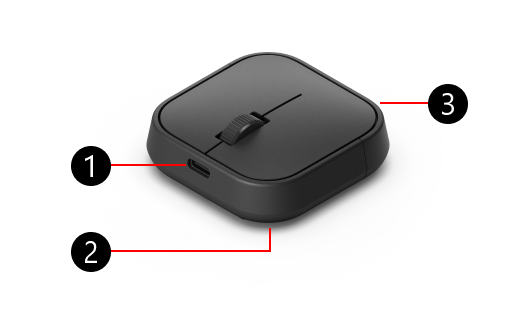
- USB-C-latausportti
- Virtapainike, poistopainike ja Bluetooth-laiteparipainike Adaptive Mouse -hiiren pohjassa (ei näkyvissä)
- Hiiren hännän suojus
Adaptive Mouse -hiiren ja tietokoneen laiteparin muodostaminen
Kun olet poistanut Adaptive Mouse -hiiren pakkauksestaan, voit yhdistää sen tietokoneeseen seuraavasti:
Paina Adaptive Mouse -hiiren virtapainiketta.
Tietokoneessa näkyy ilmoitus. Se pyytää sinua yhdistämään hiiren tietokoneeseen Bluetoothin kautta. Valitse Yhdistä.
Huomautus
Jos et näe ilmoitusta, valitse Aloitus>Asetukset>Bluetooth & laitteet>Lisää laite>Bluetooth. Valitse luettelosta Microsoft Adaptive -hiiri.
Adaptive Mouse -hiiren yhdistäminen toiseen tietokoneeseen
Jos haluat muodostaa laiteparin Adaptive Mouse -hiiren ja toisen tietokoneen välille, toimi seuraavasti:
Siirry toiseen pariksi liitetyn laitteen paikkaan painamalla Adaptive Mouse -hiiren Bluetooth-painiketta. Varmista, että Bluetooth-painikkeen vieressä oleva valo vaihtuu toiseen numeroon.
Jos muodostat ensimmäistä kertaa laiteparia toisen tietokoneen kanssa, laiteparin valo alkaa vilkkua. Muussa tapauksessa pidä Bluetooth-painiketta painettuna, kunnes valo alkaa vilkkua.
Odota, että näyttöön tulee ilmoitus tietokoneessa, jonka kanssa haluat muodostaa laiteparin. Ilmoituksessa kysytään, haluatko yhdistää siihen Adaptive Mouse -hiiren.
Muodosta hiiren laitepari valitsemalla Yhdistä .
Huomautus
Jos et näe ilmoitusta, valitse Aloitus>Asetukset>Bluetooth & laitteet>Lisää laite>Bluetooth. Valitse luettelosta Microsoft Adaptive -hiiri.
Microsoft Adaptive -hiiri Tail
Jotta Adaptive Mouse -hiiri sopii tarpeisiisi, voit lisätä Adaptive Mouse -hiiren päässä (myydään erikseen).
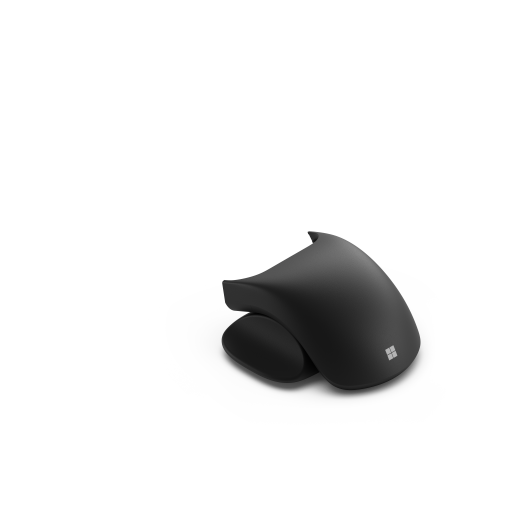
Adaptive Mouse Tailin kiinnittäminen ja poistaminen
Voit kiinnittää hiiren hännän seuraavasti:
- Käännä hiiri ympäri niin, että alaosa osoittaa ylöspäin.
- Löysää hiiren takasuojus pitämällä poistopainiketta painettuna ja vedä se sitten irti hiirestä.
- Liu'uta hiiren hätti samalle paikalle kuin paristokotelon kansi.
Poista hiiren hännän jälki uudelleen noudattamalla näitä ohjeita.
Microsoft Adaptive -hiiri peukalon tuki
Adaptive Mouse Tailin mukana on Adaptive Mouse Thumb Support.
Adaptive Mouse -peukalotuen liittäminen ja poistaminen
Näin kiinnität peukalon tuen:
- Varmista, että peukalon tuki on hiiren sillä puolella, johon haluat peukalosi levätä.
- Kohdista peukalon tuen kaksi sijaintimerkkiä hiiren urien kanssa.
- Paina peukalon tuki paikalleen kiinnittääksesi sen hiireen.
Voit poistaa peukalotuen seuraavasti:
- Pidä hiirtä tiukasti yhdessä kädessä niin, että peukalon tuki osoittaa itsestäsi poispäin.
- Työnnä itseesi päin oleva puoli poispäin hiirestä – sijaintimerkki tulee nostaa pois hiiren aukosta.
- Vedä peukalontuen sisältävä sivu poispäin hiirestä.
Aiheeseen liittyvää
Tarvitsetko lisätietoja?
Tekninen tuki

Jos tarvitset teknistä tukea, avaa pinta-sovellus, kuvaile ongelmasi ja valitse Tukipyyntö.
Yhteisön tuki

Yhteisöt voivat auttaa sinua esittämään kysymyksiä ja kuulemaan asiantuntijoita, joilla on runsaasti tietoa. Kysy yhteisöltä.
Muu tuki

Jos et voi käyttää pintaa tai sinulla on kysyttävää jostain muusta, avaa Tukipyyntö-sivu , niin saat muuta tukea verkosta.


