Sisäisten stereokaiuttimien ja mikrofonien tai suosikkilisälaitteidesi avulla voit muun muassa kuunnella musiikkia, soittaa puheluita ja tallentaa ääntä.
Jos et ole varma siitä kaiuttimen ja mikrofonin liitäntöjen sekä äänenvoimakkuuden painikkeen sijainneista, katso kohta pintan ominaisuudet.
Suosikkiäänilaitteiden käyttäminen
pintan sisäänrakennettujen stereokaiuttimien ja mikrofonien avulla voit kuunnella musiikkia ja videoita, soittaa puheluita ja tallentaa ääntä. Voit myös liittää USB- ja Bluetooth®-suosikkilaitteesi, kuten kaiuttimet, mikrofonin tai kuulokkeet.
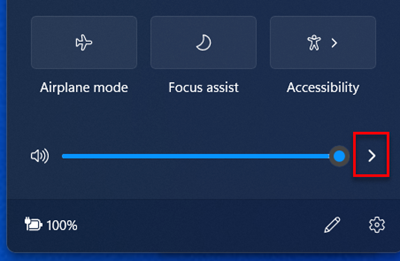
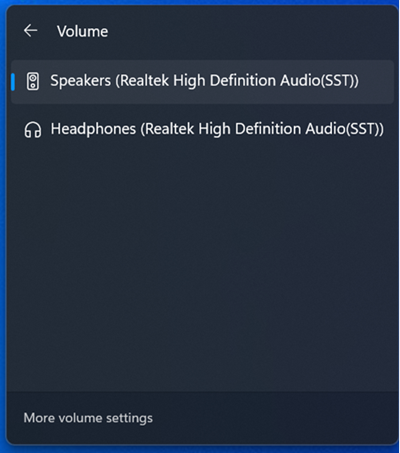
Voit vaihtaa kaiuttimien ja liitettyjen äänilaitteiden välillä valitsemalla  kaiutinkuvakkeen tehtäväpalkin oikeassa reunassa ja laajentamalla sitten luetteloa toisen äänilaitteen mukaan.
Äänenvoimakkuuden säätäminen
pintan äänenvoimakkuutta voi säätää useissa paikoissa:
-
Äänenvoimakkuus-painike: säädä äänenvoimakkuutta painamalla pintan äänenvoimakkuuspainiketta.
-
Näppäimistö: Jos pintan näppäimistösuojassa tai muussa näppäimistössä on äänenvoimakkuusnäppäimet, paina äänenvoimakkuuden pienennys-, lisäys- tai mykistysnäppäimiä.
-
Työpöydän tehtäväpalkki: Valitse työpöydän tehtäväpalkista Kaiuttimet-kuvake
 ja säädä äänenvoimakkuutta suuremmaksi tai pienemmäksi.
-
Äänilaitteet: Säädä äänenvoimakkuutta kuulokkeiden, kaiuttimien, puhelimen tai muun äänilaitteen omalla säätimellä tai laitteen mukana tulleen ohjelmiston säätimellä. Tarkista lisälaitteen mukana toimitetut tiedot tai katso lisätietoja valmistajan sivustosta.
-
Sovellukset: joissakin sovelluksissa on sisäinen äänenvoimakkuuden säädin.
Äänenvoimakkuuden säätimien toiminta yhdessä
Jos suurennat tai pienennät äänenvoimakkuutta tai vaimennat äänen jollakin seuraavista äänenvoimakkuuden säätimistä, äänenvoimakkuus muuttuu myös muissa säätimissä:
- pintan äänenvoimakkuuden painike
- Työpöydän äänenvoimakkuusasetus tehtäväpalkissa
Sovellusten ja äänilaitteiden (esimerkiksi kuulokkeiden ja ulkoisten kaiuttimien) äänenvoimakkuuden säätimet saattavat toimia itsenäisesti, jolloin pintan omat säätimet ja ohjausobjektit eivät vaikuta niihin. Sinun täytyy tällöin ehkä säätää äänenvoimakkuutta useassa paikassa.
Säädä mikrofoniasetuksia
Voit säätää mikrofoniasetuksia seuraavasti:
Siirry aloitusnäyttöön, avaa Asetukset ja valitse sitten Järjestelmä-kohdassaÄäni.
Vieritä alas ja valitse Lisää ääniasetuksia.
Valitse Tallentaminen-välilehti, valitse haluamasi mikrofoni ja valitse Ominaisuudet.
Valitse mikrofoni, joka on aktivoitu ja kytketty pintaen.
Valitse Tasot-välilehti . Näkyviin tulee kaksi liukusäädintä:
-
Mikrofoni tai mikrofonijono: säätää mikrofonin äänenvoimakkuutta.
-
Mikrofonin tehon lisäys: säätää mikrofonin signaalin voimakkuutta.
Säädä liukusäätimillä mikrofonin tallennus haluamallesi tasolle.
Käytettävä taso määräytyy taustahälyn sekä sen mukaan, käytätkö pintan sisäänrakennettua mikrofonia vai ulkoista mikrofonia.
Mikrofoni-asetukseksi kannattaa aluksi määrittää 50 ja Mikrofonin tehon lisäys -asetukseksi +24,0 dB.
Huomautus
Mikrofonin tehon lisäys ei ole käytettävissä kaikissa pinta-laitteissa.
USB- tai Bluetooth-äänilaitteiden käyttäminen
Voi liittää ulkoiset USB-kaiuttimet, -kuulokkeet tai -lasit täysikokoiseen USB-porttiin.
Voit siirtyä langattomaan käyttöön käyttämällä pintassa langattomiaBluetooth-kuulokkeita tai -kaiuttimia.
Jotta saat parhaan äänenlaadun USB- tai Bluetooth-kaiuttimista, lisää äänenvoimakkuutta pintassa ja sovelluksessa (jos siinä on oma äänenvoimakkuuden säätö) ja säädä sitten ulkoisten USB- tai Bluetooth-kaiuttimien äänenvoimakkuutta.
Jos sinulla on ongelmia Bluetoothin kanssa, siirry kohtaan Bluetooth-laitteiden vianmääritys.
Oletusäänilaitteen määrittäminen
Siirry aloitusnäyttöön, avaa Asetukset ja valitse sitten Järjestelmä-kohdassaÄäni.
Tee toinen tai molemmat seuraavista toimista:
- Valitse Lähtö-osassa laite, jolla haluat toistaa ääntä (esimerkiksi pintan sisäiset kaiuttimet, ulkoiset kaiuttimet tai kuulokkeet). Kun valitset laitteen, se määritetään oletusasetukseksi.
- Valitse Tulo-osassa laite, jolla haluat tallentaa ääntä (esimerkiksi sisäinen tai ulkoinen mikrofoni). Kun valitset laitteen, se määritetään oletusasetukseksi.
Jos käytät viestintäsovelluksia, kuten skypeä, haluat ehkä määrittää viestintälaitteesi erikseen käytettäessä kaiuttimia tai kuulokemikrofonia. Näin voit määrittää viestintälaitteen:
Siirry aloitusnäyttöön, avaa Asetukset ja valitse sitten Järjestelmä-kohdassaÄäni.
Vieritä alas ja valitse Lisää ääniasetuksia.
Tee toinen tai molemmat seuraavista toimista:
- Valitse Toistaminen-välilehti, valitse laite, jota haluat käyttää viestintäsovelluksissa (esimerkiksi pintan sisäiset kaiuttimet, ulkoiset kaiuttimet tai kuulokkeet), ja valitse sitten Aseta oletusarvoiseksi viestintälaitteeksi.
- Valitse Tallentaminen-välilehdeltä laite, jolla haluat tallentaa ääntä viestintäsovelluksissa (esimerkiksi sisäinen tai ulkoinen mikrofoni), ja valitse sitten Aseta oletusarvoiseksi viestintälaitteeksi.
Äänen tallentaminen
Voit tallentaa ääntä Puheentallennus-sovelluksella. Voit avata Puheentallennus-sovelluksen seuraavasti:
- Siirry
 , valitse Kaikki sovellukset, vieritä alas ja valitse Puheentallennus.
Toistettavan äänen vaihtaminen
Voit valita ilmoitusten ja järjestelmätapahtumien äänet (esimerkiksi äänen, joka toistetaan, kun saat uuden viestin). Tee näin:
- Siirry aloitusnäyttöön, avaa Asetukset ja valitse sitten Järjestelmä-kohdassaÄäni.
- Vieritä alas ja valitse Lisää ääniasetuksia.
- Valitse Äänet-välilehti ja valitse sitten tapahtuma Ohjelmatapahtumat-kohdassa (esimerkiksi Calendar Reminder).
- Valitse Äänet-kohdassa ääni, jonka haluat toistaa tapahtuman kohdalla.
- Jos haluat kuulla valitsemasi äänen, valitse Testi.
- Muuta tapahtuman ääni valitsemalla Käytä ja valitse sitten OK.
Ääniongelmat
Jos kaiuttimien tai äänilaitteen äänenlaatu ei ole hyvä, syy voi olla äänitallenteen heikossa laadussa. Kuuntele samaa tallennusta kokeeksi jollakin toisella laitteella.
Ääniongelmiin liittyviä ohjeita on kohdassa pintan äänilaitteiden vianmääritys.
Jos sinulla on ongelmia äänen kanssa, kun pinta on yhdistettynä toiseen näyttöön, katso lisätietoja kohdasta pintan kytkeminen ulkoiseen näyttöön.
Huomautus
VGA-sovittimet ja -kaapelit eivät lähetä ääntä. Ääni toistetaan pintan kaiuttimista, ellet ole liittänyt ulkoisia USB- tai Bluetooth-kaiuttimia.
Huomautus
-
Windows 10:n tuki päättyi 14. lokakuuta 2025
- Microsoft ei enää tarjoa ilmaisia ohjelmistopäivityksiä Windows Updatesta, teknistä apua tai tietoturvakorjauksia Windows 10:lle. Tietokoneesi toimii edelleen, mutta suosittelemme siirtymistä Windows 11:een.
-
Lisätietoja
Sisäisten stereokaiuttimien ja mikrofonien tai suosikkilisälaitteidesi avulla voit muun muassa kuunnella musiikkia, soittaa puheluita ja tallentaa ääntä.
Jos et ole varma siitä kaiuttimen ja mikrofonin liitäntöjen sekä äänenvoimakkuuden painikkeen sijainneista, katso kohta pintan ominaisuudet.
Suosikkiäänilaitteiden käyttäminen
pintan sisäänrakennettujen stereokaiuttimien ja mikrofonien avulla voit kuunnella musiikkia ja videoita, soittaa puheluita ja tallentaa ääntä. Voit myös liittää USB- ja Bluetooth®-suosikkilaitteesi, kuten kaiuttimet, mikrofonin tai kuulokkeet.
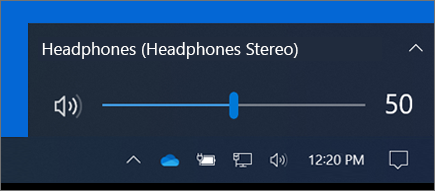
Voit vaihtaa kaiuttimien ja liitettyjen äänilaitteiden välillä valitsemalla kaiutinkuvakkeen tehtäväpalkin oikeassa reunassa ja laajentamalla sitten luetteloa toisen äänilaitteen mukaan.

Äänenvoimakkuuden säätäminen
pintan äänenvoimakkuutta voi säätää useissa paikoissa:
-
Äänenvoimakkuus-painike: säädä äänenvoimakkuutta painamalla pintan äänenvoimakkuuspainiketta.
-
Näppäimistö: Jos pintan näppäimistösuojassa tai muussa näppäimistössä on äänenvoimakkuusnäppäimet, paina äänenvoimakkuuden pienennys-, lisäys- tai mykistysnäppäimiä.
-
Työpöydän tehtäväpalkki: Valitse työpöydän tehtäväpalkista Kaiuttimet-kuvake ja säädä äänenvoimakkuutta suuremmaksi tai pienemmäksi.
-
Äänilaitteet: Säädä äänenvoimakkuutta kuulokkeiden, kaiuttimien, puhelimen tai muun äänilaitteen omalla säätimellä tai laitteen mukana tulleen ohjelmiston säätimellä. Tarkista lisälaitteen mukana toimitetut tiedot tai katso lisätietoja valmistajan sivustosta.
-
Sovellukset: joissakin sovelluksissa on sisäinen äänenvoimakkuuden säädin.
Äänenvoimakkuuden säätimien toiminta yhdessä
Jos suurennat tai pienennät äänenvoimakkuutta tai vaimennat äänen jollakin seuraavista äänenvoimakkuuden säätimistä, äänenvoimakkuus muuttuu myös muissa säätimissä:
- pintan äänenvoimakkuuden painike
- Työpöydän äänenvoimakkuusasetus tehtäväpalkissa
Sovellusten ja äänilaitteiden (esimerkiksi kuulokkeiden ja ulkoisten kaiuttimien) äänenvoimakkuuden säätimet saattavat toimia itsenäisesti, jolloin pintan omat säätimet ja ohjausobjektit eivät vaikuta niihin. Sinun täytyy tällöin ehkä säätää äänenvoimakkuutta useassa paikassa.
Säädä mikrofoniasetuksia
Voit säätää mikrofoniasetuksia seuraavasti:
Siirry ja valitse sitten Asetukset>Järjestelmän>äänen>Ohjauspaneeli.
Valitse Tallentaminen-välilehti, valitse haluamasi mikrofoni ja valitse Ominaisuudet.
Valitse mikrofoni, joka on aktivoitu ja kytketty pintaen.
Valitse Tasot-välilehti . Näkyviin tulee kaksi liukusäädintä:
-
Mikrofoni tai mikrofonijono: säätää mikrofonin äänenvoimakkuutta.
-
Mikrofonin tehon lisäys: säätää mikrofonin signaalin voimakkuutta.
Säädä liukusäätimillä mikrofonin tallennus haluamallesi tasolle.
Käytettävä taso määräytyy taustahälyn sekä sen mukaan, käytätkö pintan sisäänrakennettua mikrofonia vai ulkoista mikrofonia.
Mikrofoni-asetukseksi kannattaa aluksi määrittää 50 ja Mikrofonin tehon lisäys -asetukseksi +24,0 dB.
Huomautus
Mikrofonin tehon lisäys ei ole käytettävissä kaikissa pinta-laitteissa.
USB- tai Bluetooth-äänilaitteiden käyttäminen
Voi liittää ulkoiset USB-kaiuttimet, -kuulokkeet tai -lasit täysikokoiseen USB-porttiin.
Voit siirtyä langattomaan käyttöön käyttämällä pintassa langattomiaBluetooth-kuulokkeita tai -kaiuttimia.
Jotta saat parhaan äänenlaadun USB- tai Bluetooth-kaiuttimista, lisää äänenvoimakkuutta pintassa ja sovelluksessa (jos siinä on oma äänenvoimakkuuden säätö) ja säädä sitten ulkoisten USB- tai Bluetooth-kaiuttimien äänenvoimakkuutta.
Jos sinulla on ongelmia Bluetoothin kanssa, siirry kohtaan Bluetooth-laitteiden vianmääritys.
Oletusäänilaitteen määrittäminen
Siirry ja valitse sitten Asetukset>Järjestelmän>ääni.
Tee toinen tai molemmat seuraavista toimista:
- Valitse Ääni-osassa laite, jolla haluat toistaa ääntä (esimerkiksi pintan sisäiset kaiuttimet, ulkoiset kaiuttimet tai kuulokkeet). Kun valitset laitteen, se määritetään oletusasetukseksi.
- Valitse Tulo-osassa laite, jolla haluat tallentaa ääntä (esimerkiksi sisäinen tai ulkoinen mikrofoni). Kun valitset laitteen, se määritetään oletusasetukseksi.
Jos käytät viestintäsovelluksia, kuten skypeä, haluat ehkä määrittää viestintälaitteesi erikseen käytettäessä kaiuttimia tai kuulokemikrofonia. Näin voit määrittää viestintälaitteen:
Siirry ja valitse sitten Asetukset>Järjestelmän>äänen>Ohjauspaneeli.
Tee toinen tai molemmat seuraavista toimista:
- Valitse Toistaminen-välilehti, valitse laite, jota haluat käyttää viestintäsovelluksissa (esimerkiksi pintan sisäiset kaiuttimet, ulkoiset kaiuttimet tai kuulokkeet), ja valitse sitten Aseta oletusarvoiseksi viestintälaitteeksi.
- Valitse Tallentaminen-välilehdeltä laite, jolla haluat tallentaa ääntä viestintäsovelluksissa (esimerkiksi sisäinen tai ulkoinen mikrofoni), ja valitse sitten Aseta oletusarvoiseksi viestintälaitteeksi.
Äänen tallentaminen
Voit tallentaa ääntä Puheentallennus-sovelluksella. Voit avata Puheentallennus-sovelluksen seuraavasti:
- Siirry ja valitse sitten Puheentallennus.
Toistettavan äänen vaihtaminen
Voit valita ilmoitusten ja järjestelmätapahtumien äänet (esimerkiksi äänen, joka toistetaan, kun saat uuden viestin). Tee näin:
- Siirry ja valitse sitten Asetukset>Järjestelmän>äänen>Ohjauspaneeli.
- Valitse Äänet-välilehti ja valitse sitten tapahtuma Ohjelmatapahtumat-kohdassa (esimerkiksi Calendar Reminder).
- Valitse Äänet-kohdassa ääni, jonka haluat toistaa tapahtuman kohdalla.
- Jos haluat kuulla valitsemasi äänen, valitse Testi.
- Muuta tapahtuman ääni valitsemalla Käytä ja valitse sitten OK.
Kirjoitusäänten ottaminen käyttöön tai poistaminen käytöstä
Touch Cover voi toistaa näppäinten ääniä, kun painat näppäimiä. Voit ottaa näppäinäänet käyttöön tai poistaa ne käytöstä seuraavasti:
- Siirry aloitusnäyttöön ja valitse >Laitteet>kirjoittavat.
- Määritä Kosketusnäppäimistö-kohdassa Toista näppäinten äänet kirjoitettaessa -asetuksen arvoksi Käytössä tai Pois käytöstä.
Huomautus
Voit säätää näppäinäänten äänenvoimakkuutta pintan äänenvoimakkuuden painikkeella.
Ääniongelmat
Jos kaiuttimien tai äänilaitteen äänenlaatu ei ole hyvä, syy voi olla äänitallenteen heikossa laadussa. Kuuntele samaa tallennusta kokeeksi jollakin toisella laitteella.
Ääniongelmiin liittyviä ohjeita on kohdassa pintan äänilaitteiden vianmääritys.
Jos sinulla on ongelmia äänen kanssa, kun pinta on yhdistettynä toiseen näyttöön, katso lisätietoja kohdasta pintan kytkeminen ulkoiseen näyttöön.
Huomautus
VGA-sovittimet ja -kaapelit eivät lähetä ääntä. Ääni toistetaan pintan kaiuttimista, ellet ole liittänyt ulkoisia USB- tai Bluetooth-kaiuttimia.
Huomautus
-
Windows 8.1:n tuki on päättynyt
- Windows 8.1:n tuki päättyi 10. tammikuuta 2023. Suosittelemme, että siirryt Windows 11 -tietokoneeseen, jotta saat jatkossakin suojauspäivityksiä Microsoftilta.
-
Sisäisten stereokaiuttimien ja mikrofonien tai suosikkilisälaitteidesi avulla voit muun muassa kuunnella musiikkia, soittaa puheluita ja tallentaa ääntä.
Jos et ole varma siitä kaiuttimen ja mikrofonin liitäntöjen sekä äänenvoimakkuuden painikkeen sijainneista, katso kohta pintan ominaisuudet.
Suosikkiäänilaitteiden käyttäminen
pintan sisäänrakennettujen stereokaiuttimien ja mikrofonien avulla voit kuunnella musiikkia ja videoita, soittaa puheluita ja tallentaa ääntä. Voit myös liittää USB- ja Bluetooth®-suosikkilaitteesi, kuten kaiuttimet, mikrofonin tai kuulokkeet.
Voit vaihtaa kaiuttimien ja liitettyjen äänilaitteiden välillä valitsemalla kaiutinkuvakkeen tehtäväpalkin oikeassa reunassa ja laajentamalla sitten luetteloa toisen äänilaitteen mukaan.
Äänenvoimakkuuden säätäminen
pintan äänenvoimakkuutta voi säätää useissa paikoissa:
-
Äänenvoimakkuus-painike: säädä äänenvoimakkuutta painamalla pintan äänenvoimakkuuspainiketta.
-
Näppäimistö: Jos pintan näppäimistösuojassa tai muussa näppäimistössä on äänenvoimakkuusnäppäimet, paina äänenvoimakkuuden pienennys-, lisäys- tai mykistysnäppäimiä.
-
Työpöydän tehtäväpalkki: Valitse työpöydän tehtäväpalkista Kaiuttimet-kuvake ja säädä äänenvoimakkuutta suuremmaksi tai pienemmäksi.
-
Äänilaitteet: Säädä äänenvoimakkuutta kuulokkeiden, kaiuttimien, puhelimen tai muun äänilaitteen omalla säätimellä tai laitteen mukana tulleen ohjelmiston säätimellä. Tarkista lisälaitteen mukana toimitetut tiedot tai katso lisätietoja valmistajan sivustosta.
-
Sovellukset: joissakin sovelluksissa on sisäinen äänenvoimakkuuden säädin.
Äänenvoimakkuuden säätimien toiminta yhdessä
Jos suurennat tai pienennät äänenvoimakkuutta tai vaimennat äänen jollakin seuraavista äänenvoimakkuuden säätimistä, äänenvoimakkuus muuttuu myös muissa säätimissä:
- pintan äänenvoimakkuuden painike
- Työpöydän äänenvoimakkuusasetus tehtäväpalkissa
Sovellusten ja äänilaitteiden (esimerkiksi kuulokkeiden ja ulkoisten kaiuttimien) äänenvoimakkuuden säätimet saattavat toimia itsenäisesti, jolloin pintan omat säätimet ja ohjausobjektit eivät vaikuta niihin. Sinun täytyy tällöin ehkä säätää äänenvoimakkuutta useassa paikassa.
Säädä mikrofoniasetuksia
Voit säätää mikrofoniasetuksia seuraavasti:
Siirry ja valitse sitten Asetukset>Järjestelmän>äänen>Ohjauspaneeli.
Valitse Tallentaminen-välilehti, valitse haluamasi mikrofoni ja valitse Ominaisuudet.
Valitse mikrofoni, joka on aktivoitu ja kytketty pintaen.
Valitse Tasot-välilehti . Näkyviin tulee kaksi liukusäädintä:
-
Mikrofoni tai mikrofonijono: säätää mikrofonin äänenvoimakkuutta.
-
Mikrofonin tehon lisäys: säätää mikrofonin signaalin voimakkuutta.
Säädä liukusäätimillä mikrofonin tallennus haluamallesi tasolle.
Käytettävä taso määräytyy taustahälyn sekä sen mukaan, käytätkö pintan sisäänrakennettua mikrofonia vai ulkoista mikrofonia.
Mikrofoni-asetukseksi kannattaa aluksi määrittää 50 ja Mikrofonin tehon lisäys -asetukseksi +24,0 dB.
Huomautus
Mikrofonin tehon lisäys ei ole käytettävissä kaikissa pinta-laitteissa.
USB- tai Bluetooth-äänilaitteiden käyttäminen
Voi liittää ulkoiset USB-kaiuttimet, -kuulokkeet tai -lasit täysikokoiseen USB-porttiin.
Voit siirtyä langattomaan käyttöön käyttämällä pintassa langattomiaBluetooth-kuulokkeita tai -kaiuttimia.
Jotta saat parhaan äänenlaadun USB- tai Bluetooth-kaiuttimista, lisää äänenvoimakkuutta pintassa ja sovelluksessa (jos siinä on oma äänenvoimakkuuden säätö) ja säädä sitten ulkoisten USB- tai Bluetooth-kaiuttimien äänenvoimakkuutta.
Jos sinulla on ongelmia Bluetoothin kanssa, siirry kohtaan Bluetooth-laitteiden vianmääritys.
Oletusäänilaitteen määrittäminen
Siirry ja valitse sitten Asetukset>Järjestelmän>ääni.
Tee toinen tai molemmat seuraavista toimista:
- Valitse Ääni-osassa laite, jolla haluat toistaa ääntä (esimerkiksi pintan sisäiset kaiuttimet, ulkoiset kaiuttimet tai kuulokkeet). Kun valitset laitteen, se määritetään oletusasetukseksi.
- Valitse Tulo-osassa laite, jolla haluat tallentaa ääntä (esimerkiksi sisäinen tai ulkoinen mikrofoni). Kun valitset laitteen, se määritetään oletusasetukseksi.
Jos käytät viestintäsovelluksia, kuten skypeä, haluat ehkä määrittää viestintälaitteesi erikseen käytettäessä kaiuttimia tai kuulokemikrofonia. Näin voit määrittää viestintälaitteen:
Siirry ja valitse sitten Asetukset>Järjestelmän>äänen>Ohjauspaneeli.
Tee toinen tai molemmat seuraavista toimista:
- Valitse Toistaminen-välilehti, valitse laite, jota haluat käyttää viestintäsovelluksissa (esimerkiksi pintan sisäiset kaiuttimet, ulkoiset kaiuttimet tai kuulokkeet), ja valitse sitten Aseta oletusarvoiseksi viestintälaitteeksi.
- Valitse Tallentaminen-välilehdeltä laite, jolla haluat tallentaa ääntä viestintäsovelluksissa (esimerkiksi sisäinen tai ulkoinen mikrofoni), ja valitse sitten Aseta oletusarvoiseksi viestintälaitteeksi.
Äänen tallentaminen
Voit tallentaa ääntä Puheentallennus-sovelluksella. Voit avata Puheentallennus-sovelluksen seuraavasti:
- Siirry ja valitse sitten Puheentallennus.
Toistettavan äänen vaihtaminen
Voit valita ilmoitusten ja järjestelmätapahtumien äänet (esimerkiksi äänen, joka toistetaan, kun saat uuden viestin). Tee näin:
- Siirry ja valitse sitten Asetukset>Järjestelmän>äänen>Ohjauspaneeli.
- Valitse Äänet-välilehti ja valitse sitten tapahtuma Ohjelmatapahtumat-kohdassa (esimerkiksi Calendar Reminder).
- Valitse Äänet-kohdassa ääni, jonka haluat toistaa tapahtuman kohdalla.
- Jos haluat kuulla valitsemasi äänen, valitse Testi.
- Muuta tapahtuman ääni valitsemalla Käytä ja valitse sitten OK.
Kirjoitusäänten ottaminen käyttöön tai poistaminen käytöstä
Touch Cover voi toistaa näppäinten ääniä, kun painat näppäimiä. Voit ottaa näppäinäänet käyttöön tai poistaa ne käytöstä seuraavasti:
- Siirry aloitusnäyttöön ja valitse >Laitteet>kirjoittavat.
- Määritä Kosketusnäppäimistö-kohdassa Toista näppäinten äänet kirjoitettaessa -asetuksen arvoksi Käytössä tai Pois käytöstä.
Huomautus
Voit säätää näppäinäänten äänenvoimakkuutta pintan äänenvoimakkuuden painikkeella.
Ääniongelmat
Jos kaiuttimien tai äänilaitteen äänenlaatu ei ole hyvä, syy voi olla äänitallenteen heikossa laadussa. Kuuntele samaa tallennusta kokeeksi jollakin toisella laitteella.
Ääniongelmiin liittyviä ohjeita on kohdassa pintan äänilaitteiden vianmääritys.
Jos sinulla on ongelmia äänen kanssa, kun pinta on yhdistettynä toiseen näyttöön, katso lisätietoja kohdasta pintan kytkeminen ulkoiseen näyttöön.
Huomautus
VGA-sovittimet ja -kaapelit eivät lähetä ääntä. Ääni toistetaan pintan kaiuttimista, ellet ole liittänyt ulkoisia USB- tai Bluetooth-kaiuttimia.







