

Mahdollisuus liittää ulkoinen näyttö pintaen määräytyy laitteen mallin ja käyttämiesi kaapeleiden tai näyttösovittimien mukaan. Voit liittää pintan ulkoiseen näyttöön, kuten televisioon, näyttöön tai projektoriin, erilaisilla videotulotuloilla, kuten USB-C:llä, DisplayPortilla (DP), HDMI:llä, DVI:llä tai VGA:lla. Vaikka liitintyyppejä on paljon, pintan yhdistämistapa ulkoiseen näyttöön pysyy samana.
Videoyhdistimen asetukset ulkoisia näyttöjä varten
Näytön, television tai projektorin videoliittimen tyypin tunnistaminen on erittäin tärkeää. Oikean videokaapelin tai sovittimen käyttäminen on tärkeää video- tai näyttöongelmien ehkäisemisessä.
| Portti | Yhdistin | Kuvaus |
|---|---|---|

|
USB Type-C -portti | Mahdollistaa liittämisen näyttölaitteeseen, jossa on USB Type-C -portti, tai sovittimien avulla erityyppisiä näyttöliittimiä. |
|
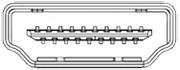
HDMI-portti | Ääni-/videoliitäntä, jota käytetään pakkaamattoman videodatan ja pakatun tai pakkaamattoman digitaalisen äänidatan lähettämiseen. |

|
DisplayPort-yhdistin | Digitaalinen näyttöliitäntä, joka pystyy lähettämään ääntä ja videota samanaikaisesti. |

|
Mini-DisplayPort yhdistin | Digitaalinen näyttöliitäntä, joka pystyy lähettämään ääntä ja videota samanaikaisesti ja joka käyttää pienempää liitintä. |
|
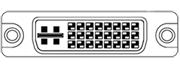
DVI-portti | DVI-liittimet on luokiteltu johonkin kolmesta tyypistä sen tukemien signaalien ja käytettävissä olevien nastojen määrän perusteella: DVI-I (integroitu) - yhdistää sekä digitaaliset että analogiset signaalit samassa liittimessä; Digitaaliset signaalit voivat olla joko yksi- tai kaksoislinkkejä. DVI-D (vain digitaalinen) - tukee joko yhden tai kahden linkin digitaalisia signaaleja. DVI-A (vain analoginen) - kuljettaa yksinomaan analogisia signaaleja. |
|
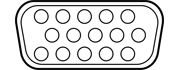
VGA | Vanha liitin pystyy lähettämään vain analogisia videosignaaleja. |
Mitä kaapeleita ja sovittimia tarvitsen?
Parhaan tuloksen saavuttamiseksi suosittelemme seuraavia:
- Suosittelemme käyttämään Suunniteltu pinta-lisälaitteille -näyttösovittimia tai pinta USB-C -näyttösovittimia.
- Käytä mahdollisuuksien mukaan samantyyppistä yhteyttä pintan tai telakan ja näytön välillä.
- Jos et voi käyttää samantyyppistä yhteyttä, suosittelemme jotakin seuraavista sovittimista (parhaiden tulosten saamiseksi): USB-C, DisplayPort (Mini DisplayPort), HDMI, DVI, VGA.
- pinta-tuotteiden optimaalisen suorituskyvyn varmistamiseksi on suositeltavaa käyttää USB4/Thunderbolt™ 4 -sertifioituja kaapeleita.
Näytä lisää suosituksia
- Varmista, että videokytkennät on tehty hyvin. Tarkista USB-C- tai Mini DisplayPort -kytkentä pintassa ja telakointiasemassa, mahdollinen käytettävä näyttösovitin sekä ulkoisen näytön tuloliitäntä.
- Kun muunnat videoyhteystyypistä toiseen tai laajennat signaalia pitkille etäisyyksille, suosittelemme aktiivisia näyttösovittimia tai laajennuslaitteita lähetyksen laadun varmistamiseksi.
- Jos käytät HDMI-videokaapelia, varmista, että sen nimellisluokitus on 2.0, tai jos käytät DisplayPort-kaapelia, varmista, että sen luokitus on 1.2 ja että kaapelin pituus on enintään 1.8 metriä.
- Kytke pinta näyttöön lyhyimmällä mahdollisella kaapelilla, sillä liian pitkät kaapelit voivat johtaa yhteysongelmiin, jotka voivat aiheuttaa kuvan tai äänen menetyksen.
- Jos näytön mukana toimitettu videokaapeli ei toimi, kokeile liittää pinta jollakin muulla videokaapelilla.
- Jos käytössä on jatkokaapeli tai näyttösovitin tai muunnin, poista ne välistä, jotta saat selville, olisiko se ongelman syynä.
Television, näytön tai projektorin määrittäminen
Kun sinulla on laitteillesi sopiva kaapeli ja sovitin, voit määrittää ne seuraavasti:
- Liitä videokaapelin toinen pää ulkoisen näytön porttiin. Varmista, että ulkoinen näyttö on päällä ja että sen tulolähteeksi on asetettu portti, johon olet muodostamassa yhteyttä.
- Liitä tarvittaessa kaapelin toinen pää videosovittimeen.
- Liitä sovitin tai kaapeli pintaen.
Näyttöjen jakaminen
Kun olet yhdistänyt pintan ulkoiseen näyttöön, valitse tapa, jolla haluat jakaa näytön, painamalla  + P Windows-näppäinkuvaketta.
Voit selata käytettävissä olevia projektiotiloja – vain tietokoneen näyttö, monista, laajenna ja vain toinen näyttö – painamalla näppäinyhdistelmää uudelleen.
| Valitse: | Jos haluat: |
|---|---|
| Vain tietokoneen näyttö | Nähdä kaiken sisällön vain pintan näytössä. |
| Monista | Nähdä samat asiat kaikissa näytöissä. |
| Laajenna | Näe kaikki levittäytyneenä kaikille näytöille, ja voit vetää ja siirtää kohteita näyttöjen välillä. |
| Vain toinen näyttö | Näet kaiken yhdistetyssä näytössä tai näytöissä, ja pintan näyttö on tyhjä. |
Vihje
Jos näppäimistöä ei ole yhdistetty pintaen, voit valita myös verkko-, ääni- tai akkukuvakkeen (

 muodossa) tehtäväpalkin oikeassa reunassa avataksesi pika-asetukset ja valitsemalla sitten Jaa näyttö.
Aiheeseen liittyvä
- Ikkunoiden kohdistaminen
- Useiden näyttöjen käyttäminen Windowsissa
- Näytön tarkkuuden ja asettelun muuttaminen Windowsissa
- pintan ulkoiseen näyttöön yhdistämisen vianmääritys
- Näytön peilaaminen ja jakaminen tietokoneeseen tai langattomaan näyttöön
Tarvitsetko lisätietoja?
Tekninen tuki

Jos tarvitset teknistä tukea, avaa pinta-sovellus tai verkkoselain, kuvaile ongelmasi ja valitse Tukipyyntö.
Yhteisön tuki

Yhteisöt voivat auttaa sinua esittämään kysymyksiä ja kuulemaan asiantuntijoita, joilla on runsaasti tietoa. Kysy yhteisöltä.
Muu tuki

Jos et voi käyttää pintaa tai sinulla on kysyttävää jostain muusta, avaa Tukipyyntö-sivu , niin saat muuta tukea verkosta.


