
Seuraavassa on tietoja pintan lataamisesta ja, mitä Microsoft-lisensoituja virtalähteitä pintalle on saatavilla.
Liitä laturi
Aloita pintan lataaminen kytkemällä pintalle suunniteltu virtalähde virtalähteeseen – pistorasiaan, jatkojohtoon tai ylijännitesuojaan.
pinta-mallista riippuen on olemassa eri tapoja ladata se:
Lataa USB-C-portin kautta
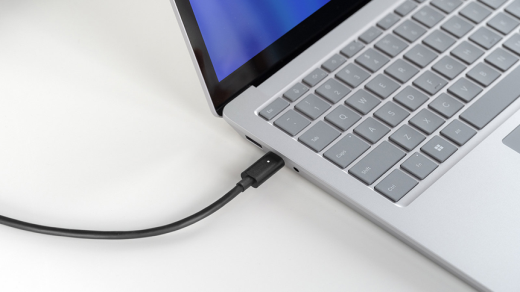
Uudempien pinta-laitteiden avulla voit ladata pintan USB Type-C -liitännän kautta ja ne tukevat nopeaa latausta.
Lisätietoja on ohjeaiheessa pintan USB-C ja nopea lataus.
Lataa pinta Connect -portin kautta
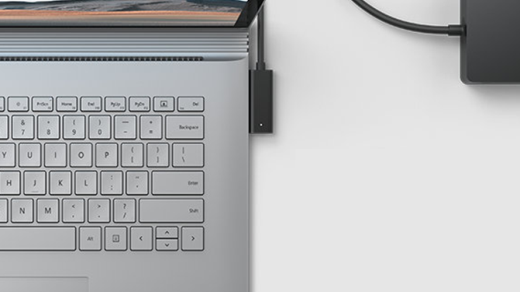
Voit kytkeä pintan virtalähteen latausliittimen pintan pinta Connect -porttiin kumpaankin suuntaan.
Kun virtalähde on liitetty pintaen ja liitetty virtalähteeseen, latausliittimen kärjessä oleva LED-merkkivalo palaa, kun pinta saa virtaa. Jos LED-merkkivalo ei pala, virtalähteessä saattaa olla ongelma. Lisätietoja on ohjeaiheissa Toimintaohjeita, jos pintan virtalähde tai laturi ei toimi.
Tehtäväpalkin oikeassa reunassa oleva akun näkyy sähköpistoke, kun pinta latautuu. Vie hiiren osoitin kuvakkeen päälle, niin saat tietoja latauksen ja akun tilasta, mukaan lukien jäljellä olevan virran prosenttiosuuden. Tyhjän akun lataaminen täyteen voi kestää muutaman tunnin. Jos käytät pintaa paljon virtaa vaativaan toimintaan, kuten pelaamiseen tai videon suoratoistoon lataamisen aikana, lataaminen voi kestää kauemmin.
pintan akusta huolehtiminen
Lue lisää litiumioniakuista ja siitä, miten voit maksimoida pinta-laitteesi akun käyttöiän ja pitkäikäisyyden. Lisätietoja on ohjeaiheessa pintan akun huoltaminen.
Ostopaikat
pintan kanssa yhteensopivat virtalähteet, laturit ja telakat ovat ostettavissa Microsoft Storesta ja muilta jälleenmyyjiltä.
Huomautus
Jos Microsoft Store ei ole saatavilla alueellasi, pinta on saatavilla myös näiltä jälleenmyyjiltä.
Microsoft suosittelee, että käytät akun lataamiseen vain aitoa Microsoft-lisälaitetta tai Microsoftin lisensoimaa lisälaitetta – joka toimitettiin pintan mukana tai on ostettu erikseen.
Huomautus
- Tärkeää: Kolmansien osapuolien lisälaitteiden yhteensopivuus
- Jotkin kolmannen osapuolen lisälaitteet eivät ole yhteensopivia laitteesi kanssa tai ne voivat olla väärennettyjä, joten on erittäin suositeltavaa ostaa ja käyttää vain alkuperäisiä Microsoft- tai Microsoft-lisensoituja laitteita tai lisälaitteita. Yhteensopimattomien tai väärennettyjen lisälaitteiden, akkujen ja latauslaitteiden käyttö voi saada aikaan laitevahinkoja, tulipalo- tai räjähdysvaaran, vakaviin vammoihin johtavan akkuvian tai muita vakavia vaaroja. Laitteistotakuu ei korvaa vahinkoja, jotka aiheutuvat sellaisten tuotteiden käyttämisestä, joita Microsoft ei ole valmistanut, lisensoinut tai toimittanut.
Turvallisuus- ja säädöstiedot
Voit tarkastella pintan ja pintan virtalähteiden turvallisuus- ja säädöstietoja, mukaan lukien lähetystiedot ja virtajohdon turvallisuustiedot, kohdasta Tuotteen turvallisuusvaroitukset ja -ohjeet.
Tarvitsetko lisätietoja?
Tekninen tuki

Jos tarvitset teknistä tukea, avaa pinta-sovellus tai verkkoselain, kuvaile ongelmasi ja valitse Tukipyyntö.
Yhteisön tuki

Yhteisöt voivat auttaa sinua esittämään kysymyksiä ja kuulemaan asiantuntijoita, joilla on runsaasti tietoa. Kysy yhteisöltä.
Muu tuki

Jos et voi käyttää pintaa tai sinulla on kysyttävää jostain muusta, avaa Tukipyyntö-sivu , niin saat muuta tukea verkosta.


