

Jos pinta-laitteessasi on USB-C-portti, voit liittää pinta USB-C – Display Adapterin ulkoiseen näyttöön tai muuhun näyttöön saadaksesi laajemman käyttökokemuksen.
Tässä tarvitsemasi asiat
Suunniteltu pintalle -sovitin tai jokin näistä pinta USB-C -näyttösovittimista:
Sovittimet Tuen ketjuttaminen Äänen tuki Suurin tarkkuus pinta USB-C – DisplayPort
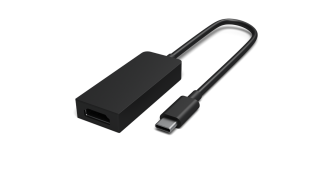

3840 x 2160 @ 60Hz pinta USB-C – HDMI
3840 x 2160 @ 60Hz pinta USB-C – VGA
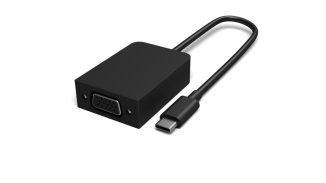

1920 x 1200 @ 60Hz Ulkoinen näyttö ja videokaapeli. Tarvittava videokaapeli ja pinta-sovitin määräytyy sen mukaan, minkä tyyppinen videoportti ulkoisessa näytössä on. Esimerkiksi, jos ulkoisessa näytössä on DisplayPort, tarvitset DisplayPort-videokaapelin ja pinta USB-C – DisplayPort -sovittimen.
Liitä sovitin pintaen ja ulkoiseen näyttöön
- Ota videokaapeli, joka on liitetty ulkoiseen näyttöön, ja kytke sen toinen pää sovittimeen.
- Kytke sovittimen USB-C-pää pintan USB-C-porttiin.
- Paina
 + PWindows-näppäintä ja valitse, miten haluat jakaa näytön ulkoiseen näyttöön.
Lisätietoja ulkoisen näytön yhdistämisestä on ohjeaiheessa pintan yhdistäminen ulkoiseen näyttöön.
Aiheeseen liittyvä
Tarvitsetko lisätietoja?
Tekninen tuki

Jos tarvitset teknistä tukea, avaa pinta-sovellus tai verkkoselain, kuvaile ongelmasi ja valitse Tukipyyntö.
Yhteisön tuki

Yhteisöt voivat auttaa sinua esittämään kysymyksiä ja kuulemaan asiantuntijoita, joilla on runsaasti tietoa. Kysy yhteisöltä.
Muu tuki

Jos et voi käyttää pintaa tai sinulla on kysyttävää jostain muusta, avaa Tukipyyntö-sivu , niin saat muuta tukea verkosta.


