Jos sinulla on ongelmia Surface Headphones -kuulokkeiden kanssa, voit palauttaa niiden alkuperäiset tehdasasetukset tai palauttaa laiteohjelmiston. Käytettävä palautuksen tyyppi riippuu siitä, millainen ongelma ilmenee.
|
Palautuksen tyyppi |
Milloin käytetään |
|
Tehdasasetusten palauttaminen |
Et voi muutamalla yrittämälläkään yhdistää Surface Headphones -kuulokkeitasi tietokoneeseen etkä puhelimeen. |
|
Laiteohjelmiston palautus |
- Kosketusalue tai painikkeet eivät vastaa.
- Oletusarvoinen digitaalinen avustajasi ei aktivoidu, kun napautat ja pidät painettuna kosketusaluetta.
- LED-valo muuttuu kullanruskeaksi.
|
Palauta kuulokkeet tehdasasetuksiin
Kun palautat kuulokkeet, laiteparin tiedot, taajuuskorjaimen säädöt ja kieliasetukset poistetaan ja kuulokkeet palaavat alkuperäisiin tehdasasetuksiin. Kun palautat ne, sinun on määritettävä kuulokkeet uudelleen. Voit palauttaa kuulokkeiden oletusasetukset kahdella tavalla.
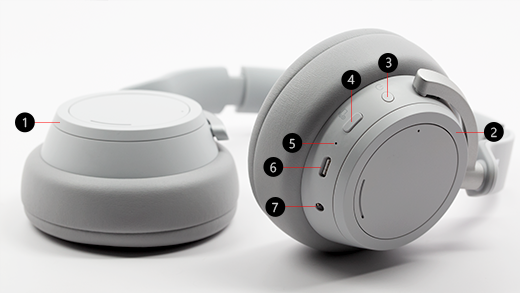
Pidä virtapainiketta (kohta 3 alla olevassa kaaviossa) painettuna 20 sekuntia, kunnes kuulet, että kuulokkeiden tehdasasetukset on palautettu.
2. Käytä pinta-sovellusta
Yhdistä ensin kuulokkeet Windows 10/11 -tietokoneeseen mukana tulevalla USB-kaapelilla tai yhdistä kuulokkeet langattomasti Bluetoothin kautta iOS-laitteeseen, Android-laitteeseen tai tietokoneeseen (jos mahdollista).
-
Windows 10/11 -tietokoneessa: Avaa pinta-sovellus ja valitse sitten Surface Headphones -kuulokkeiden>laitetiedot. Valitse Tehdasasetusten palautus -kohdasta Palauta nyt ja vahvista valitsemalla Palauta nyt .
-
iOS- tai Android-laitteella: Avaa pinta-sovellus ja napauta sitten Tili>pinta Headphon es Laitteen>tiedot. Valitse sen jälkeen Palauta Surface Headphones -kuulokkeiden>oletusasetukset nyt vahvistaaksesi.
Lisätietoja Surface Headphones -kuulokkeiden määrittämisestä on ohjeaiheessa Surface Headphones -kuulokkeiden määrittäminen.
Palauta kuulokkeiden laiteohjelmisto
Laitteiston palautusohjeet:
- Liitä USB-kaapeli Windows 10/11 -tietokoneeseen tai seinäkoskettimeen liitettävään USB-virtasovittimeen (ei sisälly toimitukseen).
- Paina pitkään kuulokkeiden virtapainiketta.
- Kun pidät edelleen virtapainiketta painettuna, liitä USB-C-pää kuulokkeisiin.
- Vapauta virtapainike.
Jos sinulla on ongelmia Surface Headphones -kuulokkeiden kanssa, voit palauttaa niiden alkuperäiset tehdasasetukset tai palauttaa laiteohjelmiston. Käytettävä palautuksen tyyppi riippuu siitä, millainen ongelma ilmenee.
|
Palautuksen tyyppi |
Milloin käytetään |
|
Tehdasasetusten palauttaminen |
Et voi muutamalla yrittämälläkään yhdistää Surface Headphones -kuulokkeitasi tietokoneeseen etkä puhelimeen. |
|
Laiteohjelmiston palautus |
- Kosketusalue tai painikkeet eivät vastaa.
- LED-valo muuttuu kullanruskeaksi.
|
Palauta kuulokkeet tehdasasetuksiin
Kun palautat kuulokkeet, kaikki lisäämiesi laitteiden, taajuuskorjaimen säätöjen ja kieliasetusten laiteparin tiedot poistetaan. Kuulokkeet palautuvat alkuperäisiin tehdasasetuksiin ja sinun on määritettävä kuulokkeet uudelleen.
Huomautus
Kun palautat Surface Headphones 2+ -kuulokkeet, ne muodostavat edelleen laiteparin Microsoft pinta USB Linkiin, koska ne on yhdistetty tehtaalla.
Voit palauttaa kuulokkeiden oletusasetukset kahdella tavalla.
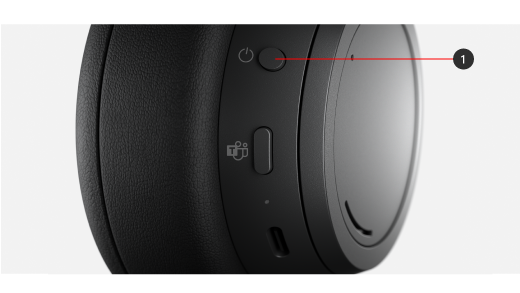
Pidä virtapainiketta (#1 alla olevassa kuvassa) painettuna 20 sekuntia, kunnes kuulet, että kuulokkeet on palautettu tehdasasetuksiin.
2. Käytä pinta-sovellusta
Yhdistä ensin kuulokkeet Windows 10/11 -tietokoneeseen mukana tulevalla USB-kaapelilla tai yhdistä kuulokkeet langattomasti Bluetoothin kautta iOS-laitteeseen, Android-laitteeseen tai tietokoneeseen (jos mahdollista).
-
Windows 10/11 -tietokoneessa: Avaa pinta-sovellus ja valitse sitten Surface Headphones -kuulokkeiden>laitetiedot. Valitse Tehdasasetusten palautus -kohdasta Palauta nyt ja vahvista valitsemalla Palauta nyt .
-
iOS- tai Android-laitteella: Avaa pinta-sovellus ja napauta sitten Tili>pinta Headphon es Laitteen>tiedot. Valitse sen jälkeen Palauta Surface Headphones -kuulokkeiden>oletusasetukset nyt vahvistaaksesi.
Lisätietoja Surface Headphones -kuulokkeiden määrittämisestä on ohjeaiheessa Surface Headphones -kuulokkeiden määrittäminen.
Palauta kuulokkeiden laiteohjelmisto
Laitteiston palautusohjeet:
- Liitä USB-kaapeli Windows 10/11 -tietokoneeseen tai seinäkoskettimeen liitettävään USB-virtasovittimeen (ei sisälly toimitukseen).
- Paina pitkään kuulokkeiden virtapainiketta.
- Kun pidät edelleen virtapainiketta painettuna, liitä USB-C-pää kuulokkeisiin.
- Vapauta virtapainike.
Jos sinulla on ongelmia Surface Headphones -kuulokkeiden kanssa, voit palauttaa niiden alkuperäiset tehdasasetukset tai palauttaa laiteohjelmiston. Käytettävä palautuksen tyyppi riippuu siitä, millainen ongelma ilmenee.
|
Palautuksen tyyppi |
Milloin käytetään |
|
Tehdasasetusten palauttaminen |
Et voi muutamalla yrittämälläkään yhdistää Surface Headphones -kuulokkeitasi tietokoneeseen etkä puhelimeen. |
|
Laiteohjelmiston palautus |
- Kosketuslevy tai painikkeet eivät vastaa.
- Et voi avata Cortanaa napauttamalla kosketuslevyä pitkään.
- LED-valo muuttuu kullanruskeaksi.
|
Palauta kuulokkeet tehdasasetuksiin
Kun palautat kuulokkeet, laiteparin tiedot, taajuuskorjaimen säädöt ja kieliasetukset poistetaan ja kuulokkeet palaavat alkuperäisiin tehdasasetuksiin. Kun palautat ne, sinun on määritettävä kuulokkeet uudelleen. Voit palauttaa kuulokkeiden oletusasetukset kahdella tavalla.
Pidä virtapainiketta (kohta 3 alla olevassa kaaviossa) painettuna 20 sekuntia, kunnes kuulet, että kuulokkeiden tehdasasetukset on palautettu.
2. Käytä pinta-sovellusta
Yhdistä ensin kuulokkeet Windows 10/11 -tietokoneeseen mukana tulevalla USB-kaapelilla tai yhdistä kuulokkeet langattomasti Bluetoothin kautta iOS-laitteeseen, Android-laitteeseen tai tietokoneeseen (jos mahdollista).
-
Windows 10/11 -tietokoneessa: Avaa pinta-sovellus ja valitse sitten Surface Headphones -kuulokkeiden>laitetiedot. Valitse Tehdasasetusten palautus -kohdasta Palauta nyt ja vahvista valitsemalla Palauta nyt .
-
iOS- tai Android-laitteella: Avaa pinta-sovellus ja napauta sitten Tili>pinta Headphon es Laitteen>tiedot. Valitse sen jälkeen Palauta Surface Headphones -kuulokkeiden>oletusasetukset nyt vahvistaaksesi.
Lisätietoja Surface Headphones -kuulokkeiden määrittämisestä on ohjeaiheessa Surface Headphones -kuulokkeiden määrittäminen.
Palauta kuulokkeiden laiteohjelmisto
Laitteiston palautusohjeet:
- Liitä USB-kaapeli Windows 10/11 -tietokoneeseen tai seinäkoskettimeen liitettävään USB-virtasovittimeen (ei sisälly toimitukseen).
- Paina pitkään kuulokkeiden virtapainiketta.
- Kun pidät edelleen virtapainiketta painettuna, liitä USB-C-pää kuulokkeisiin.
- Vapauta virtapainike.






