

pinta Slim -kynän lataaminen on helppoa. Aseta pinta Slim -kynä painikepuoli ulospäin. LED-valo syttyy osoittamaan, että kynä latautuu, ja sammuu, kun kynä on ladattu täyteen. Kynä käyttää langatonta latausta, joten laite tai lisälaite on kytkettävä päälle, jotta lataaminen voi käynnistyä.
pinta Slim -kynä saa virtansa ladattavasta litiumioniakusta, joten sinun ei tarvitse huolehtia paristojen vaihtamisesta. pinta Slim -kynä akun keston riittää täyteen lataukseen koko päivän, joten se on valmis kaikkiin luoviin ja tuottaviin tarpeisiisi.
Kun et käytä kynää, säilytä sitä turvallisesti yhteensopivan laitteen tai lisälaitteen sisäisessä latausalustassa. Näin se on aina valmiina käyttöön aina, kun sitä seuraavan kerran tarvitset.
Kynän latauspaikka
Voit ladata pinta Slim -kynän lataamista tukevilla laitteilla ja lisävarusteilla seuraavasti:
Aseta pinta Slim -kynä Surface Pro 12-tuumaisen 1st Editionin takana olevaan integroituun säilytystilaan ja lataustilaan

Kiinnitä pinta Slim -kynä Surface Laptop Studion näppäimistön alle, jossa on sisäänrakennettu tallennustila ja lataus

Aseta kynä Surface Pro -laitteeseen kiinnitetyn näppäimistön säilytyslokeroon. Yhteensopivia näppäimistöjä ovat seuraavat:
- Surface Pro Flex -näppäimistö
- Surface Pro -näppäimistö kynän tallennustilalla
- Surface Pro Signature -näppäimistö

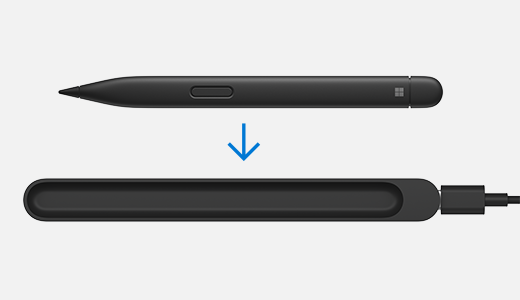
Aseta kynä pinta Slim -kynän laturin latausalustalle.
Lisätietoja Slim-kynän laturista on ohjeaiheessa pinta Slim -kynälaturin käyttäminen
Aseta pinta Slim Pen 2 -kynä Surface Duon reunaan käyttämällä Surface Duo 2 Pen Coveria.

Tarkista kynän varaustaso
Voit tarkistaa kynän akun varaustason, kun olet muodostanut laitepariksi Bluetoothin kanssa:
- Paina pinta Slim -kynän yläpainiketta noin 5–7 sekunnin ajan. LED-valo alkaa vilkkua jatkuvasti, mikä ilmaisee, että kynä on valmis laiteparin muodostamiseen.
- Avaa seuraavaksi Bluetooth-asetukset tietokoneessa ja varmista, että Bluetooth on otettu käyttöön. Valitse sitten Lisää laite.
- Valitse pinta Slim -kynä laiteluettelosta. Noudata mahdollisia näyttöön tulevia lisäohjeita ja valitse sitten Valmis.
- Kun olet valmis, kynä näkyy yhdistettynä ja akun prosenttiarvo tulee näkyviin.
Kun laitepari on muodostettu, voit nopeasti tarkistaa kynän akun varaustason pinta-sovelluksessa.
Valitse
 ja avaa pinta-sovellus.
Vihje
Jos et löydä pinta-sovellusta pintasta, sinun on ehkä asennettava se Microsoft Storesta. Hanki pinta-sovellus
Näet sovelluksen alareunassa yhdistetyt pinta-lisälaitteet.
Etsi kynäsi, jotta näet sen akun varaustason.
Aiheeseen liittyvät artikkelit
- pinta Slim-kynän lataukseen liittyvien ongelmien korjaaminen
- Käytä pinta Slim -kynälaturia
- pinta Slim -kynän käyttäminen Surface Duon kanssa
Tarvitsetko lisätietoja?
Tekninen tuki

Jos tarvitset teknistä tukea, avaa pinta-sovellus tai verkkoselain, kuvaile ongelmasi ja valitse Tukipyyntö.
Yhteisön tuki

Yhteisöt voivat auttaa sinua esittämään kysymyksiä ja kuulemaan asiantuntijoita, joilla on runsaasti tietoa. Kysy yhteisöltä.
Muu tuki

Jos et voi käyttää pintaa tai sinulla on kysyttävää jostain muusta, avaa Tukipyyntö-sivu , niin saat muuta tukea verkosta.


