Kesäkuu 2026
Henkilökohtaiseen käyttöön tarkoitettu Microsoft Teams (kutsutaan myös nimellä Teams Free) verkossa ja työpöydällä ei ole enää käytettävissä Kiinassa 28. heinäkuuta 2026 alkaen. Lisätietoja on artikkelissa Microsoft Teams Free Availability Changes in China.
Tammikuu 2026
Viestien kiinnittäminen keskusteluun
Pidä tärkeät viestit näkyvillä kaikille keskustelun osallistujille kiinnittämällä se keskustelun alkuun. Vie hiiren osoitin viestin päälle ja valitse Lisää vaihtoehtoja >Kiinnitä kaikille
 .
.
Ajastimen määrittäminen Teams-kokouksissa
Määritä ajastin varmistaaksesi, että kokoukset pysyvät aikataulussa. Valitse kokouksen asetuksissa Lisää>ajastinta asettaaksesi keston ja aloittaaksesi lähtölaskennan. Lisää aikaa, käynnistä uudelleen tai peruuta tilauksesi milloin tahansa.
Marraskuu 2025
Kokousten ja puheluiden tallentaminen
Palaa Teamsissa käymiisi keskusteluihin tallentamalla kokouksia ja puheluita. Valitse kokouksen hallintatoiminnoista Lisää vaihtoehtoja>Aloita tallennus . Tallenteet tallennetaan pilveen enintään 30 päiväksi.
Viestien kirjoittaminen uudelleen Copilotilla
Saa viestisi kuulostamaan juuri oikealta säätämällä sävyä ja kirjoittamalla se uudelleen Copilotilla. Saatavilla Microsoft 365 Personal-, Family- tai Premium-tilauksella. Lisätietoja on artikkelissa Viestien kirjoittaminen uudelleen Copilotin avulla Microsoft Teamsissa.
Yksinkertaisempaa näytön jakamista
Uudistettu näytönjakoliittymämme sisältää tarkistusominaisuudet, ikkunan valinnan ruutu- tai luettelonäkymässä sekä pikavaihdot äänen ja videon optimointiin, jotta jakaminen olisi selkeämpää ja hallitumpaa.
Lokakuu 2025
Jätä hyvästit kirjoitusvirheille
Teamsin ilmaisen version sisäänrakennettu oikeinkirjoituksen tarkistus on saapunut! Tarkista viestit ja julkaisut ennen lähettämistä ja mukauta oikeinkirjoituksen tarkistuksen asetukset ja ensisijainen kieli asetuksissa.
Syyskuu 2025
Pysy nopeasti ajan tasalla viimeisimmistä puheluista
Valitse Teamsin Kokous-välilehti , jotta näet helposti kaikki viimeisimmät puhelusi.
Elokuu 2025
Lisää keskusteluja yhdellä silmäyksellä
Vaihda mukavan ja kompaktin näkymän välillä kohdassa Asetukset ja muuta >Asetukset
 >Ulkoasu
 riippuen siitä, haluatko tilavamman pohjaratkaisun vai tiheämmän, tilaa säästävän käyttökokemuksen.
Useita reaktioita on nyt julkaistu
Ilmaise itseäsi useammalla tavalla lisäämällä mihin tahansa viestiin useita reaktioita .
Uusi oletussoittoääni
Siirry kohtaan Asetukset ja muuta>>Ilmoitukset ja toiminta >Ääni
>Ääni jota voit muokata haluamallasi tavalla.
Tuotepäivitys
Julkiset yhteisöt, kyselyt ja yhteisöbotti poistetaan pian käytöstä.
Heinäkuu 2025
Tyylikkäämpi pienennetty kokousikkuna
Pienennetyssä kokousikkunassa on nyt kompakti asettelu, jonka avulla voit hallita vaimennusta, kameraa, jakamista ja osallistujia poistumatta töistä.
Reaaliaikainen teksti (RTT) maksuttomissa Teams-kokouksissa
RTT antaa tekstin näkyä kirjoitettaessa merkistä merkiltä, mikä tekee keskusteluista osallistavampia erityisesti kuuroille, kuulovammaisille tai puhevammaisille osallistujille.
Epäilyttävästä keskustelupyynnöstä ilmoittaminen
Jos keskustelupyyntö näyttää virheelliseltä, voit nyt ilmoittaa siitä suoraan kutsusta.
Kesäkuu 2025
Esitä kiinnostavaa sisältöä PowerPoint Liven avulla
Luo osallistavampia kokemuksia yleisöllesi PowerPoint Live -sovelluksen avulla Teamsin ilmaisessa versiossa. Katso yleisön videosyötteet, nosta kädet ja keskustele esityksen aikana. Yleisössä? Selaa dioja omaan tahtiisi, tarkastele suuren kontrastin kuvatekstejä ja paljon muuta. Lisätietoja on Esitä PowerPoint Livestä Microsoft Teamsissa.
Keskusteluviestien löytäminen nopeasti Teamsissa
Etsitkö tiettyä viestiä keskustelussa? Valitse keskustelun yläosassa Haku, jos haluat hakea tiettyä avainsanaa tai tiedostoa ilman loputonta vierittämistä.
Valitse latauskohde
Varmista, että kaikki latauksesi tallennetaan samaan paikkaan valitsemalla Teamsissa Asetukset ja muuta>AsetuksetFiles >ja linkit
 . Valitse Latausten>sijainti -kohdassa Muuta valitaksesi kansion, johon haluat siirtää lataukset.
Toukokuu 2025
Dynaamisemmat sovellukset keskusteluissa ja yhteisöissä
Nämä uudet sovellukset ovat käytettävissä keskusteluissa ja yhteisöissä, jotta yhteydenpitoa, ajantasaista pysymistä ja vastausten löytämistä on helpompaa.
- Juhlikaa: kehu, merkitse virstanpylväitä ja jaa erityiset hetket ryhmäsi kanssa.
- Sää: Pysy ajan tasalla ennusteesta poistumatta keskustelusta.
- Osakkeet: Seuraa reaaliaikaisia markkinapäivityksiä siellä, missä teet yhteistyötä.
- Wikipedia-haku: Etsi faktoja ja kontekstia välittömästi. Välilehtiä ei tarvitse vaihtaa.
Lisätietoja on artikkelissa Sovelluksen lisääminen Microsoft Teamsiin.
Ilmoita @Everyone ryhmäkeskustelussa
Kiinnitä välittömästi koko ryhmäkeskustelun huomio merkitsemällä@Everyone keskusteluviestissäsi. Ryhmän jäsenet saavat ilmoituksen viestistäsi.
Huhtikuu 2025
Löydä täydellinen istuvuus
Muuta työpöytälaitteesi Teams-ikkunan kokoa ja tee asettelustasi itsesi näköinen. Anna itsellesi enemmän tilaa tai pidä se tiiviinä. Mukauta Teamsin siirtymistä säätämällä oikeaa ja vasenta ruutua.
Useita reaktioita viesteihin
React Teamsin viesteihin niin monella emojilla kuin haluat – valitse vain yksi, sitten toinen ja toinen. Lisätietoja on artikkelissa Viesteistä tykkääminen tai niihin reagoiminen Microsoft Teams Free.
Jätä hyvästit kirjoitusvirheille
Oikeinkirjoituksen tarkistus on nyt sisäänrakennettu Teamsin kirjoitusruutuun tietokoneella ja mobiililaitteella, ja sen avulla huomaat kirjoitusvirheet ennen kuin painat Lähetä-painiketta. Lisätietoja on artikkelissa Uuden keskustelun aloittaminen Microsoft Teams Free.
Älä jää paitsi yhteisösi viimeisimmistä päivityksistä
Uusi sisältö korostaa tuoreita julkaisuja yhteisöissäsi, mikä helpottaa uuden sisällön havaitsemista. Lisätietoja on artikkelissa Julkaiseminen yhteisöön ja kanavalle Microsoft Teams Free.

Maaliskuu 2025
Tapaaminen heti ryhmäkeskustelusta
Aloita välitön kokous ryhmäkeskustelulla valitsemalla keskustelun yläreunassa Järjestä kokous nyt . People in the chat näkee live-ilmaisimen and he voivat valita keskusteluluettelossaan Liity. Lisätietoja on artikkelissa Pikakokouksen aloittaminen Microsoft Teamsissa.
Helmikuu 2025
Viimeisimmät uutiset suoraan keskustelussa
Pysy ajan tasalla uusimmasta uutissisällöstä Teamsin uudella NewsBytes-sovelluksella, joka järjestää kiinnostavat ja laadukkaat otsikot suoraan Teamsin ryhmäkeskusteluihin. Jos haluat lisätä NewsBytes-tietoja, avaa ryhmäkeskustelu ja valitse Toiminnot ja sovellukset . Hae ja valitse sitten NewsBytes. Lisätietoja on artikkelissa Uutissyötteen luominen Microsoft Teams Free.
Muistiinpanojen lisääminen yhteisöön liittymispyyntöihin
Lähetä mukautettu viesti, kun pyydät liittyä yhteisöön Teamsin ilmaisessa versiossa, jotta yhteisön omistajat saavat paremman käsityksen siitä, kuka olet ja miksi haluat liittyä. Yhteisön omistajat voivat ottaa tämän käyttöön ottamalla käyttöön Vaadi hyväksyntää liittymistä varten -valinnan yhteisön asetuksissa. Lisätietoja on artikkelissa Yhteisöasetusten päivittäminen Microsoft Teams Free.
Tammikuu 2025
Esikatsele videosi laitteen asetuksissa
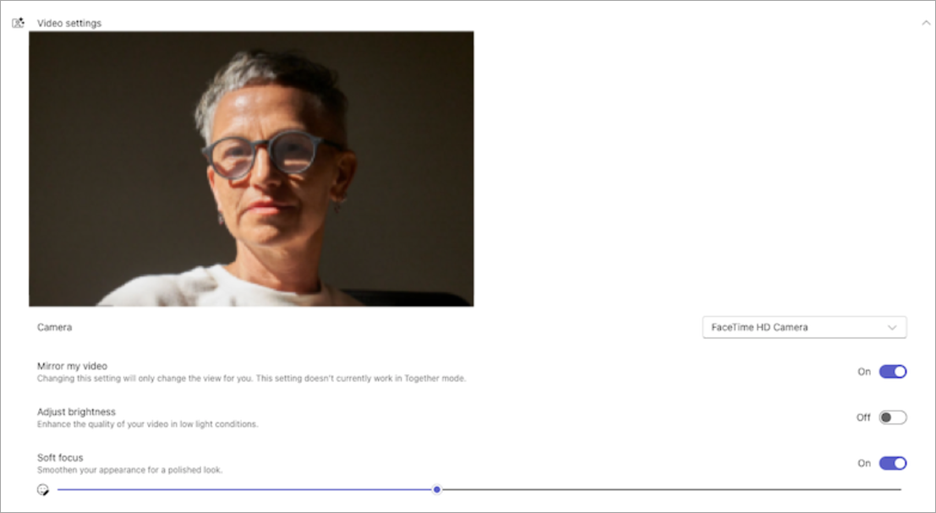
Nyt kun säädät videoasetuksia Teamsissa, näet videon esikatselussa, miltä säädöt näyttävät reaaliajassa. Lisätietoja on artikkelissa Laiteasetusten hallinta Microsoft Teams Free.
Joulukuu 2024
Pysy ajan tasalla kokouksista Kokous-välilehdessä
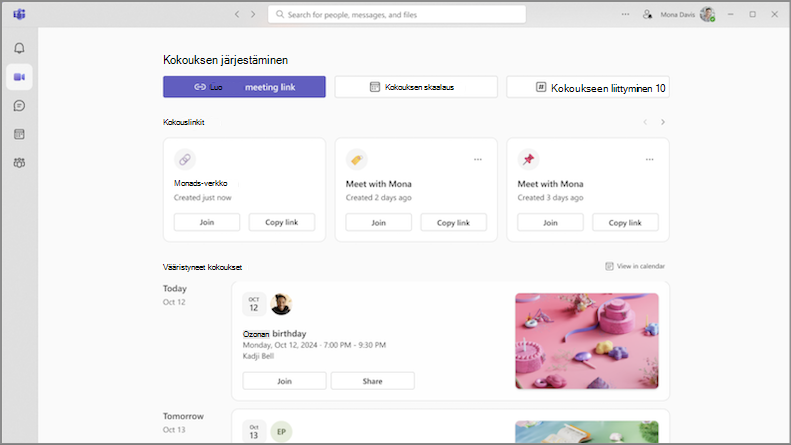
Hallitse kaikkia kokouksiasi yhdessä paikassa Teamsin työpöytäversion uudesta Kokous-välilehdestä. Tarkastele tulevia kokouksiasi ja liity niihin nopeasti ja jaa ne. Voit myös luoda uudelleenkäytettäviä kokouslinkkejä ja seurata niitä. Lisätietoja on artikkelissa Kokouksen ajoittaminen Microsoft Teams Free.
Ilmaise itseäsi videosuodattimien avulla Teams-kokouksissa
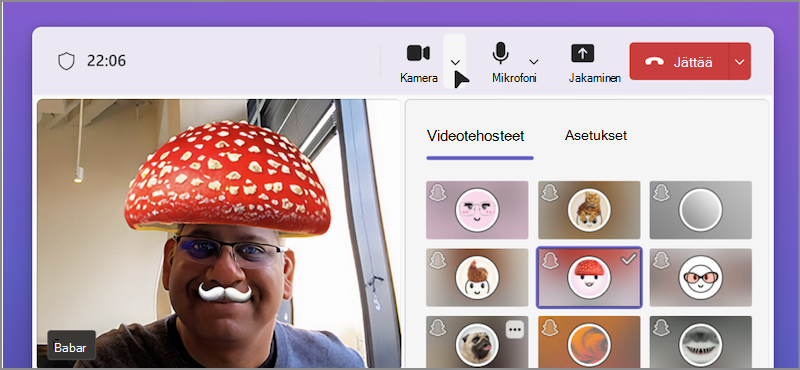
Sano hyvästit tylsille Teams-kokouksille! Lisää ripaus luovuutta videosyötteeseen uusilla videosuodattimilla. Valitse vain kokouksen asetuksissa kameran vieressä oleva pudotusvalikon nuoli ja valitse jokin nuoli Videotehosteissa. Lisätietoja on artikkelissa Taustan tai videosuodattimen lisääminen Microsoft Teams Free Meeting -kokoukseen.
Marraskuu 2024
Parempi tapa liittyä kokouksiin
Nauti uudistetusta kokouksen liittymisnäytöstä, jonka ulkoasu ja käyttötuntuma ovat nyt entistä yhdenmukaisempia. Määritä kamera, testaa ääniasetukset ja käytä mukautettuja taustoja, jotta voit liittyä kokouksiin luottavaisin mielin. Lisätietoja on artikkelissa Työpaikan tai oppilaitoksen Teams-kokoukseen liittyminen Microsoft Teams Free.
Lokakuu 2024
Laitteen asetusten hallinta ennen kokousta
Säädä video-, ääni- ja muita laiteasetuksia Teamsin pääikkunassa ennen kokoukseen liittymistä. Jos haluat muuttaa laitteen asetuksia Teamsissa, valitse Asetukset ja muuta >Asetukset>Laitteet
 . Lisätietoja on artikkelissa Laiteasetusten hallinta Microsoft Teams Free.
Siirry nopeasti valokuvan sijaintiin keskustelussa
Ei enää loputonta selaamista tietyn valokuvan sisältävän viestin tai julkaisun löytämiseksi. Siirry suoraan valokuvan sijaintiin keskustelussa tai yhteisössä avaamalla Valokuvat-välilehti . Napsauta sitten valokuvaa hiiren kakkospainikkeella ja valitse Näytä keskustelussa tai Näytä yhteisössä.
Valokuvat-välilehden rakenteen päivittäminen
Valitse Valokuvat-välilehti missä tahansa yhteisössä tai keskustelussa, jos haluat tarkastella kaikkia sinne lähetettyjä tai lähetettyjä valokuvia. Uudet visuaaliset parannukset ovat parantaneet valokuvien esitystapaa. Valokuvat on nyt ryhmitelty myös päivämäärän ja kuukauden mukaan, mikä helpottaa niiden löytämistä.
Syyskuu 2024
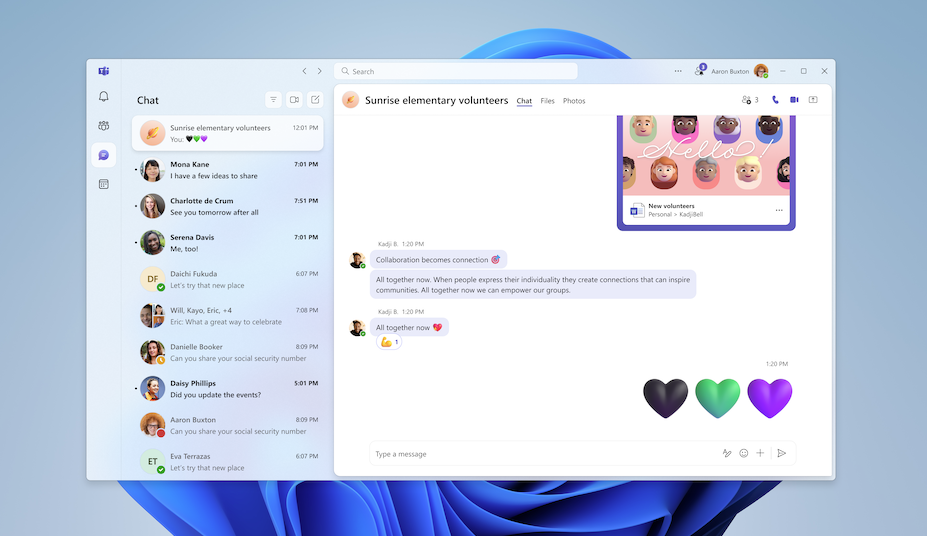
Teamsin ilmaisen visuaalisen uudelleensuunnittelun
Tutustu Teamsin maksuttoman version raikkaaseen, uuteen ulkoasuun. Suuremmat avatarit ja parannetut reaktiot tekevät kokemuksestasi kiinnostavamman. Nauti yksinkertaisesta ja virkistävästä ympäristöstä, jossa sovelluksen elementtien välit ovat entistä suuremmat ja uudessa ulkoasussa on uusia värejä ja materiaaleja.
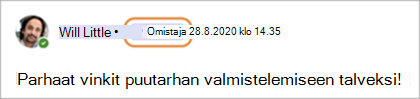
Yhteisön omistajan ansiomerkit
Uusien omistajamerkkien avulla voit helposti tunnistaa, kuka on yhteisön omistaja. Kun yhteisön omistaja julkaisee viestin tai vastaa, ansiomerkki näkyy henkilön nimen vieressä. Valitse merkki, jos haluat tarkastella yhteisön jäsenten luetteloa. Lisätietoja on artikkelissa Lisätietoja yhteisön omistajan ja jäsenen ominaisuuksista Microsoft Teams Free:ssä.
Elokuu 2024
Pidä tärkeät keskustelut mielessä
Yhteisön omistajat voivat nyt kiinnittää tärkeitä yhteisöjulkaisuja näkyvyyden ja helppokäyttöisyyden parantamiseksi. Etsi julkaisu, jonka haluat kiinnittää, ja valitse Lisää vaihtoehtoja>Kiinnitä kaikille .
.
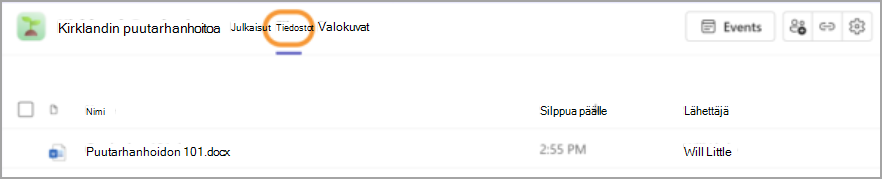
Kaikki tiedostosi yhdessä paikassa
Valitse yhteisön Files-välilehti, jotta näet heti kaikki yhteisössä jaetut tiedostot ja linkit.
Näytön hallinnan määrittäminen ja ottaminen esityksen aikana
Kun jaat näyttösi, valitse esittäjän työkaluriviltä Luovuta hallinta, jotta joku voi käyttää laitettasi samalla tavalla kuin sinäkin. Ota hallinta takaisin valitsemalla Ota takaisin tai lopeta näytön jakaminen kokonaan. Lisätietoja on artikkelissa Näytön jakaminen Microsoft Teams Free.
Ilmoitusäänten mukauttaminen (Windows)
Käytä eri ääniä eri ilmoituksissa, kuten kiireellisissä viesteissä, tai vaimenna ilmoitukset, kun olet varattuna tai kokouksessa. Siirry Teamsin Asetukset ja muuta-kohtaan: Asetukset, ilmoitukset ja toiminta mukautettuja ilmoitusasetuksia varten. Lisätietoja on artikkelissa Ilmoitusten hallinta Microsoft Teams Free.
LinkedIn-yhteyksien luominen Teamsissa
Vie hiiren osoitin henkilön nimen tai avatarin päälle Teamsissa, niin näet LinkedIn-osion hänen profiilikortissaan. Tämä on niiden käyttäjien käytettävissä, jotka ovat päättäneet tuoda sähköpostinsa näkyväksi Teamsissa. Tarkastele LinkedIn-tietoja, luo yhteyksiä ja paljon muuta.
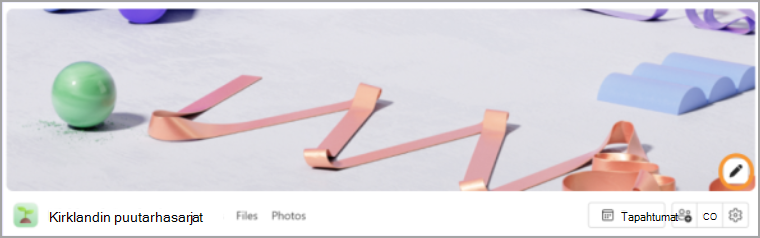
Mukauta yhteisöjä bannereilla
Teamsin työpöytäversiossa voit nyt lisätä mukautettuja bannereita yhteisöön. Avaa ensin yhteisö, johon haluat lisätä bannerin. Vie sitten hiiren osoitin nykyisen bannerin päälle ja valitse Muokkaa. Valitse valmis banneri tai lataa oma kuvasi ja valitse Valmis.
Yhteisön verkkolinkin lisääminen
Lisää yhteisölinkki tai muokkaa sitä Teamsin työpöytäversiossa. Vie hiiren osoitin yhteisön nimen päälle ja valitse profiilissa Muokkaa . Lisää sitten verkkootsikko ja URL-osoite ja valitse Tallenna. Verkkolinkki näkyy yhteisön profiilissa.
Jaetun kokouksen sisällön tuominen esiin ponnahdusikkunaan
Voit tarkastella jaettua sisältöä erillisessä ikkunassa Teams-kokouksen aikana valitsemalla Ponnahdusikkuna kokouksen asetuksista.
Kesäkuu 2024
Uusi yhdistetty Teamsin työpöytäsovellus
Vaihda minkä tahansa Teams-tilin välillä – henkilökohtainen, työpaikka- tai oppilaitostili – vaihtamatta Teams-sovellusten välillä. Jos haluat lisätä tai käyttää muita Teams-tilejä, valitse profiilikuvasi Teamsin oikeassa yläkulmassa.
Lisätietoja on artikkelissa Tilien ja organisaatioiden hallinta Microsoft Teamsissa.
Käytä kamera- ja ääniasetuksia nopeasti
Muuta kamera- ja ääniasetuksiasi kokouksen aikana suoraan kokouksen hallintatoiminnoista. Pääset asetuksiin valitsemalla Kamera ja mikrofoni
 -kohdan vieressä olevan avattavan valikon nuolet.
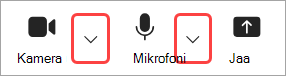
Avattavista valikoista voit:
- Valitse kamera tai äänilaite
- Kokouksen taustan vaihtaminen
- Automaattisen kirkkauden ja pehmeän tarkennuksen asetusten säätäminen
- Mikrofonin ja kaiuttimien äänenvoimakkuuden muuttaminen
- Taustamelun vaimennuksen ottaminen käyttöön tai poistaminen käytöstä
Lisätietoja on artikkelissa Mitä voin tehdä kokouksen aikana Microsoft Teams Free?
Löydä uusia yhteisöjä, jotka kiinnostavat sinua
Pidä yhteyttä muihin, jotka jakavat kiinnostuksen kohteesi, uuden yhteisöhaun avulla! Kirjoita vain avainsana hakupalkkiin ja valitse Yhteisöt löytääksesi aiheeseen keskittyviä ryhmiä.
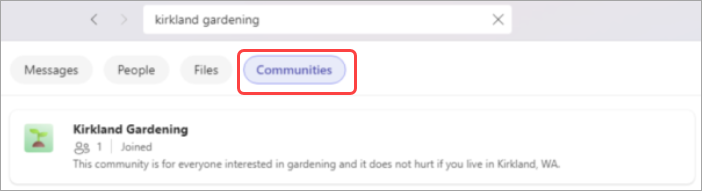
Lisätietoja on artikkelissa Yhteisön jakaminen ja siihen liittyminen Microsoft Teams Free.
 taiJärjestä kokous nyt