Windows-laitteissa, joissa on Bluetooth, Bluetooth voidaan ottaa käyttöön ja poistaa käytöstä. Bluetoothin ottaminen käyttöön palauttaa Bluetoothin ja voi auttaa Bluetooth-yhteysongelmissa.
Bluetoothin voi ottaa käyttöön ja poistaa käytöstä Windowsissa eri tavoin. Valitse haluamasi menetelmä seuraavasta luettelosta:
Bluetoothin ottaminen käyttöön ja poistaminen käytöstä Asetukset-sovelluksessa
Bluetoothin ottaminen käyttöön ja poistaminen käytöstä Asetukset-sovelluksessa :
Valitse Windows-laitteessa Aloitus ja valitse sitten Asetukset
 >Bluetooth-& laitteet
 .
Tai
Valitse seuraava Bluetooth-& laitteiden pikakuvake:
Valitse Bluetooth-& laitteet -ikkunassa Bluetooth-kohdan vieressä oleva Bluetooth käyttöön taipoista se käytöstä.
Huomautus
Jos Bluetooth-asetus puuttuu, Windows-laitteessa ei ehkä ole Bluetooth-sovitinta. Jos Windows-laitteessa on Bluetooth-sovitin, Bluetooth-sovittimen ohjaimia ei ehkä ole asennettu.
Bluetoothin ottaminen käyttöön ja poistaminen käytöstä pika-asetuksissa
Bluetoothin ottaminen käyttöön tai poistaminen käytöstä pika-asetuksissa:
Valitse verkko- ,
 ääni- tai akkukuvake
 kellonajan ja päivämäärän vieressä.
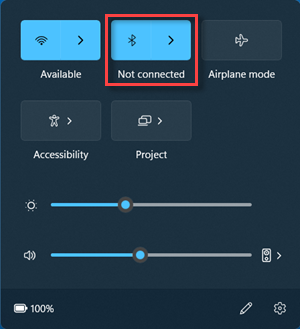
Ota Bluetooth käyttöön tai poista se käytöstä valitsemalla Bluetooth-ruutu .
Jos Bluetooth on poistettu käytöstä, ruutu ei ole korostettuna ja siinä saattaa lukea Pois käytöstä.
Jos Bluetooth on käytössä, ruutu näkyy korostettuna ja siinä lukee Yhdistetty, ei yhdistetty tai näyttää laitteen, johon se on yhdistetty Bluetoothin kautta.
Tärkeää
-
Bluetooth-toiminto on ehkä lisättävä, jos se ei näy pika-asetuksissa. Lisätietoja on kohdassa Ilmoitusten ja pika-asetusten muuttaminen Windows 11:ssä.
- Jos Bluetooth-toiminto ei ole käytettävissä Asetukset-sovelluksen ilmoitusasetuksissa, Windows-laitteessa ei ehkä ole Bluetooth-sovitinta. Jos Windows-laitteessa on Bluetooth-sovitin, Bluetooth-sovittimen ohjaimia ei ehkä ole asennettu.
Huomautus
-
Windows 10:n tuki on päättynyt 14. lokakuuta 2025
- 14. lokakuuta 2025 jälkeen Microsoft ei enää tarjoa ilmaisia ohjelmistopäivityksiä Windows Updatesta, teknistä apua tai tietoturvakorjauksia Windows 10:lle. Tietokoneesi toimii edelleen, mutta suosittelemme siirtymistä Windows 11:een.
-
Lisätietoja
Bluetoothin ottaminen käyttöön ja poistaminen käytöstä Asetukset-sovelluksessa
Bluetoothin ottaminen käyttöön ja poistaminen käytöstä Asetukset-sovelluksessa :
Valitse Windows-laitteessa Aloita ja valitse sittenAsetukset-laitteet >.
Tai
Valitse seuraava Bluetooth-& muiden laitteiden pikakuvake:
Valitse Bluetooth-& muut laitteet -ikkunan Bluetooth-kohdassa Bluetooth käyttöön tai poista se käytöstä.
Huomautus
Jos Bluetooth-asetus puuttuu, Windows-laitteessa ei ehkä ole Bluetooth-sovitinta. Jos Windows-laitteessa on Bluetooth-sovitin, Bluetooth-sovittimen ohjaimia ei ehkä ole asennettu.
Bluetoothin ottaminen käyttöön tai poistaminen käytöstä toimintokeskuksessa
Toimintokeskus (
 tai ) löytyy tehtäväpalkista kellonajan ja päivämäärän vierestä.
Bluetoothin ottaminen käyttöön tai poistaminen käytöstä toimintokeskuksessa:
Valitse tehtäväpalkista toimintokeskuksen kuvake ( tai ).
Ota Bluetooth käyttöön tai poista se käytöstä valitsemalla toimintokeskuksessa Bluetooth-ruutu . Jos Bluetooth-ruutu ei ole näkyvissä, valitse ruutujen yläpuolella Laajenna .
- Jos Bluetooth on poistettu käytöstä, ruutu ei ole korostettuna ja siinä saattaa lukea Pois käytöstä.
- Jos Bluetooth on käytössä, ruutu näkyy korostettuna ja siinä lukee Yhdistetty, ei yhdistetty tai näyttää laitteen, johon se on yhdistetty Bluetoothin kautta.
Jos Bluetooth-ruutu ei ole toimintokeskuksessa, vaikka olet valinnut Laajenna, lisää se seuraavasti:
Valitse Windows-laitteessa Aloitus ja valitse sitten Asetukset >Järjestelmäilmoitukset
 >& toiminnot
 .
Tai
Valitse seuraava Ilmoitukset & toiminnot -pikakuvake:
Valitse Ilmoitukset & toiminnot -ikkunanPikatoiminnot-kohdassaMuokkaa pikatoimintoja.
Valitse  avautuvasta reunaruudusta Lisää ja valitse sitten Bluetooth.
Tärkeää
Jos Bluetoothia ei voi lisätä, Windows-laitteessa ei ehkä ole Bluetooth-sovitinta. Jos Windows-laitteessa on Bluetooth-sovitin, Bluetooth-sovittimen ohjaimia ei ehkä ole asennettu.
Järjestä halutessasi juuri lisätty Bluetooth-ruutu haluamaasi paikkaan. Lisätietoja toimintokeskuksessa näkyvien sovellusten ja asetusten muuttamisesta on ohjeaiheessa Ilmoitusten ja pika-asetusten muuttaminen Windowsissa.

