Yhteenveto
Kynä voi tehostaa vuorovaikutusta laitteen kanssa, mikä tekee tehtävistä intuitiivisempia ja tehokkaampia. Kuvittele, että luonnostelet ideasi suoraan näytölle perinteisen kynän sulavuudella, mutta digitaalisten työkalujen lisäetuilla. Kynä mahdollistaa tarkan hallinnan, joten se sopii täydellisesti piirtämiseen, muistiinpanojen tekemiseen ja jopa laitteessa siirtymiseen. Kynän ei ole tarkoitus korvata hiirtä tai näppäimistöä, vaan se parantaa tapaa työskennellä ja luoda.
Kun käytät kynää Windowsin kanssa, se luo luonnollisen tuntuman. Paineherkkyys ja kallistuksen tunnistus jäljittelevät oikean kynän käyttökokemusta, joten se on ihanteellinen työkalu taiteilijoille ja suunnittelijoille. Opiskelijoille se tarkoittaa järjestelmällisempää ja interaktiivisempaa muistiinpanojen tekemistä, jossa käsinkirjoitusta voidaan korostaa, lisätä huomautuksia ja jopa muuntaa käsinkirjoitus tekstiksi.
Kynä voi myös parantaa tuottavuuttasi. Voit nopeasti merkitä muistiin ideoita, tehdä merkintöjä asiakirjoihin ja siirtyä helposti esityksissä. Integrointi Windows Inkin työtilaan parantaa sen hyödyllisyyttä entisestään tarjoamalla valikoiman työkaluja, jotka on suunniteltu tekemään kynäkokemuksestasi entistäkin tehokkaampi.
Tässä artikkelissa kuvataan joitakin Windowsin yleisiä toimintoja ja asetuksia, joiden avulla voit hyödyntää kynääsi mahdollisimman tehokkaasti.
Muodosta laitepari kynän kanssa
Kynä muodostaa yhteyden tietokoneeseen Bluetoothin avulla, joten ensin se on muodostettava Windowsissa laiteparin muodostamiseksi. Voit muodostaa laiteparin kynän ja tietokoneen välille seuraavasti:
ValitseAloitusasetukset
 >>Bluetooth-& laitteet
 .
Varmista, että kynä on laiteparin muodostustilassa. Tämä toiminto vaihtelee kynätyyppien mukaan. Esimerkiksi Surface-kynän kohdalla voit käynnistää Bluetooth-parinmuodostustilan painamalla kynän yläpainiketta 5–7 sekunnin ajan, kunnes LED-valo alkaa vilkkua valkoisena.
Valitse Lisää laite.
- Valitse Lisää laite -ikkunassa Bluetooth.
- Valitse kynän nimi. Esimerkiksi "Surface-kynä".
- Kun yhteys on muodostettu, sulje ikkuna valitsemalla Valmis .
Lisätietoja on ohjeaiheessa Bluetooth-laiteparin muodostaminen Windowsissa.
Windows 11:n kynävalikon avulla voit helposti käyttää suosikkisovelluksiasi.
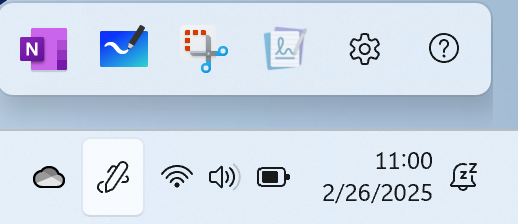
Kynävalikko sisältää oletusarvoisesti OneNoten, luonnoslehtiön, Kuvakaappaustyökalun ja päivyrin pikanäppäimet.
Näytä kynävalikko tehtäväpalkissa
Sinun on ehkä otettava kynävalikko käyttöön, jotta se näkyy tehtäväpalkissa.
Napsauta tehtäväpalkkia hiiren kakkospainikkeella ja valitse Tehtäväpalkin asetukset tai käytä seuraavaa pikanäppäintä:
Ota Kynävalikko käyttöön ilmaisinalueen kuvakkeissa.
Näet sitten Kynä-kuvakkeen tehtäväpalkin ilmaisinalueella.
Avaa kynävalikko napauttamalla Kynä-kuvaketta .
Vihje
Jos kynässä on pikanäppäinpainike, voit ehkä mukauttaa sen toimintoa kynävalikon avaamiseksi. Katso esimerkiksi Surface-kynän käyttäminen.
Lisää tai poista pikakuvakkeita
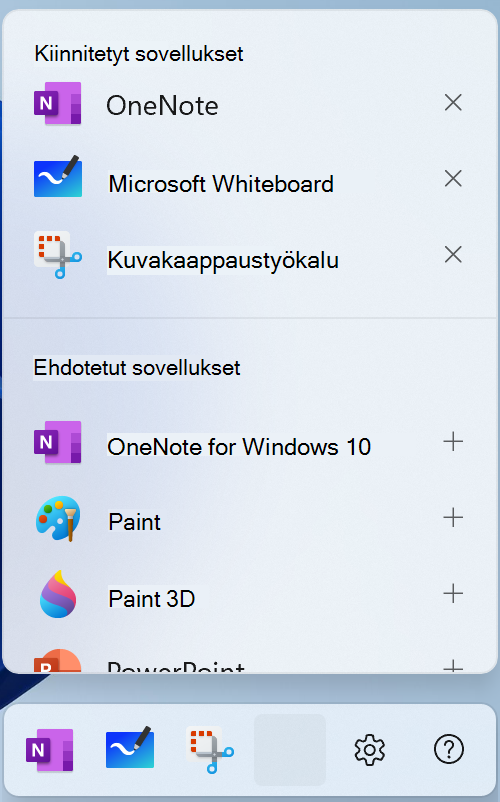
Voit lisätä enintään neljä sovellusta pikakuvakkeiksi kynävalikkoon.
Valitse kynävalikko tehtäväpalkin kulmasta.
Kun kynävalikko tulee näkyviin, valitse Asetukset ja sitten Muokkaa kynää -valikko .
Jos haluat poistaa sovelluksen kynävalikosta, valitse sovelluksen vieressä oleva irrotuskuvake  kiinnitettyjen sovellusten luettelosta.
Vihje
Voit kiinnittää kynävalikkoon vain neljä sovellusta. Et voi lisätä sovellusta, jos neljä sovellusta on jo kiinnitetty.
Jos haluat lisätä sovelluksen kynävalikon käytettävissä olevaan paikkaan, etsi sovellus ehdotettujen sovellusten luettelosta vierittämällä sitä tai kaikkien sovellusten luettelosta. Valitse sitten sovelluksen vieressä oleva lisäyskuvake  .
Kynän asetusten muuttaminen
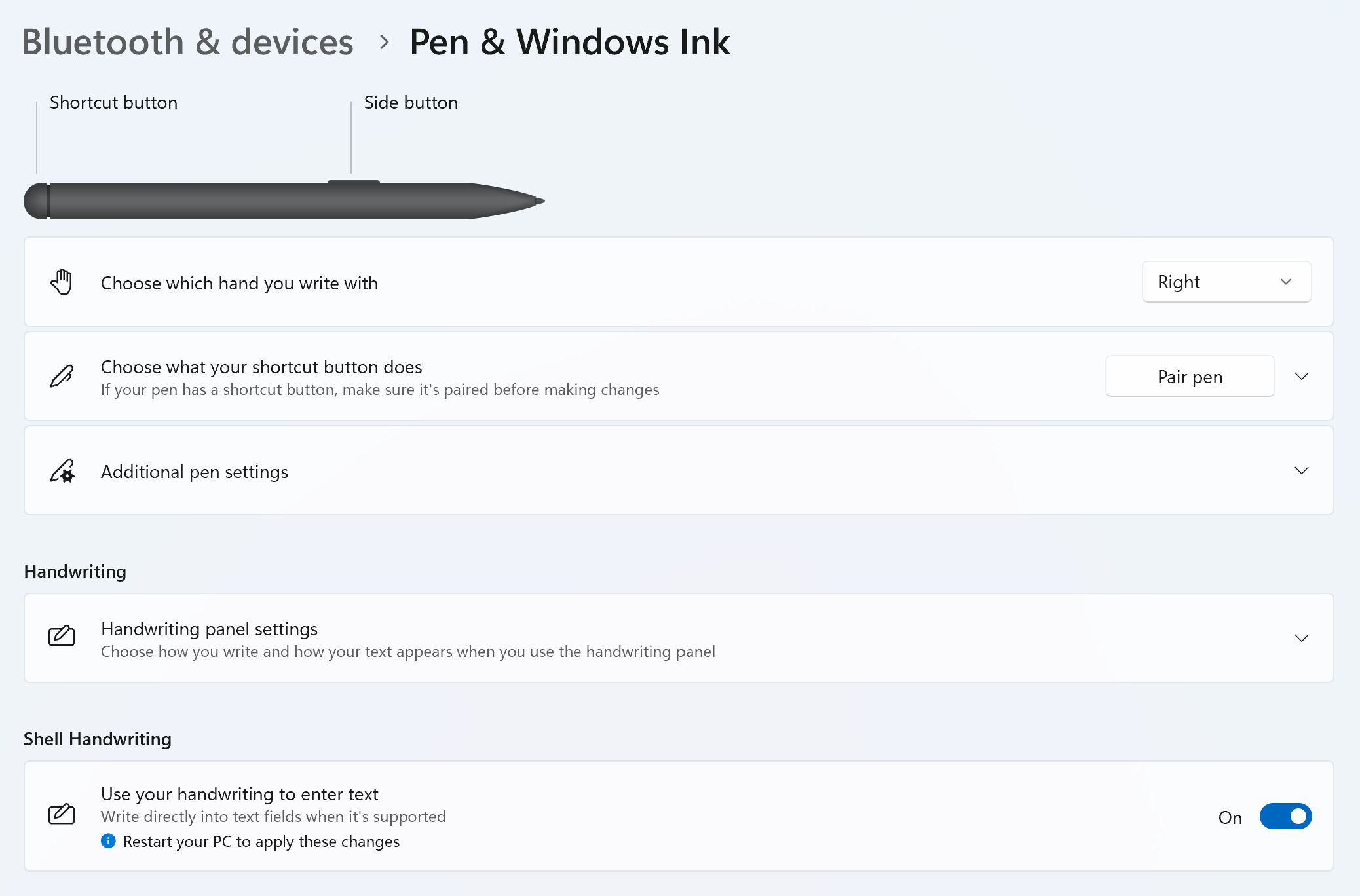
Voit mukauttaa kynän toimintoja ja sitä, miten kynä toimii tietokoneen kanssa. Voit valita, kummalla kädellä kirjoitat tai mitä tietokone tekee, kun napautat kynän pikanäppäinpainiketta, kaksoisnapautat sitä tai painat sitä pitkään.
Jos haluat muuttaa asetuksia, valitse Aloitusasetukset>>Bluetooth-&> laitteetKynän & Windows Ink .
Kynän paristojen vaihtaminen
Useimmat Windowsin digitaaliset kynät ovat ladattavia tai niissä on vaihdettava AAAA-paristo. Ennen kuin aloitat, tutustu kynän mukana toimitettuun käyttöoppaaseen.
Useimmissa kynissä pariston voi vaihtaa avaamalla kynän pään auki. Jos tarvitset tarkempia ohjeita, ota yhteyttä kynän valmistajaan.
Jos esimerkiksi haluat vaihtaa kiinnikkeettömän Surface-kynän pariston, vedä yläpää suoraan ulos alaosasta. Lisätietoja muista Surface-kynän malleista on ohjeaiheessa Surface-kynän paristojen vaihtaminen.
Huomautus
-
Windows 10:n tuki on päättynyt 14. lokakuuta 2025
- 14. lokakuuta 2025 jälkeen Microsoft ei enää tarjoa ilmaisia ohjelmistopäivityksiä Windows Updatesta, teknistä apua tai tietoturvakorjauksia Windows 10:lle. Tietokoneesi toimii edelleen, mutta suosittelemme siirtymistä Windows 11:een.
-
Lisätietoja
Yhteenveto
Kynä voi tehostaa vuorovaikutusta laitteen kanssa, mikä tekee tehtävistä intuitiivisempia ja tehokkaampia. Kuvittele, että luonnostelet ideasi suoraan näytölle perinteisen kynän sulavuudella, mutta digitaalisten työkalujen lisäetuilla. Kynä mahdollistaa tarkan hallinnan, joten se sopii täydellisesti piirtämiseen, muistiinpanojen tekemiseen ja jopa laitteessa siirtymiseen. Kynän ei ole tarkoitus korvata hiirtä tai näppäimistöä, vaan se parantaa tapaa työskennellä ja luoda.
Kun käytät kynää Windowsin kanssa, se luo luonnollisen tuntuman. Paineherkkyys ja kallistuksen tunnistus jäljittelevät oikean kynän käyttökokemusta, joten se on ihanteellinen työkalu taiteilijoille ja suunnittelijoille. Opiskelijoille se tarkoittaa järjestelmällisempää ja interaktiivisempaa muistiinpanojen tekemistä, jossa käsinkirjoitusta voidaan korostaa, lisätä huomautuksia ja jopa muuntaa käsinkirjoitus tekstiksi.
Kynä voi myös parantaa tuottavuuttasi. Voit nopeasti merkitä muistiin ideoita, tehdä merkintöjä asiakirjoihin ja siirtyä helposti esityksissä. Integrointi Windows Inkin työtilaan parantaa sen hyödyllisyyttä entisestään tarjoamalla valikoiman työkaluja, jotka on suunniteltu tekemään kynäkokemuksestasi entistäkin tehokkaampi.
Tässä artikkelissa kuvataan joitakin Windowsin yleisiä toimintoja ja asetuksia, joiden avulla voit hyödyntää kynääsi mahdollisimman tehokkaasti.
Muodosta laitepari kynän kanssa
Voit muodostaa laiteparin kynän ja tietokoneen välille s Ota laiteparin muodostustila käyttöön painamalla kynän pikanäppäinpainiketta seitsemän sekunnin ajan, valitse kynä laiteluettelosta ja valitse sitten Muodosta laitepari.
Kynä muodostaa yhteyden tietokoneeseen Bluetoothin avulla, joten ensin se on muodostettava Windowsissa laiteparin muodostamiseksi. Voit muodostaa laiteparin kynän ja tietokoneen välille seuraavasti:
Valitse Aloitusasetukset>>Laitteet, >Bluetooth & muut laitteet.
Varmista, että kynä on laiteparin muodostustilassa. Tämä toiminto vaihtelee kynätyyppien mukaan. Esimerkiksi Surface-kynän kohdalla voit käynnistää Bluetooth-parinmuodostustilan painamalla kynän yläpainiketta 5–7 sekunnin ajan, kunnes LED-valo alkaa vilkkua valkoisena.
Valitse Lisää Bluetooth- tai muu laite.
- Valitse Lisää laite -ikkunassa Bluetooth.
- Valitse kynän nimi. Esimerkiksi "Surface-kynä".
- Kun yhteys on muodostettu, sulje ikkuna valitsemalla Valmis .
Lisätietoja on ohjeaiheessa Bluetooth-laiteparin muodostaminen Windowsissa.
Windows Inkin työtilan käyttäminen
Jaa ideasi tai piirrä näyttökuviin kynällä Windows Inkin työtilassa.
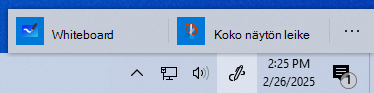
Jos et näe Windows Inkin työtila -kuvaketta ilmaisinalueella, napsauta tehtäväpalkkia hiiren kakkospainikkeella ja valitse vaihtoehto Näytä Windows Inkin työtila -painike.
Huomautus
Aiempi Windows Inkin työtila sisälsi Sticky Notes- ja Luonnoslehtiön. Voit edelleen käyttää Sticky Notes -sovellusta muistutusten kirjoittamiseen tai ideoiden muistiinpanoihin. Lisätietoja Sticky Notes -sovelluksesta on ohjeaiheessa Get started with Sticky Notes. Luonnoslehtiö oli käytettävissä vain Windowsin aiemmissa versioissa.
Avaa työtila valitsemalla tehtäväpalkista Windows Inkin työtila. Täältä voit valita vaihtoehdon Luonnoslehtiö tai Koko näytön leike. (Voit myös valita Lisää ja Lue lisää kynästä
 tai käyttää kynän asetuksia .)
Vihje
Avaa Microsoft Whiteboard nopeasti painamalla kynän yläpainiketta kerran tai avaa Leikkaa & luonnostele kaksoispainamalla painiketta. Jos kynän pikavalinta ei toimi, sinun on ehkä muodostettava laitepari asetuksissa. Lisätietoja on ohjeaiheessa Bluetooth-laiteparin muodostaminen Windowsissa.
Yhteiskäyttö Whiteboardissa
Whiteboard tarjoaa ryhmille vapaamuotoisen, älykkään alustan reaaliaikaiseen ideointiin, luomiseen ja yhteistyöhön, kun kirjaudut Microsoft-tiliisi. Piirrä, kirjoita tai lisää kuvia. Pinoa ja siirrä niitä ympäriinsä. Valitse kirjoitusväline, kuten kynä tai korostuskynä. Muuta siveltimenvetojen kokoa jopa piirtämisen aikana. Jos kätesi luiskahtaa, tee korjauksia eri pyyhekumeilla.
Kun olet valmis, aivoriihi-istunnot tallennetaan automaattisesti Microsoftin pilvipalveluun, jotta voit jatkaa siitä, mihin jäit.
Lisää muistiinpanoja näyttökuviin Leikkaa & luonnostele -toiminnolla
Avaa Leikkaa ja luonnostele -toiminto ja piirrä siihen, mitä olet parhaillaan tekemässä tietokoneellasi. Voit myös avata edellisen kuvan. Käytössäsi ovat kaikki Leikkaa ja luonnostele -toiminnon työkalut kaavaimista viivan leveyteen, jakamiseen ja viemiseen.
Kynän asetusten muuttaminen
Voit mukauttaa kynän toimintoja ja sitä, miten kynä toimii tietokoneen kanssa.
Jos haluat muuttaa asetuksia, valitse Aloitusasetukset>>,Laitteet>,Kynän & Windows Ink.
Kynän paristojen vaihtaminen
Useimmat Windowsin digitaaliset kynät ovat ladattavia tai niissä on vaihdettava AAAA-paristo. Ennen kuin aloitat, tutustu kynän mukana toimitettuun käyttöoppaaseen.
Useimmissa kynissä pariston voi vaihtaa avaamalla kynän pään auki. Jos tarvitset tarkempia ohjeita, ota yhteyttä kynän valmistajaan.
Jos esimerkiksi haluat vaihtaa kiinnikkeettömän Surface-kynän pariston, vedä yläpää suoraan ulos alaosasta. Lisätietoja muista Surface-kynän malleista on ohjeaiheessa Surface-kynän paristojen vaihtaminen.
