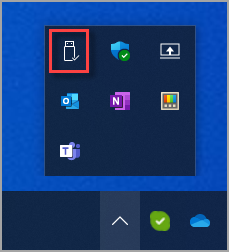
Tietojen menettämisen välttämiseksi poista USB-muistitikut ja ulkoiset kiintolevyt aina turvallisesti ennen niiden irrottamista. Voit käyttää Windowsissa laitteen turvallista poistamista alla kuvatulla tavalla.
Käytä ilmaisinalueen kuvaketta
Napsauta tehtäväpalkin ilmaisinalueella hiiren kakkospainikkeella Poista laite turvallisesti ja poista tietoväline asemasta -kuvaketta.
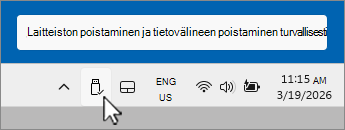
Jos Poista laite turvallisesti ja poista tietoväline turvallisesti -kuvake ei ole näkyvissä, valitse ensin Näytä piilotetut kuvakkeet
 ja napsauta sitten hiiren kakkospainikkeella Poista laite turvallisesti ja poista tietoväline asemasta -kuvaketta.
Vihje
Jos Poista laite turvallisesti ja poista tietoväline turvallisesti -kuvake ei vieläkään näy Näytä piilotetut kuvakkeet
-vaihtoehdon valitsemisen jälkeen, katso lisätietoja kohdasta Lisää Poista laite turvallisesti ja poista tietoväline -kuvake alla olevalle ilmaisinalueelle lisätäksesi sen ilmaisinalueelle.Valitse esiin tulevasta valikosta Poista <poistettava laite> laitteesta.
Ilmoitus Turvallinen laitteen poistamiseen tulee näkyviin, ja laite katoaa valikosta Poista laite turvallisesti ja poista tietoväline . Laite voidaan poistaa turvallisesti.
Lisää Poista laite turvallisesti ja poista tietoväline -kuvake ilmaisinalueelle
Napsauta tehtäväpalkkia hiiren kakkospainikkeella ja valitse
 Tehtäväpalkin asetukset.
Tai
Valitse seuraava mukauttamisen > tehtäväpalkin pikakuvake:
Laajenna Mukauttaminen-tehtäväpalkin > ikkuna valitsemalla Muut ilmaisinalueen kuvakkeet.
Vieritä kohtaan Poista laite turvallisesti ja poista tietoväline.
Varmista, että poista laite turvallisesti ja että Poista tietoväline järjestelmästä on käytössä.
Poista laite turvallisesti ja poista tietoväline järjestelmästä -kuvakkeen pitäisi nyt näkyä tehtäväpalkin ilmaisinalueella.
Huomautus
Poista laite turvallisesti ja poista tietoväline -kuvake ei ehkä näy tehtäväpalkin ilmaisinalueella seuraavissa tilanteissa:
- Siirrettävää laitetta ei ole yhdistetty Windows-laitteeseen.
- Windows-laite ei tunnista laitetta, joka on poistettava.
Laitteen poistaminen Asetukset-sovelluksen avulla
Valitse Aloitus
 ja sitten Asetukset
 >, Bluetooth-& laitteet
 >, Laitteet
 .
Tai
Valitse seuraavat Bluetooth-& > laitteiden pikakuvakkeet:
Etsi Bluetooth & laitteiden > pikakuvakeikkunanMuut laitteet -osasta laite, joka on poistettava.
Kun haluttu laite löytyy, laajenna se valitsemalla se.
Valitse Poista tämä laite -kohdan vierestä Poista. Varmista, että Poista-toiminto on heti sen laitteiston alapuolella, jonka haluat poistaa.
Kun laite katoaa Muut laitteet -osasta, se voidaan poistaa turvallisesti.