Jotta voit lähettää joukkosähköpostia yhdistämisen kautta, sinulla on oltava asennettuna MAPI-yhteensopiva sähköpostiohjelma, kuten Outlook tai Gmail.
Seuraavassa prosessissa oletetaan, että sinulla on jo viesti, jonka aiot lähettää, joka on jo luotu avaamaan Microsoft Word.
Pääasiakirjan valmisteleminen
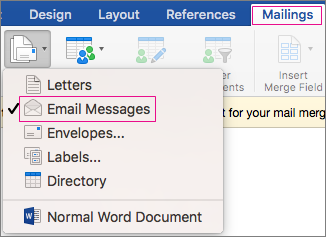
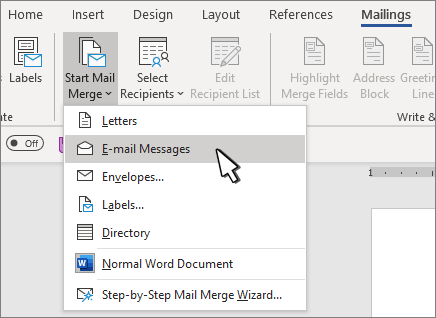
- Siirry kohtaan Postitukset> Aloitayhdistämissähköpostiviestit>.
Postitusluettelon määrittäminen
Postitusluettelo on tietolähde. Lisätietoja on artikkelissa Tietolähteet, joita voit käyttää yhdistämisessä.
Vinkkejä
- Jos sinulla ei ole postitusluetteloa, voit luoda sellaisen yhdistämisen aikana.
- Jos käytät tietolähteenä Excel-laskentataulukkoa, muotoile postinumerot tekstiksi, jotta etunollia ei poisteta automaattisesti. Lisätietoja on artikkelissa Yhdistämisnumeroiden, päivämäärien ja muiden arvojen muotoileminen Excelissä.
- Jos haluat käyttää Outlookin yhteystietoja luettelolähteenä, varmista, että Outlook on oletussähköpostiohjelmasi ja että se on sama versio kuin Word.
Postitusluettelon linkittäminen sähköpostiviestiin
Varmista, että tietolähteessä on sarake sähköpostiosoitteita varten ja että jokaiselle vastaanottajalle on sähköpostiosoite.
- Siirry kohtaan Postitukset>Valitse vastaanottajat.
- Valitse tietolähde. Lisätietoja on artikkelissa Tietolähteet, joita voit käyttää yhdistämisessä.
- Valitse Tallenna tiedosto>.
Lisätietoja postitusluettelon muokkaamisesta, lajittelemisesta tai suodattamisesta on artikkelissa Yhdistäminen: Vastaanottajien muokkaaminen.
Mukautetun sisällön lisääminen sähköpostiviestiin
- SiirryPostitukset-tervehdysriville>.
- Valitse muoto.
- Valitse OK yhdistämiskentän lisäämiseksi.
- Valitse Tallenna tiedosto>.
Voit lisätä muita kenttiä tietolähteestä sähköpostiviestiisi. Lisätietoja on artikkelissa Yhdistämiskenttien lisääminen.
Huomautus
Kun olet lisännyt kenttiä, sinun täytyy muotoilla sähköpostisi manuaalisesti.
Lisätietoja osoitteiden tai muiden kenttien puuttuvien osien korjaamisesta on artikkelissa Yhdistäminen: Kenttien täsmääminen.
Jos haluat muuttaa yhdistetyn sisällön fonttia, kokoa tai välistystä, valitse yhdistämiskentän nimi ja tee tarvittavat muutokset.
Esikatselu ja viimeistely
Valitse Esikatsele tuloksia ja valitse sitten Seuraava
 tai Edellinen
 , jotta näet nimet ja osoitteet kirjeen tekstiosassa.
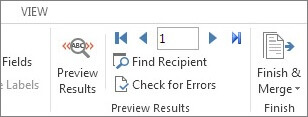
Valitse Valmis & Yhdistä>lähetä sähköpostiviestit.

Valitse Vastaanottaja-ruudusta postitusluettelon sähköpostiosoitesarake tai -kenttä.
Huomautus
Word lähettää yksittäisen viestin kuhunkin sähköpostiosoitteeseen. Et voi käyttää kopiota tai piilokopiota muille vastaanottajille. Et voi lisätä liitteitä, mutta voit lisätä linkkejä,
Kirjoita Aiherivi-ruutuun viestin aihe.
Valitse Sähköpostimuoto-ruudussaHTML (oletusasetus) tai valitse Vain teksti , jos haluat lähettää asiakirjan sähköpostiviestin leipätekstinä.
Valitse Lähetä tietueet -kohdassa jokin seuraavista:
- Kaikki tietueet (oletus).
- Nykyinen tietue vain ruudulla näkyvä tietue lähetetään viestissä.
- Lähettäjä ja Vastaanottaja lähetä vain tietueiden alue.
Valitse OK, jotta voit suorittaa sähköpostien yhdistämisen.
Mukautetun viestin tallentaminen (valinnainen)
Valitse Tallenna tiedosto>. Pääasiakirjan tallennuksen myötä tallentuu myös sen yhteys tietolähteeseen. Jos haluat käyttää asiakirjaa uudelleen, avaa se ja vastaa kehotteeseen Kyllä, jotta yhteys tietolähteeseen säilytetään.