Työnkulun muokkaaminen
- Avaa Työnkulut-sovellus.
- Etsi Omat työnkulut -osa vierittämällä aloitussivua alaspäin.
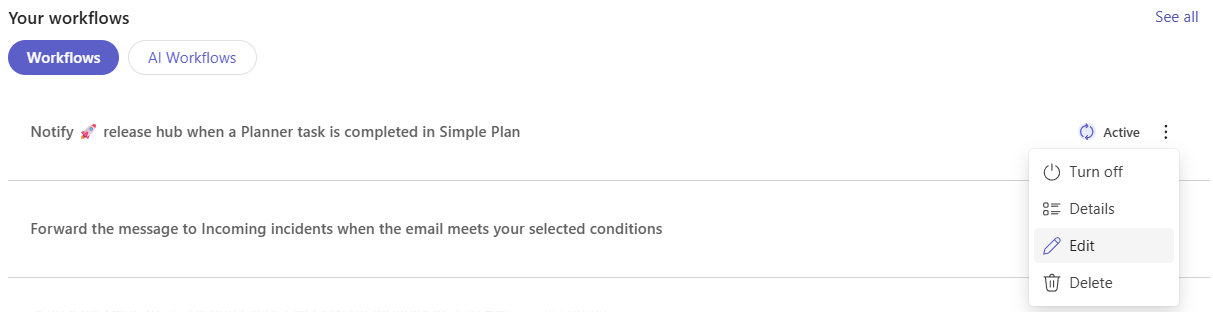
- Valitse päivitettävän työnkulun vierestä Lisää toimintoja (...).
- Valitse valikosta Muokkaa.
- Päivitä muokkaajasivulla haluamasi kentät tai vaiheet muutosten mukaan.
- Kun olet valmis, ota päivitykset käyttöön valitsemalla Tallenna.
Työnkulun ottaminen käyttöön tai poistaminen käytöstä
- Voit ottaa työnkulun käyttöön tai poistaa sen käytöstä milloin tahansa Työnkulut-sovelluksessa.
- Avaa Työnkulut-sovellus .
- Etsi Omat työnkulut -osa vierittämällä aloitussivua alaspäin.
- Valitse sen työnkulun vierestä, jonka haluat ottaa käyttöön tai poistaa käytöstä, Lisää toimintoja (...).
- Ota työnkulku käyttöön valitsemalla valikosta Ota käyttöön tai Poista se käytöstä .
Työnkulun lisätietojen tarkasteleminen
Voit käyttää nopeasti lisätietoja mistä tahansa luomastasi työnkulusta.
- Avaa Työnkulut-sovellus .
- Etsi Omat työnkulut -osa vierittämällä aloitussivua alaspäin.
- Valitse sen työnkulun vierestä, josta haluat tarkastella lisätietoja, Lisää toimintoja (...).
- Voit tarkastella lisätietoja valitsemalla valikosta Tiedot .
Vihje
Voit avata tietosivun myös valitsemalla työnkulun suoraan luettelosta.
Työnkulun poistaminen
Voit poistaa työnkulun luettelosta milloin tahansa.
- Avaa Työnkulut-sovellus .
- Etsi Omat työnkulut -osa vierittämällä aloitussivua alaspäin.
- Valitse poistettavan työnkulun vierestä Lisää toimintoja (...)..
- Valitse valikosta Poista.
- Poista työnkulku pysyvästi valitsemalla vahvistusikkunassa uudelleen Poista .
Työnkulun muokkaaminen
Voit päivittää olemassa olevan työnkulun milloin tahansa Työnkulut-sovelluksesta.
Avaa Työnkulut-sovellus .
Etsi Omat työnkulut -osa vierittämällä aloitussivua alaspäin.
Valitse työnkulku, jonka tietosivun haluat avata. Voit tehdä tämän joko valitsemalla työnkulun tai siirtymällä työnkulun vieressä olevaan Lisää toimintoja (...).
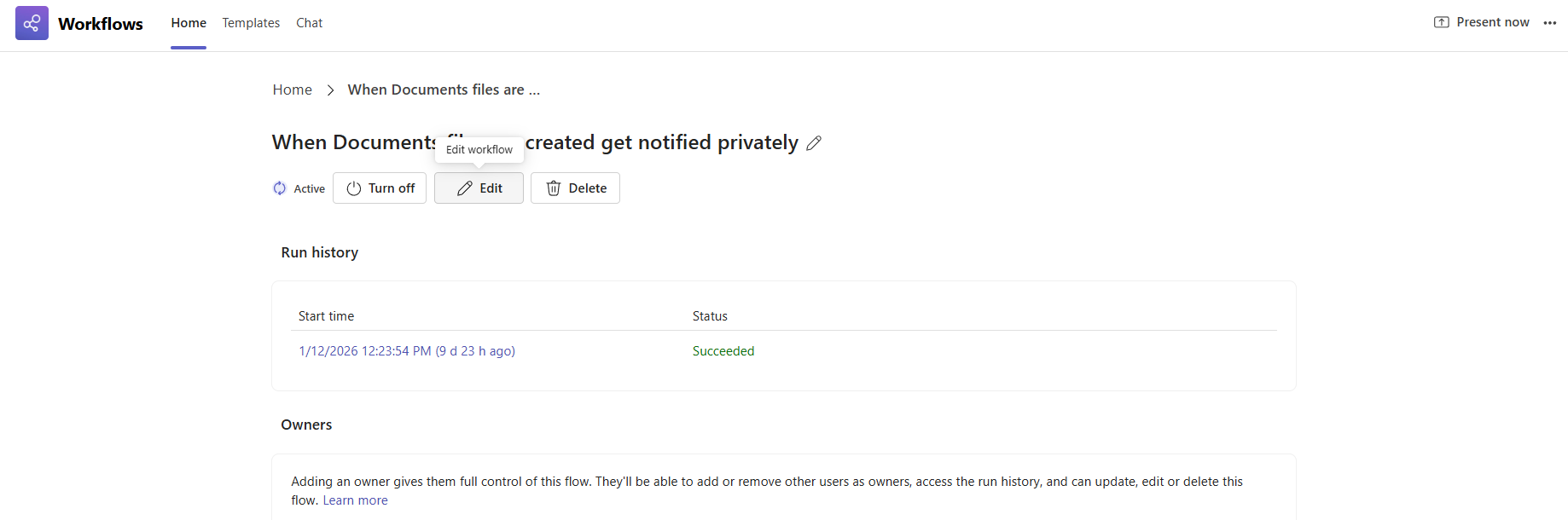
Valitse sivulla Muokkaa.
Päivitä muokkaajasivulla haluamasi kentät tai vaiheet muutosten mukaan.
Huomautus
Jos työnkulku on luotu Power Automatessa tai aiemmilla työnkuluilla, ne avautuvat Power Automates -sovelluksen täyden suunnittelukokemuksen sisällä.
Kun olet valmis, ota päivitykset käyttöön valitsemalla Tallenna .
Toisen omistajan lisääminen työnkulkuun
Voit lisätä toisen omistajan työnkulkuun milloin tahansa Työnkulut-sovelluksesta.
- Avaa Työnkulut-sovellus .
- Etsi Omat työnkulut -osa vierittämällä aloitussivua alaspäin.
- Valitse työnkulku, jonka tietosivun haluat avata. Voit tehdä tämän joko valitsemalla työnkulun tai siirtymällä työnkulun vieressä olevaan Lisää toimintoja (...).
- Vieritä sivun alareunaan, kunnes pääset Omistajat-osaan .
- Napsauta syöteruutua, jossa on merkintä omistajien lisäämistä varten.
- Kirjoita sen henkilön nimi, jonka haluat lisätä yhteisomistajaksi.
- Vahvista lisäys valitsemalla henkilön nimi näkyviin tulevasta luettelosta.

Vihje
Voit poistaa toisen omistajan valitsemalla henkilön nimen vieressä olevan Poista-painikkeen.
Työnkulun ottaminen käyttöön tai poistaminen käytöstä
Voit ottaa työnkulun käyttöön tai poistaa sen käytöstä milloin tahansa Työnkulut-sovelluksessa.
- Avaa Työnkulut-sovellus .
- Etsi Omat työnkulut -osa vierittämällä aloitussivua alaspäin.
- Valitse työnkulku, jonka tietosivun haluat avata. Voit tehdä tämän joko valitsemalla työnkulun tai siirtymällä työnkulun vieressä olevaan Lisää toimintoja (...).
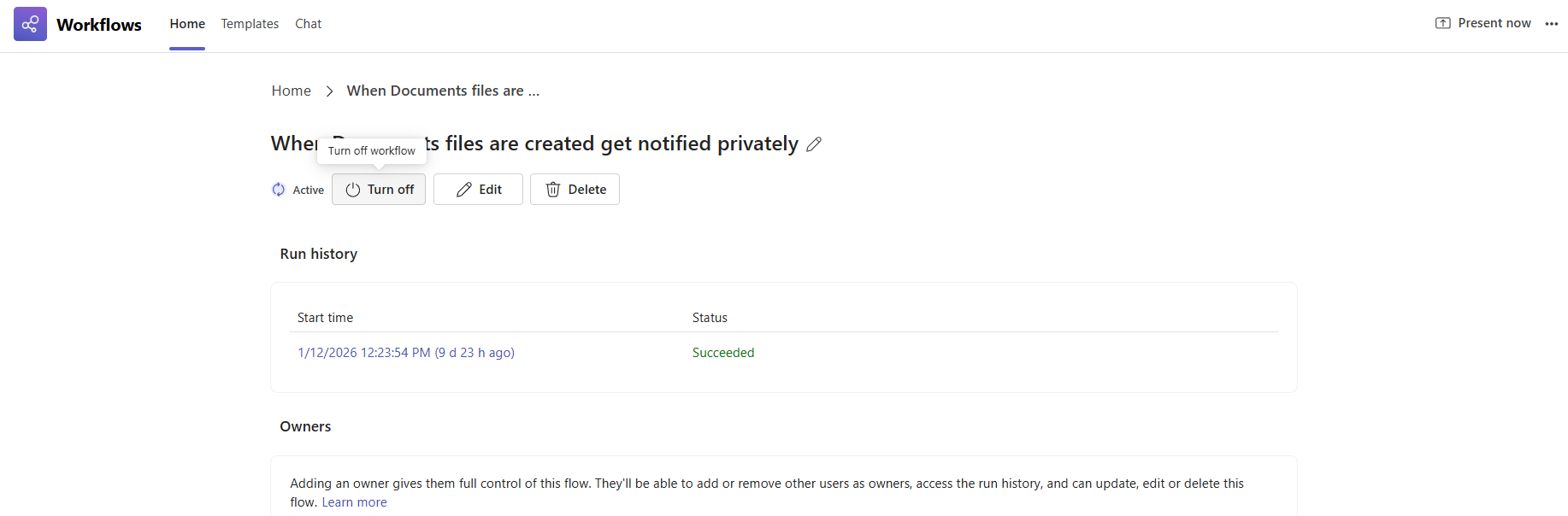
- Ota työnkulku käyttöön valitsemalla sivulla Ota käyttöön tai Poista käytöstä.
Työnkulun poistaminen
Voit poistaa työnkulun luettelosta milloin tahansa.
Avaa Työnkulut-sovellus .
Etsi Omat työnkulut -osa vierittämällä aloitussivua alaspäin.
Valitse työnkulku, jonka tietosivun haluat avata. Voit tehdä tämän joko valitsemalla työnkulun tai siirtymällä työnkulun vieressä olevaan Lisää toimintoja (...).
Valitse sivulla Poista.
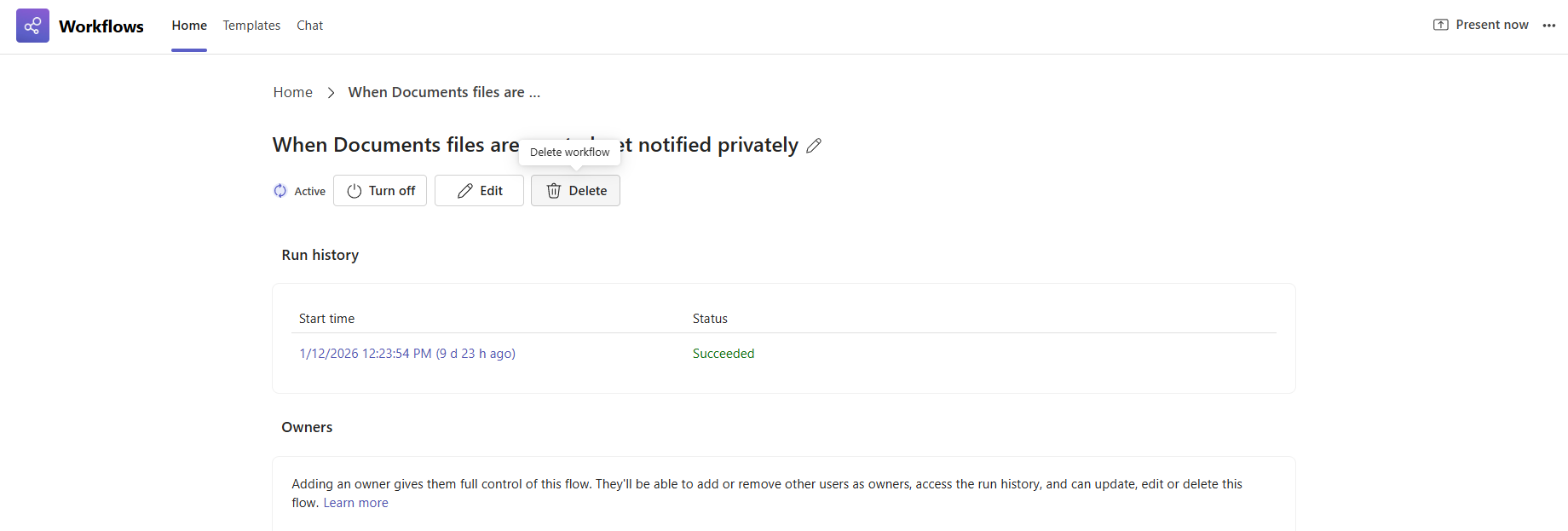
Poista työnkulku pysyvästi valitsemalla vahvistusikkunassa uudelleen Poista .
