
Kokeile itse!
Saapuvan verkon avulla ulkoiset sovellukset voivat jakaa sisältöä keskusteluissa ja kanavilla Microsoft Teamsissa. Webhook-työkaluja käytetään seuranta- ja ilmoitustyökaluina. Voit julkaista kanavalle tai keskusteluun, kun webhook-pyyntö vastaanotetaan.
Huomautus
Näiden mallien ja Teams webhook -käynnistimen käyttäminen ei edellytä premium-käyttöoikeutta.
Chat webhook -mallit:
- Lähetä webhook-ilmoituksia keskusteluun
- Lähetä webhook-ilmoituksia tietyiltä henkilöiltä keskusteluun
- Lähetä webhook-ilmoituksia organisaation henkilöiltä keskusteluun
Kanavan webhook-mallit:
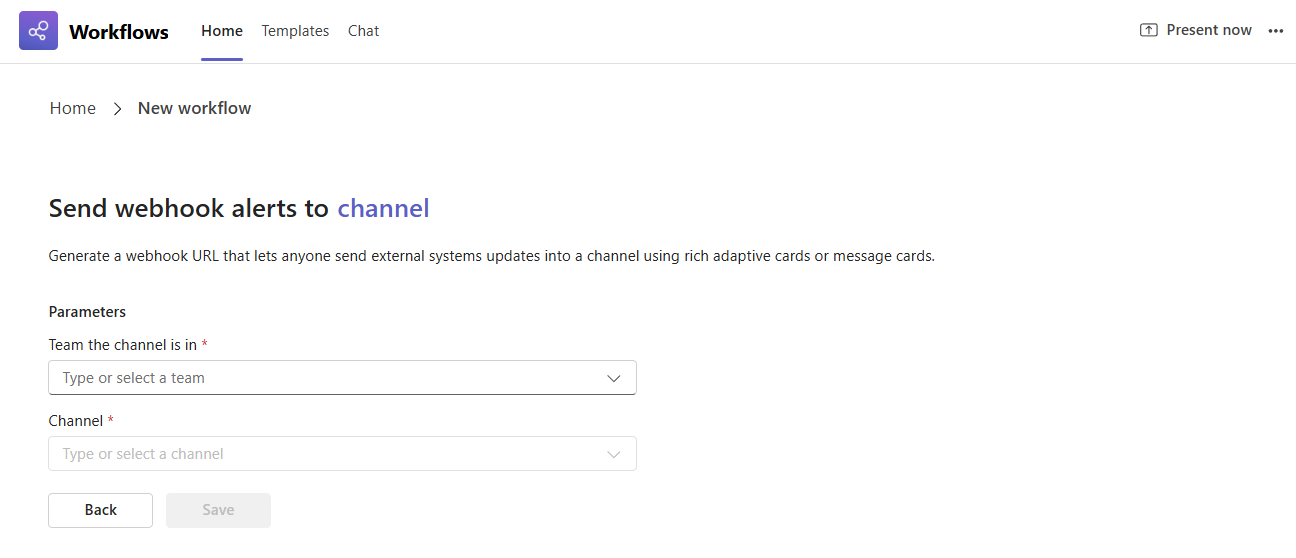
- Webhook-ilmoitusten lähettäminen kanavalle
- Lähetä verkkohook-ilmoituksia tietyiltä henkilöiltä kanavalle
- Lähetä webhook-ilmoituksia organisaation henkilöiltä kanavalle
Mallin määrittäminen
Avaa työnkulut mistä tahansa aloituskohdasta.
Etsi tarpeitasi vastaavaa webhook-mallia.
Tärkeää
Sen mukaan, haluatko webhookin julkaisevan keskustelussa tai kanavalla, valitse tarpeisiisi parhaiten sopiva webhook-malli. Jokaisella mallilla on erilainen todennustyyppi.
Valitse Tiimi ja kanava tai Keskustelu , johon tämä webhook-ilmoitus julkaistaan.
Kun olet valmis, luo työnkulku valitsemalla Tallenna .
Kun sinut on luotu, sinut ohjataan automaattisesti työnkulun tietosivulle, josta voit kopioida webhook-URL-osoitteen.
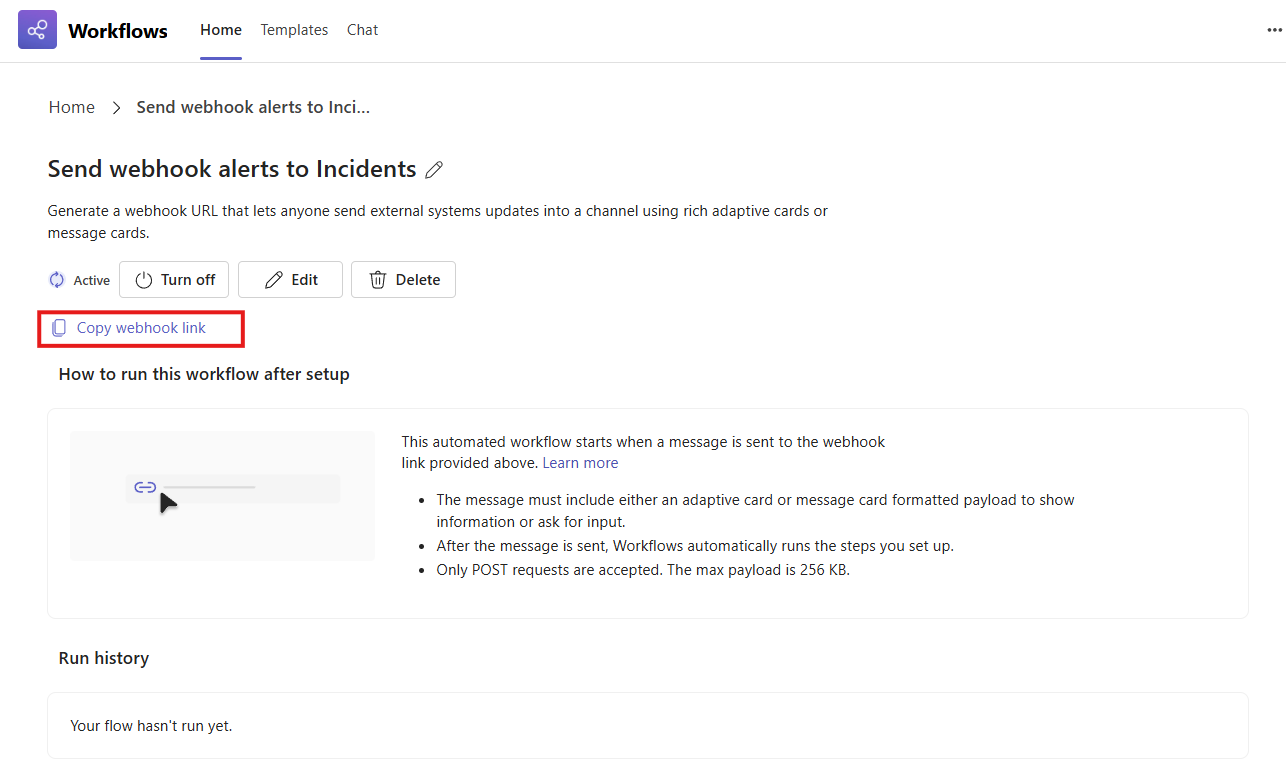
Saapuvan webhook-URL-osoitteen käyttäminen
Testaa Adaptive-kortti postimiehen avulla:
- Testaa Adaptive-kortti postimiehen avulla lähettääksesi POST-pyynnön URL-osoitteeseen, joka on luotu määrittämään Saapuva Webhook.
- Liitä JSON-tiedosto pyynnön tekstiosaan ja tarkastele Adaptive Card -viestiä Teamsissa.
Esimerkki pyyntöjen lähettämisestä

Huomautus
Sekä Adaptive-kortin että Viestikortin muotoa tuetaan.
Täydellinen kehittäjän dokumentaatio saapuvasta webhook-sivustosta: Microsoft Teams - Connectors | Microsoft Learn