
Kokeile itse!
Voit nyt käynnistää automaattisia työnkulkuja käyttämällä Teamsin emoji-reaktioita. Tämä tarkoittaa sitä, että kun sinä tai työtoverisi reagoit viestiin tietyllä emojilla , kuten a:lla ✅ tai 📌, se luo automaattisesti tehtävän, lähettää muistutuksen tai ryhtyy johonkin muuhun hyödylliseen toimintaan. Se on yksinkertainen tapa säästää aikaa, vähentää manuaalisia vaiheita ja pitää asiat liikkeessä ilman, että sinun tarvitsee napsauttaa valikoita tai määrittää monimutkaisia työkaluja.
Muita esimerkkejä:
- ❗️React tukipalvelupyynnön luomiseksi ja ongelman eskaloimiseksi.
- Käytä 👀 tätä, kun haluat lähettää viestin oikealle kanavalle näkyvyyttä varten.
Voit määrittää työnkulkuja käynnistymään, kun viestissä käytetään emojia:
Mallin pohjalta luominen
Avaa työnkulut mistä tahansa aloituskohdasta.
Käytä hakupalkkia ja kirjoita "emoji", niin näet kaikki mallit, joissa käytetään emoji-reaktioita. Voit myös selata malleja Mallit-sivulla.
Valitse malli , joka sopii parhaiten siihen, mitä haluat tehdä.
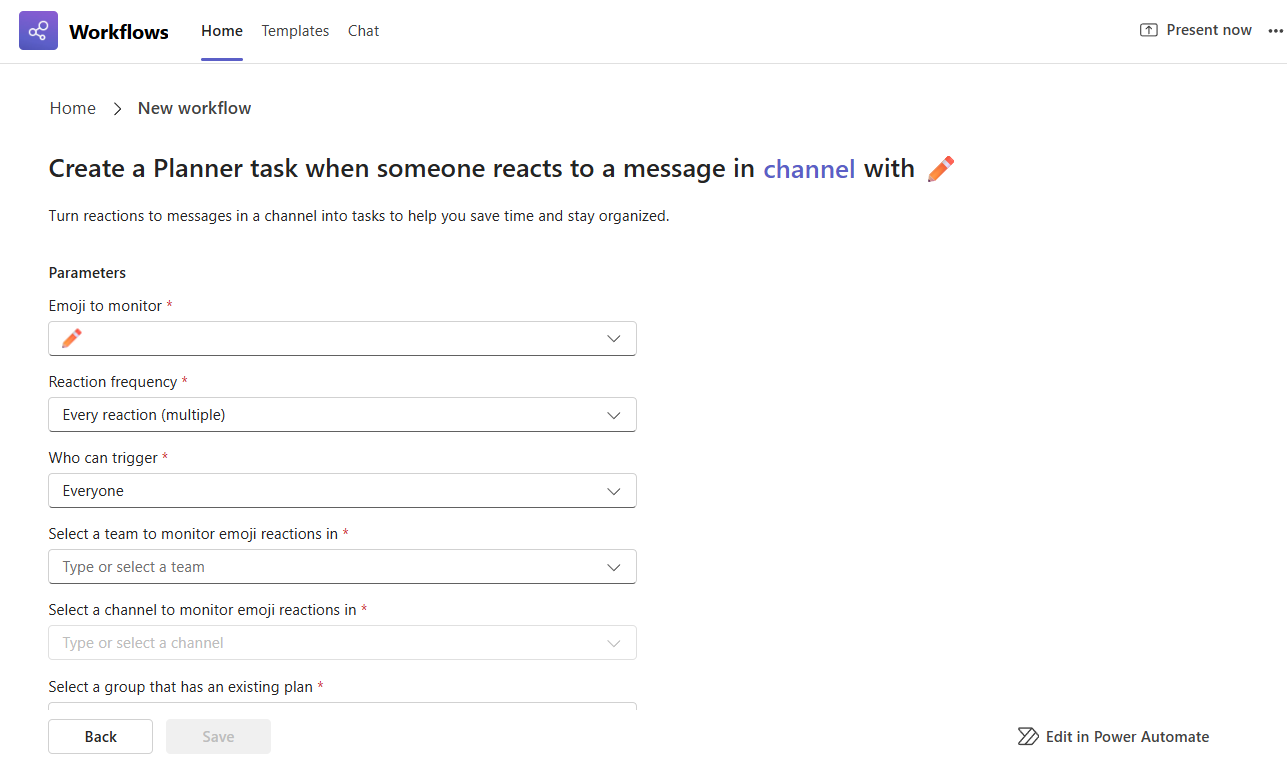
Emoji-käynnistimen määrittäminen opastaa sinua muutamalla nopealla vaiheella:
- Valitse emoji, jota haluat käyttää käynnistimenä.
- Päätä, kuinka usein se suoritetaan – aina, kun joku reagoi, vai vain ensimmäisellä kerralla?
- Valitse, kuka voi käynnistää sen – vain sinä tai kuka tahansa keskustelussa tai kanavalla (jopa vieraat)?
- Valitse ryhmäkeskustelu tai kanava, jossa sen pitäisi toimia.
Täytä loput tarvittavat tiedot siitä, mitä työnkulku tekee sen käynnistämisen jälkeen.
Kun olet valmis, luo työnkulku valitsemalla Tallenna .
Vihje
Jos haluat saman emojin käynnistävän työnkulun sekä ryhmäkeskustelussa että kanavassa, sinun on määritettävä erilliset työnkulut kullekin.
Luo alusta alkaen
Avaa työnkulut mistä tahansa aloituskohdasta.
Valitse Koontiversio alusta alkaen joko aloitussivun tai mallisivun oikeassa yläkulmassa.
Valitse avattava Käynnistin-valikko > , valitse käynnistin , kun joku reagoi viestiin.
Valitse avattava Toiminto-valikko > , valitse , mitä toimintoa haluat työnkulun tekevän.
Täytä tarvittavat kentät työnkulun mukauttamista varten.
Kun olet valmis, luo työnkulku valitsemalla Tallenna
Vihje
Kun työnkulku on luotu, siirryt työnkulun tietosivulle. Tässä voit muuttaa nimeä, lisätä omistajia ja paljon muuta.