
Utilisez des règles avec Copilot dans Excel pour normaliser l’apparence et le comportement d’un classeur particulier. Avec les règles, vous apprenez à Copilot dans Excel comment gérer un classeur spécifique. Cela établit les conventions de mise en forme, les fonctions personnalisées et les besoins de disposition. Une fois définis, les résultats de Copilot dans Excel suivent les règles de ce classeur.
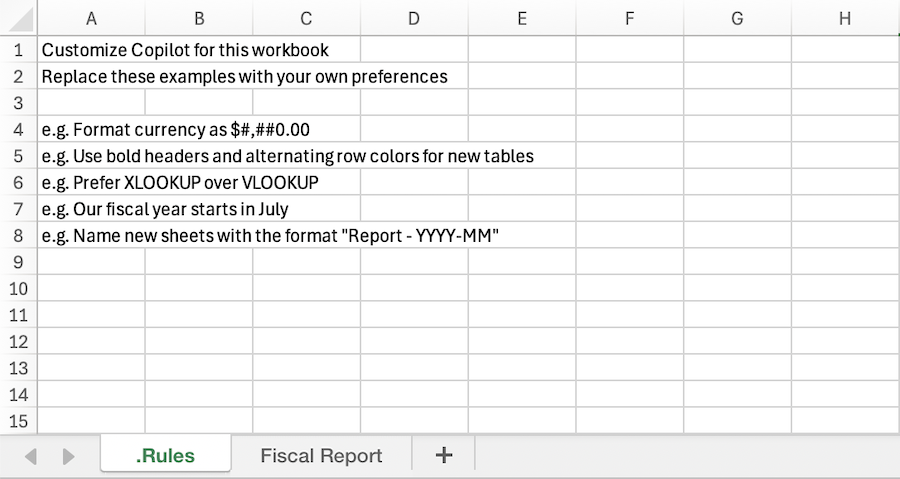
Les règles Copilot dans Excel se trouvent dans une feuille de calcul dédiée du classeur. Cette feuille de calcul de règles reste avec le classeur, donc les règles sont appliquées par Copilot dans Excel. Lorsque vous partagez le classeur, vous partagez également les règles. La personne avec laquelle vous le partagez n’a pas besoin d’effectuer une configuration distincte.
Important
Copilot dans Excel et les modèles disponibles évoluent rapidement. Les règles peuvent se comporter différemment d’un modèle à l’autre et au fil du temps à mesure que les fonctionnalités de Copilot dans Excel se développent.
Comment créer des règles
Il existe plusieurs façons de créer une feuille de calcul de règles pour votre classeur. Pour commencer, ouvrez le volet Copilot dans Excel et ouvrez le menu Ajouter du contenu professionnel dans le champ d’invite. Sélectionnez Créer des règles de classeur. Cela génère une feuille de calcul intitulée . Règles et un modèle avec des règles suggérées.
Vous pouvez également créer manuellement une feuille de calcul avec le titre . Règles et ajoutez votre propre contenu, copiez des feuilles de calcul de règles dans les classeurs ou demandez à Copilot de créer une feuille de calcul de règles.
Configuration requise pour les feuilles de calcul de règles
Les règles doivent être répertoriées dans la colonne A, et la feuille de calcul des règles doit avoir le titre . Règles. Une feuille de calcul de règles doit être visible dans le classeur pour que Copilot puisse l’utiliser. Masqué . Les feuilles de calcul de règles ne sont pas utilisées par Copilot dans Excel.
Bonnes pratiques pour les règles
Écrire des règles claires
Les règles pour Copilot dans Excel fonctionnent mieux lorsque les instructions sont courtes, spécifiques et organisées. Quelques conseils :
- Répertorier une règle ou une idée par cellule.
- Utilisez des cellules de titre, telles que ## NUMBERS ou ## CHARTS, pour regrouper les règles associées afin qu’elles soient faciles à analyser et à modifier.
- Incluez de courts exemples. L’affichage du résultat souhaité est plus efficace que sa description.
- Gardez les règles centrées sur le classeur actuel.
Adapter les règles avec des formules
Les règles peuvent être pilotées par des formules. Cela permet à vos règles de répondre à l’état du classeur.
- Changez de comportement avec une liste déroulante. Une cellule de liste déroulante peut modifier la règle active. Par exemple :
=IF(B1="Executive","Show KPI summary only","Include full drill-down tables"). - React à vos données. Une règle peut changer selon que des données ont été entrées ou non :
=IF(COUNTA(Actuals!A:A)>1,"Compare forecast to actuals","Build forecast only").
Lorsque le classeur est recalculé, Copilot lit la sortie de formule à l’invite suivante.
Requêtes essayer
Une fois que vous avez des règles en place, votre Copilot dans Excel vous invite à suivre automatiquement les instructions. Vous pouvez également demander à Copilot d’utiliser directement la feuille de calcul des règles.
 Créez un . Feuille de calcul règles basée sur la mise en forme déjà utilisée dans ce classeur.
Ajoutez une règle à mon . Feuille de calcul règles selon laquelle tous les graphiques doivent utiliser la palette de couleurs de l’entreprise.